

Pheidix, diminutif de Phidippidès, a couru le tout premier marathon dans la Grèce antique et inspire l’agent de point de terminaison d’Hector, chargé de recueillir les informations des appareils de votre organisation et de les synchroniser sous forme d’actifs, afin de garder votre inventaire à jour.
Dans ce guide, vous découvrirez comment configurer Pheidix dans votre environnement.
Limitations
- L’agent de point de terminaison est disponible pour les systèmes d’exploitation suivants
- Windows 11
- macOS (bientôt disponible)
- Linux (bientôt disponible)
Exigences de déploiement
- Avoir accès aux fichiers exécutables Pheidix d’Hector.
- Disposer de droits administratifs dans SCCM, Intune, ou de droits administrateur pour créer des objets de stratégie de groupe (GPO).
- Disposer de droits système/administrateur locaux sur les postes pour les besoins de l’installation.
- Avoir l’autorisation de déployer l’exécutable sur un partage réseau.
- Avoir l’autorisation d’autoriser l’adresse IP dans le pare-feu.
- Avoir l’autorisation de télécharger et d’enregistrer le certificat de l’application.
- Les postes doivent avoir accès à Internet (port 443) pour transmettre leur état une fois par jour.
Sécurité
- L’exécutable est signé par un certificat afin d’empêcher toute altération.
- L’agent peut se mettre à jour automatiquement, ce qui lui permet de modifier sa clé de démarrage automatique HKLM.
- L’agent s’exécute avec le minimum de privilèges / des permissions en lecture seule.
- L’agent n’apporte aucune modification au système d’exploitation ni au matériel.
- L’agent possède un fichier de configuration pour ses besoins internes.
Empreinte
- L’agent est léger et s’exécute en mode d’efficacité pour économiser les ressources
- L’utilisation du processeur sera d’environ 0 % à 1 % sur les appareils de bureautique courants
- L’utilisation de la mémoire variera entre 30 Mo et 40 Mo
- L’utilisation du disque est de 300 Mo
Pour commencer
Étape 1 – Téléchargement
Obtenez une copie de l’agent et de l’outil de déploiement en naviguant vers Paramètres > Intégrations > Pheidix -> section Téléchargement.

Étape 2 – Configuration
- Copiez la clé de jeton.
- La clé est générée automatiquement et permet à l’EXE de pointer vers votre environnement.
- Ne partagez pas cette clé d’installation à l’extérieur de votre organisation.
- Catégorie
- Une catégorie par défaut permettra de synchroniser les appareils vers une catégorie précise selon le numéro de série et/ou le fabricant/modèle de l’appareil. S’il est trouvé dans Hector, il sera automatiquement assigné à l’actif.
- Vous pouvez aussi cocher « Utiliser le champ Type de châssis » afin que le type de châssis serve à créer des catégories telles que Portables, Postes de travail, Tablettes, Serveurs, etc. (lorsque l’actif n’existe pas déjà).
- Emplacement
- Lors de l’importation de nouveaux actifs, l’application a besoin d’un emplacement par défaut pour stocker les actifs avant qu’ils ne soient déplacés vers leur destination finale. Nous recommandons un emplacement nommé Triage, qui aidera à distinguer les appareils importés des activités quotidiennes.
- Champs
- Vous pouvez sélectionner les champs que vous souhaitez synchroniser selon vos besoins.
- Si vous souhaitez ajouter des champs supplémentaires, n’hésitez pas à contacter notre équipe de soutien.
Une fois terminé, vous pouvez cliquer sur le bouton Enregistrer pour finaliser cette portion du guide de configuration.
Déploiement manuel
Après avoir téléchargé l’application, vous pouvez l’installer manuellement sur un poste en double-cliquant sur le fichier EXE. Une fois l’application ouverte, saisissez le jeton copié aux étapes précédentes. Ce jeton est le même que celui qui sera installé sur tous les postes.
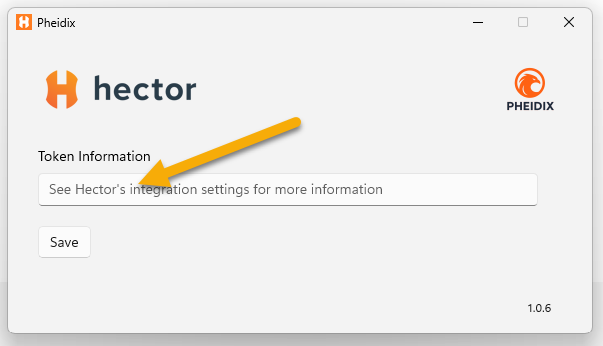
Si une erreur survient avec le jeton saisi, Pheidix affichera un message d’erreur. Vous pouvez réagir en conséquence, ou contacter notre équipe de soutien pour plus d’informations.
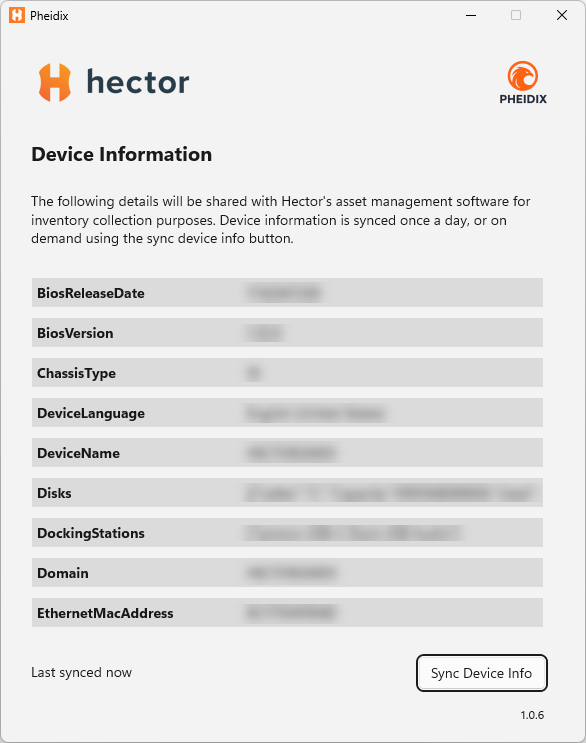
Si tout a fonctionné correctement, vous verrez une liste de propriétés et leurs informations. Vous pouvez choisir de synchroniser ces informations sur demande, ou laisser la synchronisation automatique qui se produit chaque jour ou au démarrage de l’appareil.
Pheidix a une très faible empreinte et s’exécute dans la zone de notification (system tray). Il est non intrusif et la plupart des utilisateurs ne sauront pas qu’il est installé ou en cours d’exécution.
Déploiement automatisé
Si vous êtes administrateur système, vous pouvez déployer massivement Pheidix sur des milliers de machines à l’aide de vos outils de gestion existants (Microsoft Intune, SCCM/Configuration Manager ou stratégie de groupe). Toutes les méthodes reposent sur les deux mêmes éléments : l’installateur à l’échelle de la machine et la clé de jeton de votre environnement.
Ce que vous déployez
Pour un déploiement de masse, utilisez toujours l’installateur à l’échelle de la machine Hector.Pheidix-stable.msi. Il s’installe dans %ProgramFiles%\Hector.Pheidix\ pour tous les utilisateurs et nécessite une élévation. (Le fichier Hector.Pheidix-stable-Setup.exe est l’installateur par utilisateur, destiné uniquement aux installations manuelles sur une seule machine — ne l’utilisez pas pour le déploiement d’un parc.)
La clé de votre environnement est provisionnée dans un petit fichier de configuration à l’échelle de la machine (%ProgramData%\Hector.Pheidix\settings.json) que l’agent lit à son premier lancement. Le script de déploiement ci-dessous crée ce fichier, le verrouille afin que les utilisateurs standards ne puissent pas l’altérer, installe l’agent et le démarre dans la session de l’utilisateur connecté — le tout en une seule passe silencieuse. Vous n’avez qu’à fournir votre clé.
Étape 1 — Héberger les fichiers sur un partage réseau
Placez à la fois le MSI et le script de déploiement sur un chemin UNC que les machines cibles peuvent lire au démarrage (p. ex. \\Server\Deploy$). Pour les scripts de démarrage par stratégie de groupe, assurez-vous que les Ordinateurs du domaine ont un accès en lecture au partage.
Étape 2 — Utiliser ce script de déploiement
Enregistrez ce qui suit sous le nom Deploy-Pheidix.ps1, à côté du MSI sur votre partage. Il peut être exécuté à chaque démarrage sans danger : si Pheidix est déjà installé, il se termine immédiatement. Remplacez la clé par le code à 6 caractères de votre environnement Hector (Paramètres > Intégrations > Pheidix), ou transmettez-la avec le paramètre -Key.
#Requires -RunAsAdministrator
param([Parameter(Mandatory)][string]$Key)

$installRoot = Join-Path $env:ProgramFiles "Hector.Pheidix"
# L'application s'exécute depuis le sous-dossier \current; ce chemin reste stable lors des mises à jour automatiques.
$exe         = Join-Path $installRoot "current\Pheidix.exe"

# Garde d'idempotence - ignorer si déjà installé (sûr pour un script de démarrage GPO). Update.exe se trouve
# à la racine de l'installation et constitue le marqueur fiable de la présence de l'agent.
if (Test-Path (Join-Path $installRoot "Update.exe")) { return }

$share    = Split-Path -Parent $MyInvocation.MyCommand.Path
$dataPath = Join-Path $env:ProgramData "Hector.Pheidix"

# 1. Provisionner la configuration à l'échelle de la machine (réservée aux administrateurs) AVANT l'installation.
New-Item -ItemType Directory -Path $dataPath -Force | Out-Null
icacls $dataPath /inheritance:r /grant:r "SYSTEM:(OI)(CI)F" "BUILTIN\Administrators:(OI)(CI)F" "BUILTIN\Users:(OI)(CI)RX" | Out-Null
@{
    PheidixKey = $Key
    UpdatesUrl = "https://downloads.hctr.app/pheidix/win/"
} | ConvertTo-Json | Out-File (Join-Path $dataPath "settings.json") -Encoding utf8 -Force

# 2. Installer à l'échelle de la machine (dans Program Files), en mode silencieux.
$msi = Join-Path $share "Hector.Pheidix-stable.msi"
Start-Process msiexec -Wait -ArgumentList ('/i "{0}" /quiet /norestart VELOPACK_INSTALLDIR="{1}"' -f $msi, $installRoot)

# 3. Enregistrer la tâche de mise à jour automatique (s'exécute en tant que SYSTEM; requise pour qu'une installation à l'échelle de la machine puisse se mettre à jour).
$upAction    = New-ScheduledTaskAction -Execute $exe -Argument "--update"
$upStartup   = New-ScheduledTaskTrigger -AtStartup
$upStartup.Delay = "PT2M"
$upHourly    = New-ScheduledTaskTrigger -Once -At (Get-Date) -RepetitionInterval (New-TimeSpan -Hours 1) -RepetitionDuration (New-TimeSpan -Days 3650)
$upPrincipal = New-ScheduledTaskPrincipal -UserId "NT AUTHORITY\SYSTEM" -LogonType ServiceAccount -RunLevel Highest
$upSettings  = New-ScheduledTaskSettingsSet -StartWhenAvailable -MultipleInstances IgnoreNew -ExecutionTimeLimit (New-TimeSpan -Minutes 30) -AllowStartIfOnBatteries -DontStopIfGoingOnBatteries
Register-ScheduledTask -TaskName "Hector Pheidix Update" -Action $upAction -Trigger $upStartup,$upHourly -Principal $upPrincipal -Settings $upSettings -Force | Out-Null

# 4. Lancer l'agent dans la session de l'utilisateur connecté.
$loggedOnUser = (Get-CimInstance Win32_ComputerSystem).UserName
if ((Test-Path $exe) -and $loggedOnUser) {
    $taskName     = "Pheidix-FirstLaunch"
    $action       = New-ScheduledTaskAction -Execute $exe
    $principal    = New-ScheduledTaskPrincipal -UserId $loggedOnUser -LogonType Interactive -RunLevel Limited
    $taskSettings = New-ScheduledTaskSettingsSet -AllowStartIfOnBatteries -DontStopIfGoingOnBatteries
    Register-ScheduledTask -TaskName $taskName -Action $action -Principal $principal -Settings $taskSettings -Force | Out-Null
    Start-ScheduledTask -TaskName $taskName
    Start-Sleep -Seconds 3
    Unregister-ScheduledTask -TaskName $taskName -Confirm:$false
}
Étape 3 — Cibler vos machines
| Outil | Comment déployer |
| Microsoft Intune | Empaquetez Hector.Pheidix-stable.msi et Deploy-Pheidix.ps1 en tant qu’application Win32, attribuez-la à vos groupes d’appareils, et définissez la commande d’installation :powershell.exe -ExecutionPolicy Bypass -File Deploy-Pheidix.ps1 -Key "VOTRE_CLE"Intune l’exécute en tant que SYSTEM, qui dispose de l’élévation requise par le MSI. |
| SCCM / Configuration Manager | Créez une application ou un package qui exécute Deploy-Pheidix.ps1 -Key "VOTRE_CLE" en mode silencieux sur vos collections d’appareils. |
| Stratégie de groupe (GPO) | Sous Configuration ordinateur > Stratégies > Paramètres Windows > Scripts, ajoutez Deploy-Pheidix.ps1 comme script de démarrage avec le paramètre -Key "VOTRE_CLE". Utilisez Configuration ordinateur (et non Configuration utilisateur) afin que le MSI à l’échelle de la machine s’installe correctement. |
Étape 4 — Prérequis et vérification
- Assurez-vous que le certificat de signature de l’agent est approuvé sur vos postes (voir la section Exigences ci-dessus).
- Autorisez le trafic HTTPS sortant (port 443) vers Hector afin que l’agent puisse transmettre son état une fois par jour. Si vous filtrez par destination, ajoutez l’hôte de votre environnement Hector à la liste d’autorisation.
- Vérifiez à grande échelle en observant le nombre d’appareils augmenter dans le tableau de bord Pheidix, plutôt qu’en vérifiant les machines une par une.
- Pour vérifier ponctuellement une machine, confirmez que le processus
Pheidix.exeest en cours d’exécution et que l’appareil apparaît peu après dans le tableau de bord Pheidix.
Mise à jour de l’agent
L’application est configurée pour se mettre à jour automatiquement chaque fois qu’une nouvelle version est publiée par l’équipe Hector. Si une nouvelle version est détectée, l’application téléchargera la nouvelle version, se fermera, se mettra à jour, puis se rouvrira. Cette étape est transparente et les utilisateurs n’ont rien de particulier à faire.
Récapitulatif
Dans ce guide, vous avez appris à configurer l’agent Pheidix pour recueillir les informations des appareils et les synchroniser vers Hector. Toutefois, vous n’avez pas à le faire seul ! Notre équipe a l’habitude de configurer des intégrations et peut vous aider à éviter les pièges en organisant des ateliers et en expliquant en détail comment configurer correctement l’agent pour recueillir autant de données que nécessaire. Contactez notre équipe des ventes pour plus d’informations ou pour planifier votre prochain atelier.