
Les fournisseurs impriment sur leurs produits des codes-barres GS1 (GS1-128, GS1 DataMatrix) qui contiennent plusieurs informations : l’identifiant du produit (GTIN), la date de péremption, le numéro de lot, parfois un numéro de série ou une information interne. L’intégration Codes GS1 permet à Hector de lire ces codes à la création d’un actif et de remplir automatiquement les champs correspondants. Cet article explique comment l’activer, la configurer et ce qui se passe lorsque vous scannez un code GS1.
🏷️ À quoi ressemble un code GS1
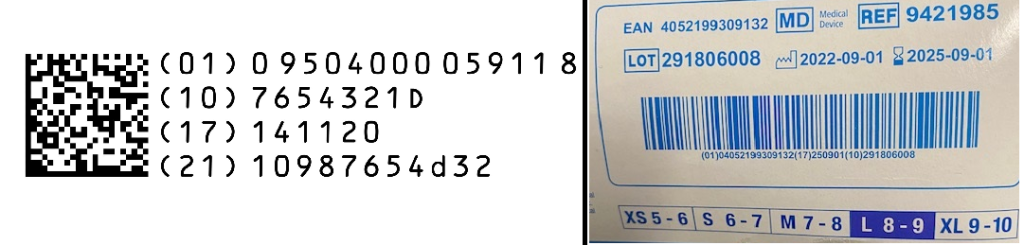
Sous le code-barres, l’étiquette affiche le code sous forme lisible. Chaque information est précédée de son identifiant (AI) entre parenthèses :
(01)«GTIN» (17)«AAMMJJ» (10)«LOT»
- (01) «GTIN» : l’identifiant du produit (GTIN), toujours 14 chiffres.
- (17) «AAMMJJ» : la date de péremption, au format année-mois-jour.
- (10) «LOT» : le numéro de lot.
Le lecteur n’envoie ni les parenthèses ni les espaces : Hector reçoit une seule chaîne, «CODE». C’est ce que vous voyez dans un champ après un scan.
📦 Ce que fait l’intégration
Une fois l’intégration activée, un code GS1 scanné à la création d’un actif sert à :
- retrouver l’item grâce à l’identifiant produit (01), comparé au SKU du fabricant de vos items ;
- remplir la durée de vie avec la date de péremption (17) ;
- remplir le numéro de lot (10) ;
- remplir les attributs de votre choix avec les autres identifiants (numéro de série, information interne du fournisseur, date de production…) ;
- conserver le code complet dans l’attribut Code GS1, pour retrouver l’actif plus tard en scannant le même code dans la recherche.
Tant que l’intégration est désactivée, un code scanné est traité comme du texte simple : rien ne change pour vous.
À noter : cet article emploie le mot « item ». Si votre instance utilise un autre vocabulaire (sous-catégorie, modèle, référence…), c’est ce mot qui s’affiche dans Hector.
✅ Prérequis
- L’intégration fait partie du forfait Castle ; elle n’est pas offerte pendant la période d’essai.
- Pour la configurer, votre rôle doit avoir l’accès complet aux intégrations des réglages.
- Le champ SKU du fabricant doit être rempli sur vos items avec le GTIN imprimé par le fournisseur. C’est lui qui permet de retrouver l’item à partir du code. Dans les messages de scan, ce champ est appelé « SKU fournisseur ». Un GTIN à 14 chiffres retrouve aussi un SKU saisi sans ses zéros de tête (EAN-13, UPC).
⚙️ Activer et configurer l’intégration
- Allez dans Réglages › Gestion des données › Intégrations, onglet Inventaire.
- Sur la carte Codes GS1, cliquez sur Ajouter.
- Configurez les identifiants et les catégories (voir ci-dessous).
- Cliquez sur Sauvegarder et Intégrer. L’intégration est alors active et l’attribut Code GS1 est créé.
Par la suite, la carte offre Modifier pour revenir à la configuration et Enlever pour désactiver l’intégration. Désactiver l’intégration ne supprime ni l’attribut Code GS1 ni ses valeurs : les codes scannés redeviennent simplement du texte.
● Identifiants lus et champs remplis
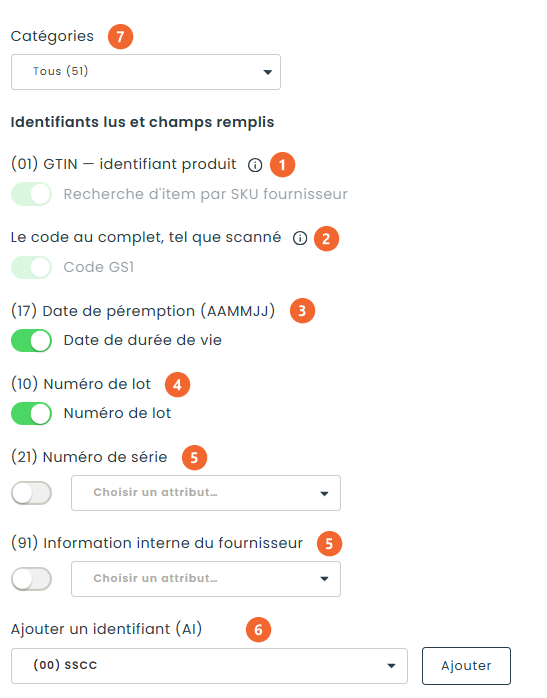
1. (01) GTIN — identifiant produit : recherche l’item par son SKU du fabricant. Cet identifiant est requis et ne peut pas être désactivé.
2. Le code au complet, tel que scanné : conservé dans l’attribut Code GS1. Il est aussi requis : sans lui, l’actif ne pourrait pas être retrouvé par un scan ultérieur.
3. (17) Date de péremption (AAMMJJ) : remplit la Durée de vie de l’actif (option « Date de durée de vie »). Activé par défaut.
4. (10) Numéro de lot : remplit le Numéro de lot. Activé par défaut.
5. (21) Numéro de série et (91) Information interne du fournisseur : désactivés par défaut. Pour en activer un, choisissez l’attribut qui recevra la valeur ; seuls les attributs de type texte ou date sont proposés.
6. Ajouter un identifiant (AI) : ajoute un autre identifiant GS1 que Hector sait décoder (date de production (11), date limite d’utilisation (15), identification additionnelle (240), numéro de pièce client (241), etc.). Les noms des identifiants sont affichés en anglais. Activez la ligne et choisissez l’attribut cible. Une date est enregistrée au format AAAA-MM-JJ dans un attribut texte, ou comme une vraie date dans un attribut date. Une ligne ajoutée peut être retirée avec son bouton de suppression.
7. Catégories : les catégories qui reçoivent l’attribut Code GS1. Seules les catégories gérées en taille de lot sont proposées, puisqu’un code GS1 ne transporte qu’un numéro de lot ; Tous vise toutes ces catégories. Retirer une catégorie plus tard ne lui enlève pas l’attribut.
Comme le reste de la page, les ajouts et retraits d’identifiants ne prennent effet qu’à l’enregistrement. Un identifiant présent dans un code mais désactivé, ou inconnu de Hector, est simplement ignoré : il ne bloque jamais le scan.
● Tester un code
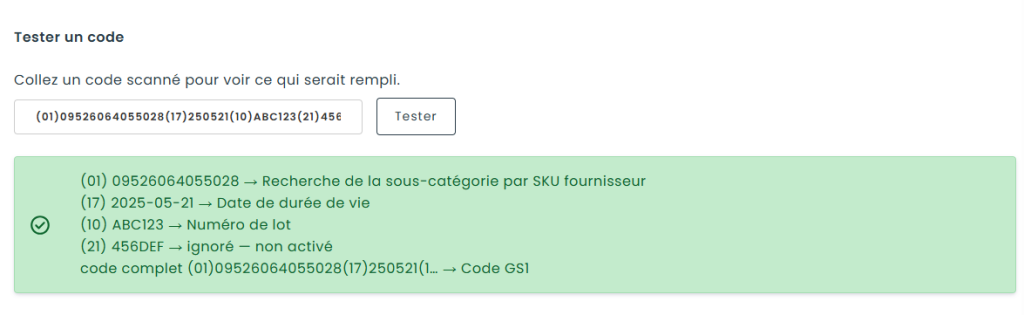
La zone Tester un code montre, segment par segment, ce qu’un code remplirait. Collez-y un code scanné ou sa forme lisible « (01)0405… (17)2509… », puis cliquez sur Tester. Chaque segment indique le champ rempli, ou un statut comme « ignoré — non activé », « ignoré — identifiant inconnu » ou « ambigu — rien ne sera rempli (séparateur GS manquant) ». Un code qui n’est pas un code GS1 est signalé comme tel.
Cette zone utilise les réglages affichés à l’écran, même s’ils ne sont pas encore sauvegardés : servez-vous-en pour valider votre configuration avant de l’enregistrer.
Une fois l’intégration active, le même test est offert partout dans Hector, sans repasser par les réglages :
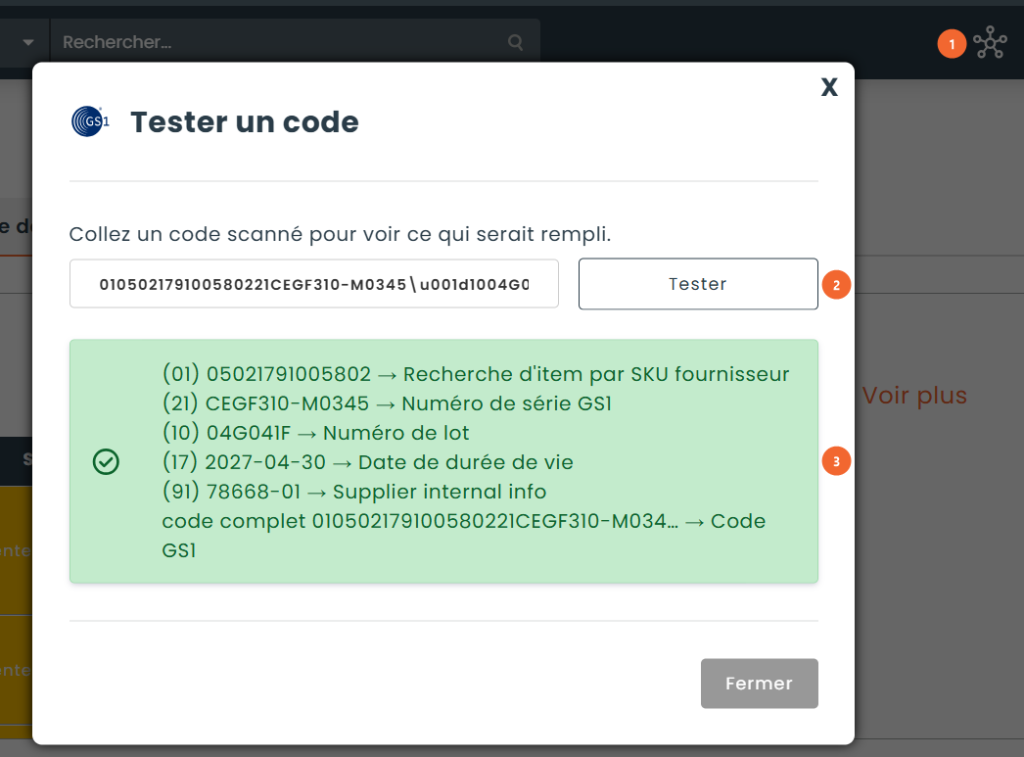
1. Dans la barre du haut, ouvrez le menu Outils d’intégration, puis GS1 : Test de code. Le menu n’apparaît qu’une fois l’intégration active, et seulement aux utilisateurs qui ont accès aux réglages.
2. Collez un code scanné dans la fenêtre Tester un code, puis cliquez sur Tester ou appuyez sur Entrée.
3. Le résultat liste une ligne par identifiant : (AI) valeur → champ rempli, avec les mêmes statuts que ci-dessus. La dernière ligne, code complet, indique l’attribut Code GS1 qui recevra le code au complet.
Contrairement à la zone de la page des réglages, cette fenêtre utilise la configuration sauvegardée : elle montre exactement ce que fera un scan sur la page de création d’un actif. C’est l’outil à utiliser quand un code ne se remplit pas comme prévu. À noter : la ligne (01) indique que l’item sera recherché par SKU fournisseur, mais ne dit pas si un item correspond. Pour le vérifier, scannez le code sur la page de création d’un actif.
📷 Scanner un code à la création d’un actif
● Exemple : un scan avec la configuration standard
Cet exemple utilise la configuration proposée à l’activation de l’intégration : (01), le code complet, (17) et (10) activés, rien d’autre de configuré. L’item existe déjà, son SKU du fabricant contient le GTIN, et le formulaire de l’actif est vide.
Sur la page de création d’un actif, vous pouvez scanner le code dans trois champs :
- Recherche, la boîte de recherche en haut du formulaire ;
- le champ de l’item ;
- Numéro de lot.
Hector décode le code dès que la saisie s’arrête (environ 1,5 seconde) ; un code de moins de 14 caractères n’est pas traité comme un code GS1.
Scannez l’étiquette (01)«GTIN» (17)«AAMMJJ» (10)«LOT» dans Recherche. Hector remplit le formulaire :
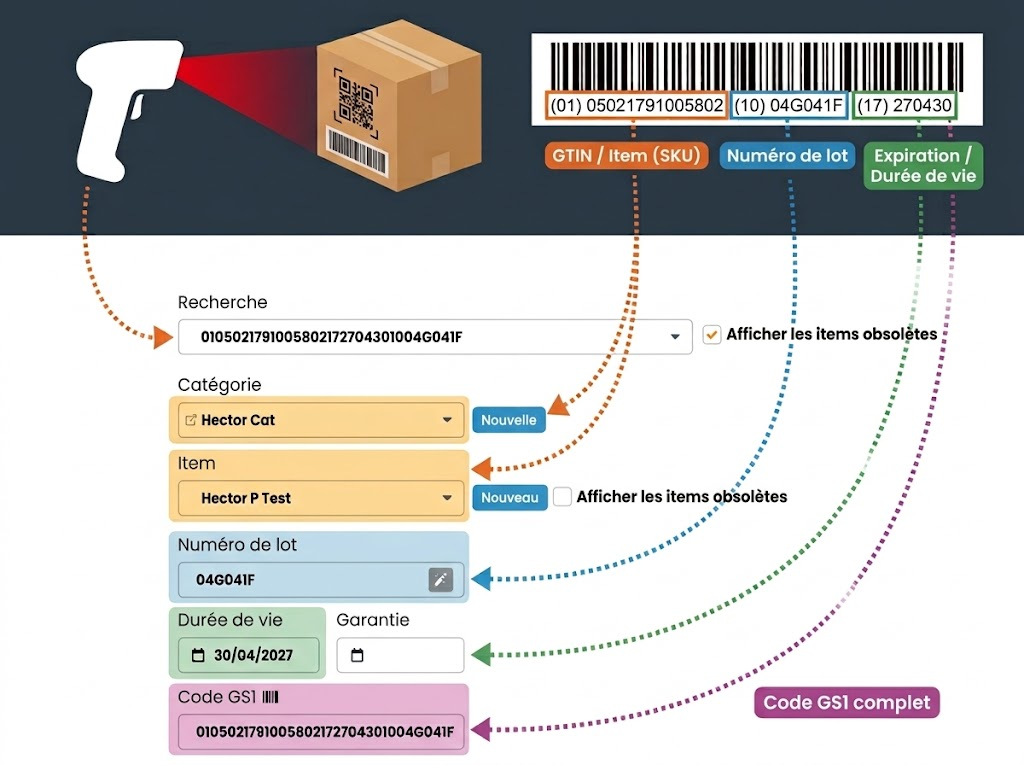
Complétez les autres champs au besoin, puis sauvegardez : l’actif est créé. Le prochain scan de la même étiquette dans la recherche le retrouvera (voir Retrouver un actif existant).
Les sections suivantes décrivent ce qui se passe quand le formulaire contient déjà des valeurs ou que l’item est inconnu.
● Un scan n’écrase jamais ce que vous avez saisi
Les champs vides sont remplis directement, et les champs qui ont déjà la même valeur ne changent pas. Pour chaque champ déjà rempli avec une autre valeur, Hector affiche un message :
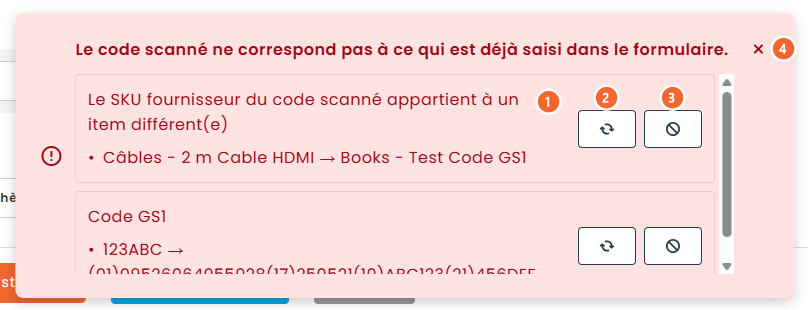
1. Le nom du champ, puis la valeur actuelle → la valeur du code.
2. Remplacer (icône à deux flèches) : applique la valeur du code. Le champ est amené au centre de l’écran et sa bordure s’illumine un instant, pour que vous voyiez ce qui a changé.
3. Ignorer : la ligne disparaît et rien ne change.
4. X : ferme le message à tout moment.
Le nom des boutons s’affiche au survol. Tant qu’il reste une décision à prendre, le message reste ouvert ; il se ferme de lui-même quand vous avez répondu à la dernière ligne. Un message purement informatif disparaît après quelques secondes.
● L’item du code est différent
Si un item est déjà choisi et que le SKU lu dans le code appartient à un autre item, le message affiche les deux items (celui du formulaire → celui du code) avec Remplacer et Ignorer. Remplacer sélectionne le bon item, et sa catégorie au besoin, puis recharge les champs. Si le SKU correspond à plusieurs items, le message se contente de le signaler : c’est à vous de choisir. Rien n’est jamais changé sans votre clic.
● L’item n’existe pas encore
Si le GTIN du code ne correspond à aucun SKU du fabricant, Hector vous propose de créer l’item :
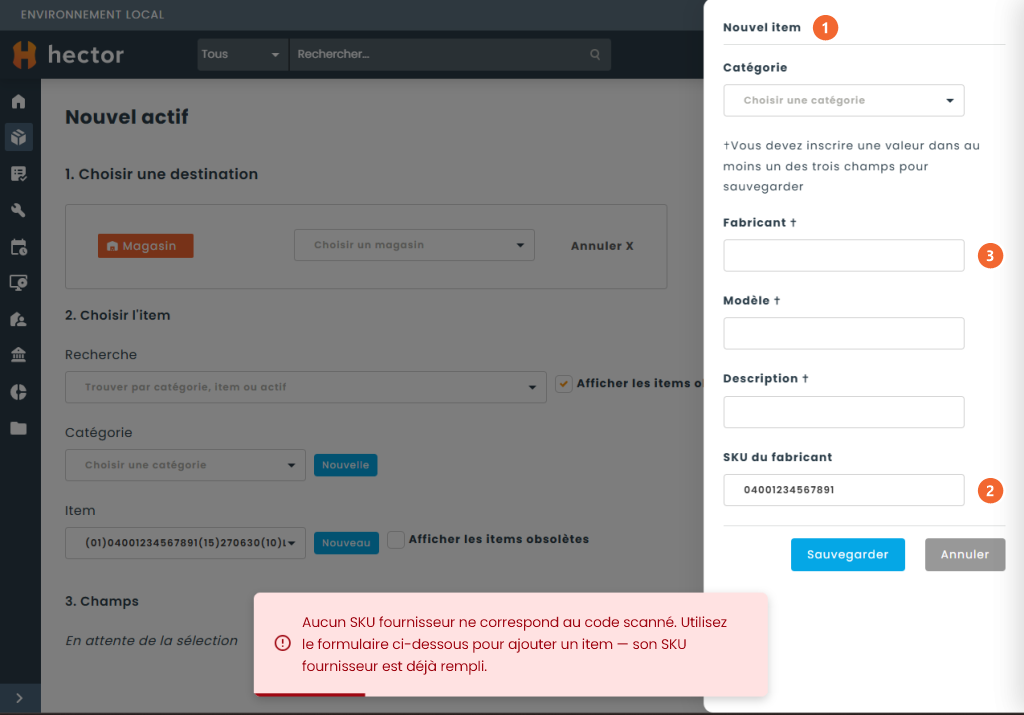
1. Le panneau Nouvel item s’ouvre directement si vous avez scanné dans Recherche ou dans le champ de l’item. Si vous avez scanné dans le numéro de lot, le message offre un bouton Nouveau pour l’ouvrir.
2. SKU du fabricant : déjà rempli avec le GTIN du code. La catégorie déjà choisie sur la page est reprise.
3. Complétez le fabricant, le modèle et la description, puis sauvegardez. L’item est créé et sélectionné, et les valeurs déjà décodées (lot, durée de vie, code complet) restent en place. Le prochain scan de la même étiquette reconnaîtra l’item.
Cette création n’est offerte que sur la page de création d’un actif, aux utilisateurs qui peuvent créer des items. Dans ce panneau, un SKU déjà utilisé par un autre item est refusé, car aucun scan ne pourrait trancher entre les deux. Évitez aussi de donner le même SKU à deux items depuis leur fiche.
🔎 Retrouver un actif existant
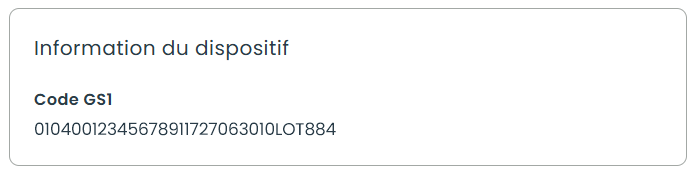
À chaque création par scan, le code complet est conservé dans l’attribut Code GS1, sans ses séparateurs. Pour retrouver l’actif plus tard, scannez le même code dans la recherche du haut de l’écran ou dans la recherche de la liste des actifs : Hector le retrouve grâce à cet attribut, même si votre lecteur ajoute des séparateurs ou un préfixe. Si un seul actif correspond, sa fiche s’ouvre directement.
Quelques précautions :
- Ne videz pas l’attribut Code GS1 : c’est lui qui permet de retrouver l’actif.
- Sauvegarder & dupliquer vide cet attribut sur la copie, puisque le code identifie un seul actif.
- Créez vos actifs à partir d’un vrai scan, pas de la forme lisible « (01)… » : le code conservé ne correspondrait pas à un scan ultérieur.
- Scanner une étiquette sur la page de création d’un actif crée toujours un nouvel actif ; pour ouvrir un actif existant, passez par la recherche.
📱 Application mobile
Avec l’application mobile, le scan principal fonctionne de la même façon. Si le code correspond à un seul item, la catégorie et l’item sont sélectionnés automatiquement. Si aucun item ne correspond, l’application propose de créer l’item ; saisissez-y le SKU du fabricant, ce qui permettra aux prochains scans de la même étiquette de le retrouver.
⚠️ Limite connue : le séparateur GS
Dans un code GS1, les champs de longueur variable (numéro de lot, numéro de série…) se terminent par un caractère invisible appelé « GS ». Certains lecteurs ou certaines saisies manuelles le perdent. Sans ce séparateur, un champ de longueur variable suivi d’un autre identifiant ne peut pas être découpé de façon fiable : par exemple, un numéro de série qui contient « 10 » se confond avec le début du numéro de lot.
Dans ce cas, Hector préfère ne rien remplir plutôt que de remplir une mauvaise valeur. Les identifiants de longueur fixe lus avant l’ambiguïté, notamment le GTIN, restent utilisés ; le reste est ignoré, et la zone Tester un code affiche ces segments comme ambigus. Si cela se produit régulièrement, vérifiez la configuration de votre lecteur : la transmission des caractères de contrôle (FNC1 / GS) est la configuration recommandée.
Certains lecteurs envoient le séparateur sous forme de texte visible (\x1D ou \u001d) ou de caractère de remplacement (souvent affiché comme un losange avec un point d’interrogation). Hector comprend ces trois formes et les décode comme le vrai caractère : ces lecteurs fonctionnent sans reconfiguration. Les codes qui commencent par ]C1, ]d2 ou ]Q3 fonctionnent aussi : ce préfixe, qui identifie le type de code-barres, est ignoré automatiquement.
Si vous avez des questions ou souhaitez obtenir de l’accompagnement personnalisé, n’hésitez pas à contacter notre équipe des ventes à [email protected] ou votre chargé de compte.