

Bienvenue dans le guide de configuration pour l’intégration de Fortinet avec Hector. À la fin de ce guide, vous serez en mesure de synchroniser automatiquement vos pare-feu, commutateurs et points d’accès Fortinet dans Hector en tant qu’actifs. L’intégration se connecte à votre appliance FortiManager via son API JSON-RPC.
1. Connectez-vous à votre compte Hector
Vous devez être administrateur pour activer l’intégration Fortinet.
2. Intégrations
Rendez-vous dans les Paramètres ; dans la section Intégrations, vous trouverez l’intégration Fortinet dans l’onglet Inventaire.

Une fois dans les paramètres de l’intégration, l’onglet Authentification comporte trois champs à remplir :
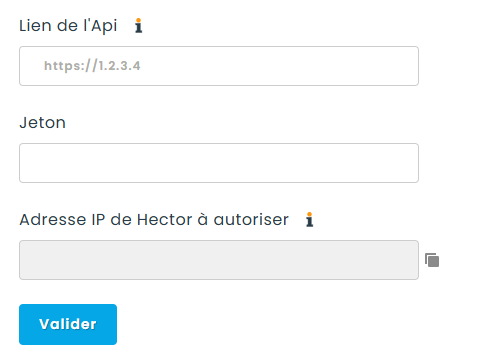
- Url / adresse IP : l’adresse de votre appliance FortiManager, par exemple https://1.2.3.4.
- Jeton : un jeton d’API REST généré sur votre FortiGate (voir Générer un jeton d’API Fortinet ci-dessous).
- Adresse IP Hector à autoriser : ce champ en lecture seule affiche l’adresse IP à partir de laquelle Hector se connecte. Vous devez ajouter cette IP aux Trusted Hosts de l’administrateur d’API sur le FortiGate, sinon la connexion sera refusée. Utilisez le bouton de copie à côté du champ.
Générer un jeton d’API Fortinet
Vous pouvez générer le jeton depuis le FortiGate, en utilisant soit l’interface graphique (GUI), soit la ligne de commande (CLI).
Méthode A : via l’interface graphique du FortiGate
- Connectez-vous à votre pare-feu FortiGate en tant que super_admin.
- Accédez à System > Administrators.
- Cliquez sur Create New et sélectionnez REST API Admin.
- Configurez l’utilisateur d’API :
Username : donnez-lui un nom descriptif (par ex. api_hector).
Administrator Profile : sélectionnez un profil disposant au moins des permissions de lecture sur les appareils que vous souhaitez importer.
Trusted Hosts (obligatoire) : saisissez l’adresse IP Hector affichée dans les paramètres de l’intégration. - Cliquez sur OK.
- Copiez le jeton affiché dans la fenêtre contextuelle.
Important : ce jeton n’est affiché qu’une seule fois. Copiez-le et conservez-le en lieu sûr. Si vous le perdez, vous devrez en générer un nouveau, ce qui invalide l’ancien jeton. Si vous révoquez le jeton utilisé dans Hector, vous devez le remplacer par un nouveau pour que l’intégration continue de fonctionner.
Méthode B : via la ligne de commande (CLI) du FortiGate
config system api-user
    edit "api_hector"
        set accprofile "super_admin"   <-- ou votre profil restreint personnalisé
        set vdom "root"
        config trusted-host
            edit 1
            set ip 192.168.1.50 255.255.255.255   <-- remplacez par l'IP Hector affichée dans les paramètres de l'intégration
            next
        end
    next
end
3. Options
Une fois l’Url et le Jeton saisis, cliquez sur Valider. Si tout est correct, vous serez redirigé vers un autre onglet où vous pourrez sélectionner les options souhaitées.
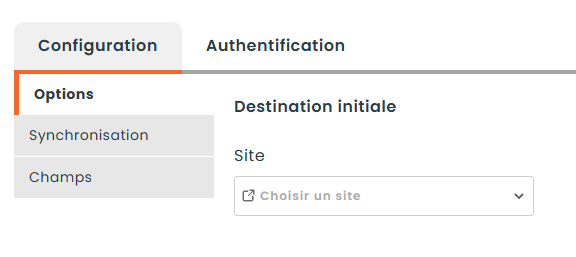
Destination initiale
Cette section correspond à la Réserve par défaut vers laquelle vos actifs seront dirigés. La catégorie est désormais configurée par type d’appareil dans l’onglet Synchronisation (voir ci-dessous).
Synchronisation
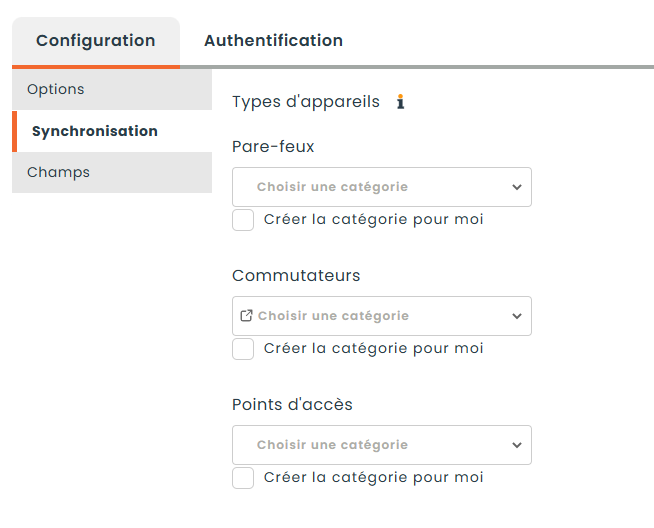
Ici, vous décidez quels types d’appareils Fortinet importer et dans quelle catégorie chacun sera classé. Il y a une ligne par type d’appareil — Pare-feu, Commutateurs et Points d’accès — et pour chacun vous pouvez :
- Assigner une catégorie : sélectionnez une catégorie existante dans la liste déroulante. Utilisez cette option lorsque vous avez déjà créé vos catégories dans Hector.
- Créer la catégorie pour moi : cochez cette case pour laisser Hector créer automatiquement la catégorie, nommée d’après le type d’appareil dans la langue de votre instance.
Un type d’appareil n’est synchronisé que s’il possède une catégorie assignée ou si l’option Créer la catégorie pour moi est cochée. Laissez les deux vides pour tout type d’appareil que vous ne souhaitez pas importer.
Champs
Dans le sélecteur d’attributs, vous pouvez choisir les champs supplémentaires importés dans Hector en tant qu’attributs. Notez que les attributs seront créés automatiquement s’il s’agit de la première fois que vous utilisez cet attribut dans une intégration (toutes les intégrations utilisent les mêmes attributs), et leur nom sera défini selon la langue de votre instance, et non selon la préférence de langue de votre utilisateur.
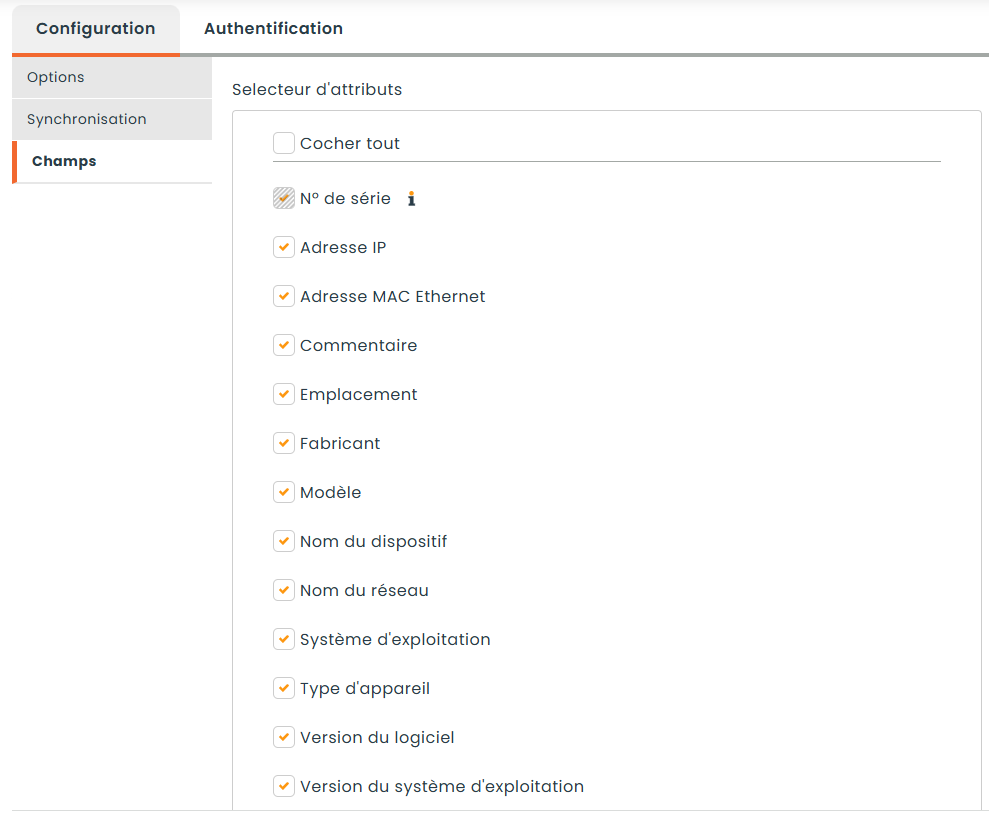
Le numéro de série est notre clé de synchronisation, il ne peut donc pas être décoché.
Fonctionnement de l’intégration
À quoi s’attendre lors de la synchronisation
Une fois la synchronisation activée, Hector commencera à se synchroniser avec FortiManager selon vos paramètres d’intégration une fois par jour, en soirée.
Correspondance des champs
Lorsqu’un appareil Fortinet est créé dans Hector, les champs suivants sont renseignés :
| Champ Fortinet | Champ Hector | Notes |
|---|---|---|
| Type d’appareil | Catégorie | Chaque type d’appareil est placé dans la catégorie que vous lui avez assignée dans l’onglet Synchronisation, ou dans une catégorie créée par Hector (nommée d’après le type d’appareil dans la langue de votre instance) lorsque l’option Créer la catégorie pour moi est sélectionnée. |
| Modèle | Pièce | |
| Nom | Titre | |
| Numéro de série | — | Utilisé comme clé de synchronisation, il est donc toujours importé. |
Les autres champs seront renseignés selon les attributs que vous avez choisis dans l’onglet Champs.
Note : certains attributs ne sont disponibles que pour certains types d’appareils. L’Emplacement n’est rapporté que pour les points d’accès — les pare-feu et les commutateurs n’exposent pas de champ d’emplacement. Les valeurs en temps réel telles que l’adresse IP et la version du système d’exploitation sont lues à partir de l’état en direct de l’appareil ; un appareil actuellement hors ligne peut donc ne pas les rapporter.
Ceci conclut le guide d’intégration Fortinet. Si vous avez des questions ou souhaitez de l’aide pour l’intégration dans votre environnement, veuillez contacter notre équipe des ventes pour plus d’informations.