
Hector peut placer automatiquement chaque actif au bon emplacement à partir des informations que vos intégrations transmettent déjà : qui utilise l’appareil, à quel groupe ou à quelle catégorie il appartient, sur quel réseau il se trouve ou comment il est nommé. Cet article présente chaque méthode d’affectation automatique, les intégrations qui la prennent en charge, la façon de la configurer et la logique qu’utilise Hector pour décider où va un actif.
Avant de commencer
- Magasin, endroit, utilisateur. Un actif se trouve toujours à un seul emplacement : dans un magasin (éventuellement sur une tablette), avec un utilisateur, à un endroit, ou avec un utilisateur à un endroit. Les méthodes automatiques ci-dessous affectent soit un utilisateur, soit un magasin.
- Termes renommés. Votre organisation a peut-être renommé « magasin », « endroit » ou « utilisateur » (par exemple « site », « bâtiment » ou « employé »). Les écrans afficheront alors vos propres termes.
- Destination initiale. Chaque intégration possède un réglage Destination initiale. Hector l’utilise pour les nouveaux appareils lorsqu’aucune règle automatique ne trouve de correspondance. Renseignez-la toujours, pour que les appareils non affectés arrivent à un endroit prévisible (par exemple un magasin « À trier »).
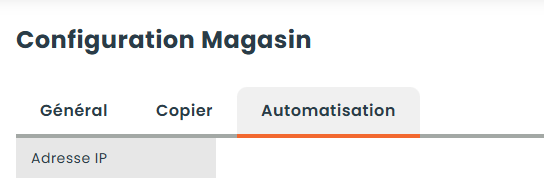
- Où configurer. La plupart des méthodes se configurent dans Réglages › Magasin › (ouvrir un magasin) › Automatisation. L’onglet Automatisation apparaît dès qu’au moins une intégration est activée. L’affectation à l’utilisateur se configure dans l’intégration elle-même, sous Réglages › Intégrations.
En un coup d’œil
| Affectation selon | Donnée utilisée | Intégrations | Configuration |
|---|---|---|---|
| 1. Groupes de sécurité | Appartenance aux groupes de sécurité Entra ID (Azure AD) | Intune / appareils Windows | Magasin › Automatisation › Groupes de sécurité |
| 2. UPN / dernière connexion | Utilisateur principal ou dernier utilisateur connecté, et date de sa dernière connexion | Intune, Google, Jamf Pro, Jamf School | Réglages de l’intégration |
| 3. Règles sur le nom du dispositif | Partie du nom de l’appareil (code de site, numéro de local…) | Intune, Google, Jamf Pro, Jamf School, MECM | Magasin › Automatisation › Nom du dispositif |
| 4. Adresse IP | Adresse IP ou réseau de l’appareil | Toute intégration qui transmet une adresse IP | Magasin › Automatisation › Adresse IP |
| 5. Unité organisationnelle | Chemin d’unité d’organisation Google ou UO Active Directory | Google, MECM | Magasin › Automatisation › Unité organisationnelle |
| 6. Emplacement | Bâtiment / emplacement Jamf | Jamf Pro, Jamf School | Magasin › Automatisation › Emplacement |
| 7. Catégorie de dispositif | Catégorie d’appareil Intune | Intune | Magasin › Automatisation › Catégorie de dispositif |
| 8. Déplacement en lot | Votre propre sélection | Tous les actifs | Liste des actifs › Déplacer l’actif |
Fonctionnement des associations de magasins
Les méthodes 1, 4, 5, 6 et 7 fonctionnent toutes de la même façon. Vous indiquez à Hector quelle valeur de l’intégration correspond à quel magasin. Hector conserve ces valeurs dans un attribut de magasin, ce qui les garde visibles sur chaque magasin.
- Allez dans Réglages › Magasin, ouvrez n’importe quel magasin et sélectionnez l’onglet Automatisation.
- Sélectionnez le sous-onglet de la méthode voulue (par exemple Unité organisationnelle).
- Choisissez l’attribut de magasin qui contiendra les valeurs. S’il n’existe pas encore, cliquez sur Créer pour moi et Hector le crée.
- La liste affiche tous les magasins. Sur chaque ligne, saisissez la valeur correspondante et appuyez sur Entrée. Vous pouvez ajouter autant de valeurs par magasin que nécessaire.
- Cliquez sur Enregistrer. L’association s’applique à la prochaine synchronisation.
Il suffit de le faire une seule fois, à partir de n’importe quel magasin : le tableau les couvre tous. La même association peut aussi être modifiée depuis la page de réglages de l’intégration.
1. Affectation selon les groupes de sécurité (Intune / appareils Windows)
Bien des organisations regroupent déjà leurs appareils Windows par site ou par service dans Entra ID (Azure AD), par exemple SG-Appareils-Montreal. Hector peut se servir de ces groupes de sécurité pour choisir le magasin.
- Dans Réglages › Intégrations › Intune, cochez Importer des groupes de dispositifs pour que Hector lise l’appartenance aux groupes de chaque appareil lors de la synchronisation.
- Dans Réglages › Magasin › Automatisation › Groupes de sécurité, saisissez un ou plusieurs noms de groupes par magasin, exactement comme ils apparaissent dans Entra ID.
Correspondance : les noms de groupes sont comparés sans tenir compte des majuscules ou minuscules, et les groupes imbriqués sont pris en compte. Un appareil qui appartient à plusieurs groupes associés va dans le premier magasin trouvé. Assurez-vous donc que vos groupes d’emplacement ne se chevauchent pas.
À ne pas confondre avec le filtre. Le champ Groupes de sécurité sous Filtres dans l’intégration Intune détermine quels appareils sont importés. L’association de l’onglet Automatisation détermine où ils vont. Vous pouvez utiliser les deux ensemble.
2. Affectation selon l’UPN / la dernière connexion
Plutôt qu’un magasin, Hector peut affecter un appareil directement à la personne qui l’utilise. Activez Affecter automatiquement l’appareil à l’utilisateur dans les réglages de l’intégration.
| Intégration | Utilisateur identifié par |
|---|---|
| Intune | Utilisateur principal (UPN ou courriel), sinon le dernier utilisateur connecté |
| Utilisateur annoté (courriel) | |
| Jamf Pro | Courriel de l’utilisateur dans « User & Location » |
| Jamf School | Courriel du propriétaire de l’appareil |
Hector recherche l’utilisateur par son courriel ou son UPN. S’il le trouve, l’appareil lui est affecté. Si l’appareil se trouvait déjà à un endroit, il y reste et devient « utilisateur à un endroit ». Si l’utilisateur n’existe pas dans Hector, l’appareil n’est pas réaffecté. Les nouveaux appareils vont alors à la destination initiale.
Seuil de dernière connexion. Indiquez un nombre de jours pour ne tenir compte que de l’activité récente. Si la dernière connexion de l’utilisateur à l’appareil est plus ancienne que ce seuil, Hector ne considère plus l’appareil comme affecté. Il le renvoie dans un magasin selon les autres règles de cet article, ou à la destination initiale. Ainsi, un appareil oublié dans un tiroir ne reste pas « avec un utilisateur » indéfiniment.
Astuce : assurez-vous que vos utilisateurs existent dans Hector avec le même courriel que dans votre annuaire, idéalement grâce au provisionnement SCIM ou Entra ID. Sinon, la correspondance est impossible.
3. Affectation selon des règles sur le nom du dispositif
Si vos appareils suivent une convention de nommage, Hector peut lire l’emplacement directement dans le nom. Par exemple, dans MTL-LAB-0142, la première partie, MTL, désigne le site de Montréal.
Dans Réglages › Magasin › Automatisation › Nom du dispositif :
- Choisissez l’élément de comparaison : le nom du magasin, ou un attribut texte du magasin, comme un code de site.
- Rédigez une règle par intégration, puisque les conventions de nommage diffèrent souvent entre les parcs Windows, Mac et Chromebook :
- Délimiteur : le caractère qui sépare le nom, comme
-ou_. Laissez-le vide pour utiliser le nom au complet. - Segment : la partie à conserver, comptée à partir du début ou de la fin.
- Extraction : le segment entier, ses N premiers ou derniers caractères, ou seulement ses chiffres.
- Expression régulière (avancé) : pour les conventions de nommage inhabituelles. Elle remplace les options ci-dessus, et le premier groupe de capture est utilisé.
- Délimiteur : le caractère qui sépare le nom, comme
- Testez la règle avec l’aperçu : saisissez un nom d’appareil type pour voir ce que Hector en extrait.
| Nom du dispositif | Règle | Valeur extraite |
|---|---|---|
| MTL-LAB-0142 | Délimiteur « – », premier segment, entier | MTL |
| QC0315-PC22 | Aucun délimiteur, 6 premiers caractères | QC0315 |
| ETU-LOCAL-214 | Délimiteur « – », dernier segment, chiffres seulement | 214 |
Correspondance : la valeur extraite est comparée sans tenir compte de la casse et doit être identique au nom du magasin ou à la valeur de son attribut. Un attribut de magasin peut contenir plusieurs valeurs (par exemple MTL, MTL2). Si la règle n’extrait rien, elle est simplement ignorée.
4. Affectation selon l’adresse IP
Chaque site a généralement son propre réseau, si bien que l’adresse IP transmise par un appareil indique de façon fiable où il se trouve physiquement. Cette méthode fonctionne avec toute intégration qui transmet une adresse IP, comme le balayage réseau Odysseus, l’agent Pheidix, Intune, Google, Lansweeper, Fortinet ou MECM.
Dans Réglages › Magasin › Automatisation › Adresse IP, saisissez une ou plusieurs valeurs par magasin :
- une adresse précise, par exemple
10.12.4.20; - un réseau complet en notation CIDR, par exemple
10.12.0.0/16pour toutes les adresses de 10.12.0.0 à 10.12.255.255.
Lorsque des réseaux se chevauchent, le plus précis l’emporte : 10.12.4.0/24 a priorité sur 10.12.0.0/16. Il est généralement déconseillé d’associer la plage de votre VPN, puisque tous les appareils à distance aboutiraient alors dans le même magasin.
5. Affectation selon l’unité d’organisation
- Google (Chromebooks) : saisissez le chemin complet de l’unité d’organisation tel qu’il apparaît dans la console d’administration Google, par exemple
/Eleves/Ecole Nord. Les majuscules comptent. Associez chaque sous-unité utilisée : un appareil dans/Eleves/Ecole Nord/5e anneen’hérite pas automatiquement de l’association du parent. - MECM : saisissez l’UO Active Directory, par exemple
OU=Montreal,OU=Ordinateurs,DC=contoso,DC=com.
Google dans les deux sens. Avec Google, Hector peut aussi mettre à jour l’unité d’organisation de l’appareil à partir de son magasin. Déplacer un Chromebook vers un autre magasin dans Hector le déplace alors aussi vers l’unité d’organisation correspondante dans Google.
6. Affectation selon l’emplacement
Pour les appareils Apple gérés dans Jamf, Hector peut utiliser l’emplacement qui y est déjà inscrit :
- Jamf Pro : le Building dans « User & Location » de l’appareil;
- Jamf School : la Location de l’appareil.
Dans Réglages › Magasin › Automatisation › Emplacement, saisissez les noms Jamf exactement comme ils sont écrits dans Jamf, majuscules comprises. Lorsque Affecter automatiquement l’appareil à l’utilisateur est aussi activé, Jamf School tente d’abord d’affecter l’appareil à son propriétaire, ou à l’endroit dont le nom ou le code correspond à l’emplacement, puis seulement ensuite utilise l’association de magasins.
7. Affectation selon la catégorie de dispositif (Intune)
Si vous utilisez les catégories d’appareils Intune pour décrire où ou comment un appareil est utilisé (par exemple Montréal – Laboratoire ou Parc de prêt), associez chaque catégorie à un magasin dans Réglages › Magasin › Automatisation › Catégorie de dispositif. Saisissez les noms de catégories tels qu’ils apparaissent dans Intune. La comparaison ne tient pas compte de la casse.
À ne pas confondre avec le filtre Catégories InTune de l’intégration Intune, qui détermine quelles catégories sont importées. La catégorie est aussi conservée sur chaque actif dans l’attribut Catégorie de dispositif, ce qui permet de filtrer et de produire des rapports sur cette information.
8. Déplacement en lot
Pour tout ce que les règles ne couvrent pas, comme une réorganisation ponctuelle, un ménage de la destination initiale ou des actifs qui ne proviennent d’aucune intégration, déplacez les actifs en lot :
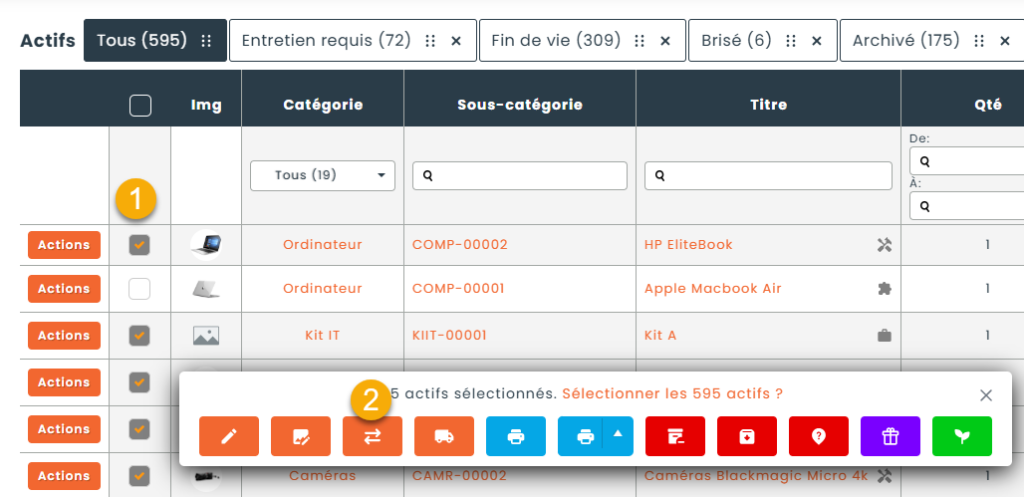
- Dans la liste des actifs, filtrez ceux dont vous avez besoin (par exemple Magasin = À trier et Nom du dispositif commence par MTL) puis sélectionnez-les.
- Cliquez sur Déplacer l’actif dans les actions de lot. La page Déplacer des actifs s’ouvre.
- Sous Destination, choisissez un magasin (et, au besoin, une tablette), un utilisateur, un endroit (et, au besoin, un espace), ou un utilisateur et un endroit ensemble.
- Sous Options, vous pouvez indiquer que le déplacement est En transit, changer le magasin propriétaire, fixer les dates d’affectation et de retour, et ajouter une Note.
- Cliquez sur Enregistrer. Une option Annuler est proposée tout de suite après l’enregistrement en cas d’erreur.
Pour suivre le déplacement de l’expédition jusqu’à la réception, créez plutôt un bon de transfert à partir de la même sélection.
Lorsque plusieurs règles s’appliquent
Vous pouvez combiner les méthodes. À chaque synchronisation, Hector les vérifie dans l’ordre suivant et s’arrête à la première correspondance :
- Affectation à un utilisateur (UPN), si elle est activée et que l’utilisateur est actif selon le seuil
- Groupe de sécurité
- Catégorie de dispositif
- Unité d’organisation / emplacement
- Adresse IP
- Règle sur le nom du dispositif
- Destination initiale (nouveaux appareils seulement)
Actifs nouveaux et existants
- Les nouveaux appareils sont placés par les règles dès leur importation.
- Les actifs existants sont réévalués à chaque synchronisation. Si la donnée source change (nouveau groupe, nouvelle unité d’organisation, nouveau réseau), l’actif est déplacé et le déplacement apparaît dans son historique comme tout autre déplacement.
- Les actifs déjà dans un bon magasin ne sont pas déplacés de nouveau. Les actifs existants pour lesquels aucune règle ne correspond ne le sont pas non plus.
- Ne pas importer les nouveaux appareils continue de mettre à jour les actifs existants, y compris leur emplacement, sans en créer de nouveaux.
Bonnes pratiques
- Créez un magasin « À trier » réservé à la destination initiale. Tout ce qui y arrive vous signale une lacune dans vos règles.
- Choisissez la méthode qui reflète la façon dont votre organisation fonctionne déjà. Si les TI tiennent rigoureusement leurs groupes de sécurité ou leurs unités d’organisation, utilisez-les. Si les conventions de nommage sont strictes, utilisez le nom du dispositif. Si chaque site a son propre réseau, utilisez l’adresse IP.
- Copiez les valeurs exactement comme elles apparaissent dans le système source. Les chemins et les noms Jamf sont sensibles à la casse.
- Après avoir configuré une règle, lancez une synchronisation, vérifiez le magasin « À trier », puis ajustez.