
La gestion des permissions constitue un élément clé des bonnes pratiques en matière de gestion d’inventaire et contribue au bon déroulement ainsi qu’à l’efficacité de votre projet de gestion des actifs. Dans l’article qui suit, vous découvrirez comment Hector peut vous aider à assurer une gestion des permissions optimale.
Légende

Disponible avec les plans Bouclier, Armure et Château

Disponible avec les plans Armure et Château

Disponible avec le plan Château
📝 Concepts de base
Il y a quatre concepts principaux que vous devez comprendre pour configurer correctement les permissions dans Hector.
- Rôles
- Départements
- Groupes
- Utilisateurs
Rôles
Un rôle contient des permissions. Les permissions donnent accès à des actions telles que le visionnement, la création, la modification et la suppression d’enregistrements. Certaines entités (comme les actifs ou les prêts) possèdent un plus grand nombre d’actions, comme le déplacement, la réservation, l’impression, l’envoi par courriel, etc. Chaque action individuelle est appelée une permission et elle s’applique à tous les enregistrements de l’application.
Pour résumer…
- Les rôles contiennent plusieurs permissions.
- Les rôles et les permissions ne s’appliquent pas aux enregistrements individuels.
- Un rôle peut avoir plusieurs utilisateurs.
- Un utilisateur peut avoir un seul rôle.
Départements
Les départements sont utilisés pour identifier un utilisateur au sein de son organisation. Ils peuvent être utilisés pour spécifier les accès aux enregistrements. Cela signifie que vous pouvez utiliser les départements pour verrouiller l’accès à des actifs, des magasins, des clients, des fournisseurs, des endroits, des utilisateurs ou des contacts spécifiques. Les utilisateurs ne peuvent appartenir qu’à un seul département.
💡 Les départements peuvent être synchronisés à partir de systèmes externes tels que Active Directory ou créés directement dans l’application.
Pour résumer …
- Les départements peuvent être utilisés pour restreindre l’accès à un enregistrement.
- Les départements peuvent être synchronisés.
- Un département peut avoir plusieurs utilisateurs.
- Un utilisateur ne peut appartenir qu’à un seul département.
Groupes
Les groupes sont utilisés pour ajouter plus d’options lors de la segmentation des utilisateurs dans l’organisation. La ou un utilisateur peut avoir un seul département, celui-ci peut appartenir à plusieurs groupes. Ils peuvent être utilisés pour restreindre l’accès aux enregistrements. Cela signifie que vous pouvez utiliser des groupes pour verrouiller l’accès à des actifs, des magasins, des clients, des fournisseurs, des endroits, des utilisateurs ou des contacts spécifiques.
Voici un exemple de la différence entre un département et un groupe :
- Département des ressources matérielles
- Groupe – gestion du matériel TI
- Groupe – gestion du mobilier
- Groupe – gestion des articles conciergerie
💡 Les groupes peuvent être synchronisés à partir de systèmes externes tels que Active Directory ou créés directement dans l’application.
Pour résumer …
- Les groupes peuvent être utilisés pour restreindre l’accès à un enregistrement.
- Les groupes peuvent être synchronisés.
- Un groupe peut avoir plusieurs utilisateurs.
- Un utilisateur peut appartenir à plusieurs groupes.
Utilisateurs
Les utilisateurs peuvent accéder à l’application et effectuer des opérations telles que la création, la modification, le déplacement ou la suppression d’enregistrements. L’accès d’un utilisateur est limité par les permissions qu’il obtient par son rôle, ainsi que par son département et ses groupes.
Pour résumer …
- Un utilisateur peut se connecter à l’application.
- Un utilisateur hérite de ses permissions par le biais de son rôle.
- Un utilisateur hérite ses accès au niveau d’enregistrement par le biais de son département et de ses groupes.
⚙️ Fonctionnement
Principe de hiérarchie
Par défaut, les permissions d’une catégorie vont s’appliquer à ses sous-catégories et à leurs actifs. Il est cependant possible de briser cet héritage afin de configurer des permissions plus spécifiques par entité. Voici ce qu’il est important de retenir à ce sujet :
- En appliquant des permissions spécifiques sur une sous-catégorie, celles-ci vont avoir préséance sur les permissions de sa catégorie.
- En appliquant des permissions spécifiques sur un actif, celles-ci vont avoir préséance sur les permissions de sa sous-catégorie et de sa catégorie.
Configuration
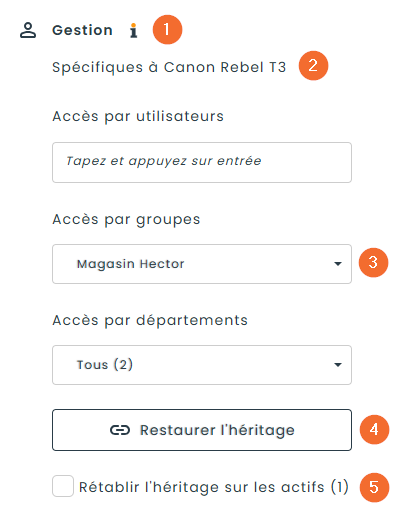
- Il s’agit du nom de la permission. Une bulle d’information est également disponible afin de vous donner plus de détails concernant la permission ainsi que son fonctionnement.
- Ce message vous informe si les permissions de l’entité ont été héritées de son parent ou si elles sont spécifiques à cette entité (c’est-à-dire que l’héritage a été brisé).
- Les trois options offertes afin de limiter les accès pour l’entité : par utilisateur(s), par groupe(s) et/ou par département(s).
- Il s’agit d’un bouton vous permettant de briser les permissions héritées du parent ou de restaurer les permissions du parent.
- Option disponible pour les sous-catégories : Cette option vous permet d’appliquer les permissions de la sous-catégorie sur ses actifs lorsque ceux-ci ont des permissions spécifiques.
🔒 Types de permissions
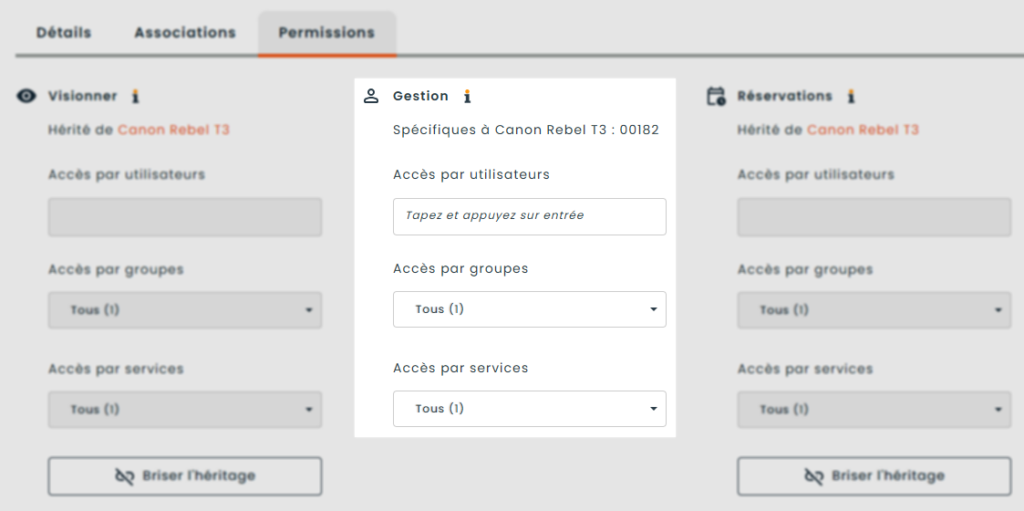
Permission de gestion
Permet de définir quel(s) utilisateur(s) peuvent effectuer des actions sur l’entité (modifier, supprimer etc.). Les actions pouvant être effectuées dépendent du rôle de l’utilisateur.
🔎 Cette permission peut être configurée sur chaque magasin, actif, utilisateur, client, fournisseur et contact.
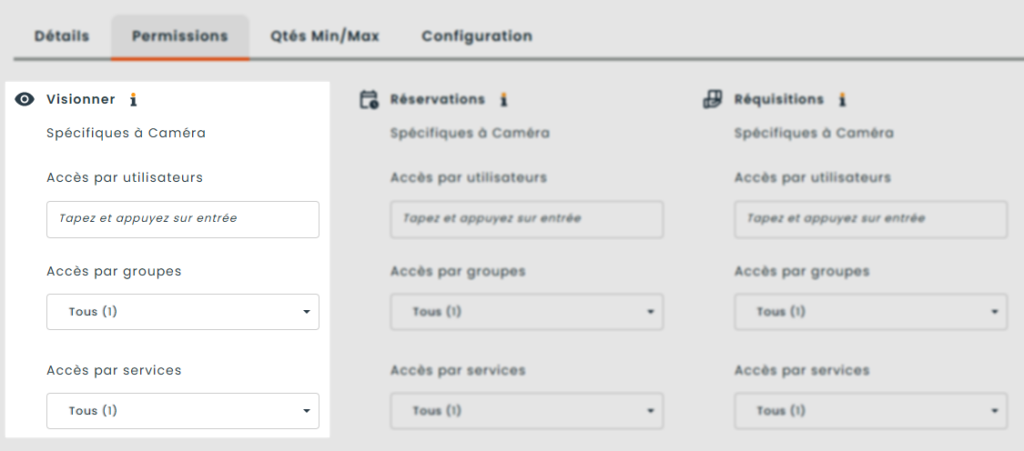
Permission de visionnement
Permet de définir quel(s) utilisateur(s) peuvent visionner l’entité.
🔎 Cette permission peut être configurée sur chaque catégorie, sous-catégorie, actif et endroit.
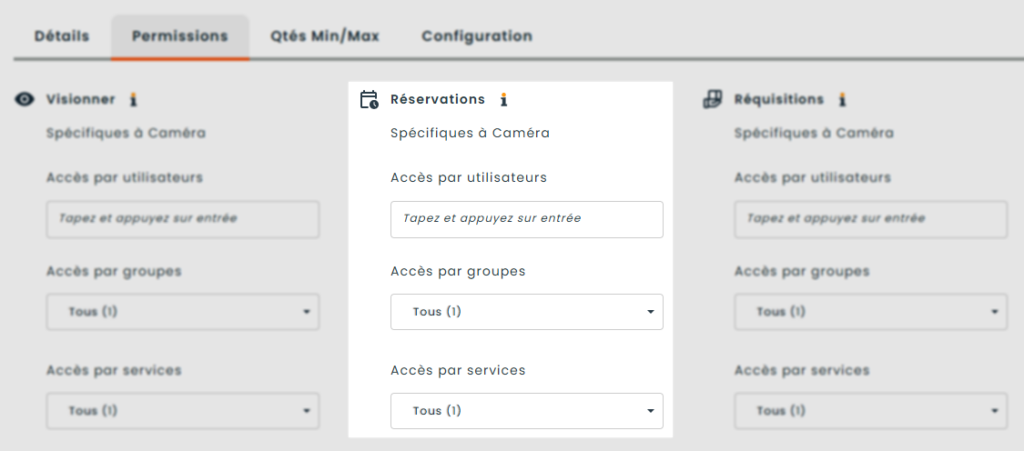
Prêts I Permission de réservation
Cette permission est reliée au module de prêts d’Hector. Elle permet de définir quel(s) utilisateur(s) peuvent réserver l’entité. Il est important de noter qu’un utilisateur n’ayant aucun droit de gestion sur une entité pourrait tout de même avoir les autorisations nécessaires afin de la réserver.
🔎 Cette permission peut être configurée sur chaque magasin, catégorie, sous-catégorie, actif et endroit.
Prêts I Permission de lecture-seule
Permet de définir quel(s) utilisateur(s) peuvent visionner les prêts sans pouvoir effectuer d’actions.
🔎 Cette permission peut être configurée sur chaque magasin permettant les prêts.
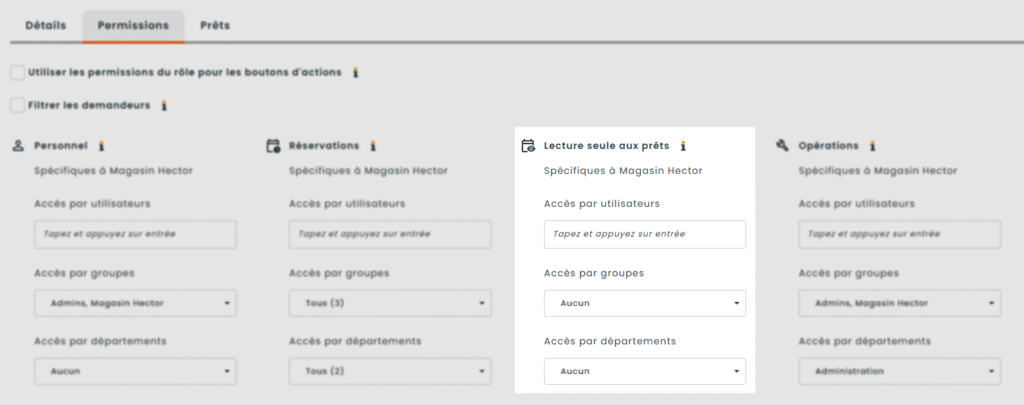
Prêts I Permission d’approbation
Permet de définir quel(s) utilisateur(s) peuvent approuver ou refuser des réservations qui contiennent l’entité pour laquelle cette permission est appliquée.
🔎 Cette permission peut être configurée sur chaque sous-catégorie et endroit.
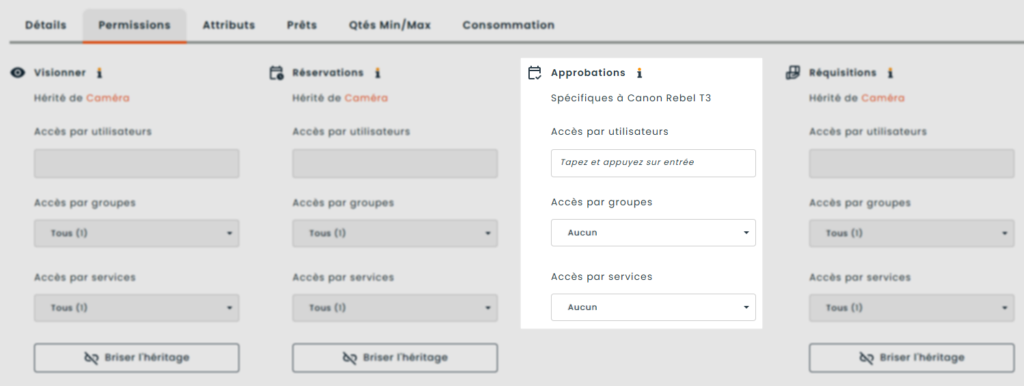
Opérations I Permission de réquisition
Permet de spécifier les entités qui sont visibles dans le catalogue lors de la création d’un bon de réquisition.
🔎 Cette permission peut être configurée sur chaque catégorie et sous-catégorie.
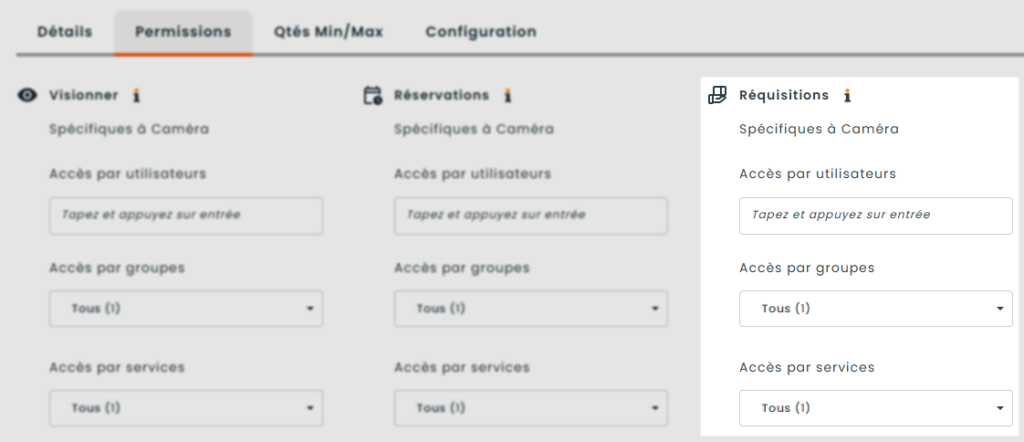
Opérations I Permission de cloisonnement
Permet de cloisonner les inventaires par magasin lors de la création et du traitement des bons de réquisition et des bons de commande. Les utilisateurs rattachés à un magasin donné ont un accès exclusif à son inventaire.
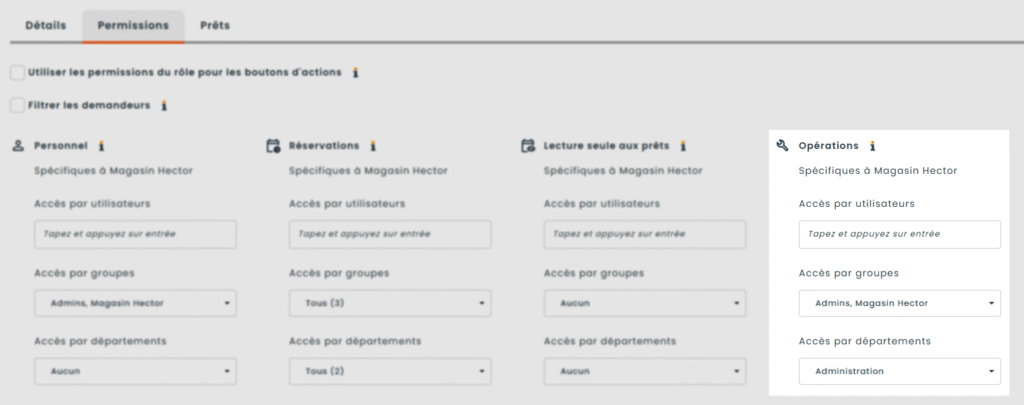
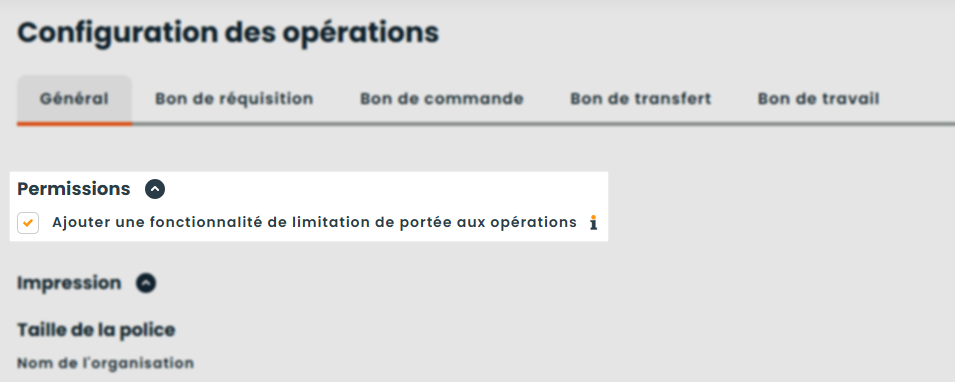
🔎 Cette permission peut être configurée sur chaque magasin. Pour activer cette permission, il faut cocher la configuration ci-dessous à partir de la page de configuration des opérations :
Voilà, vous avez parcouru le guide des rôles et des permissions du logiciel Hector. Si vous avez des questions concernant les permissions, veuillez contacter notre équipe de vente qui se fera un plaisir de vous expliquer en détail comment les permissions peuvent aider votre organisation à prendre le contrôle de son inventaire !