
Le module Opérations vous permet de planifier et de suivre le travail fait sur vos actifs, vos endroits et vos espaces : réparations internes ou externes, entretiens, installations, demandes des employés. Un bon de travail réunit le demandeur, le responsable, les dates prévues et une liste de lignes qui décrivent précisément le travail à faire, puis il suit son cycle de vie jusqu’à sa facturation et son archivage. Cet article explique comment créer un bon de travail, le faire avancer, le terminer et le facturer.
La mise en page des bons de travail (champs, colonnes, options des lignes) se configure par formulaire : voir l’article Configurer les formulaires des bons de travail.
📋 Ce que contient un bon de travail
Chaque bon de travail reçoit un numéro unique, attribué automatiquement à la première sauvegarde (« Déterminé lorsque complété » s’affiche d’ici là). Selon votre formulaire, il contient notamment :
- le demandeur : un utilisateur, un client (avec son contact) ou un endroit (avec son espace) ;
- le propriétaire, c’est-à-dire la personne responsable du travail à l’interne ;
- le fournisseur et son contact, lorsque le travail est fait par une entreprise externe (entretien, calibration…) ;
- la priorité, la date de la commande et les dates de début et de fin prévues ;
- la description, les instructions, les termes, une note et des documents ;
- les lignes.
Une ligne est toujours de l’un de ces types :
- Actif : un équipement précis, ou une quantité prise dans un lot.
- Endroit ou espace : un lieu, ou un espace à l’intérieur d’un lieu.
- Tâche : une instruction libre, sans enregistrement lié.
- Heures : du temps de main-d’œuvre, attribué à une personne.
Un même bon peut mélanger ces types : Hector sait toujours quels actifs et quels lieux sont touchés.
➕ Créer un bon de travail
Vous pouvez créer un bon de travail :
- depuis Opérations › Bons de travail, avec le bouton Nouveau bon de travail ;
- depuis la liste des actifs, des endroits ou des espaces, pour un ou plusieurs éléments sélectionnés ;
- par la fenêtre Signaler (voir plus bas) ;
- par l’import de données ou l’API.
- par les entretiens planifiés (voir l’article Entretiens Planifiés).
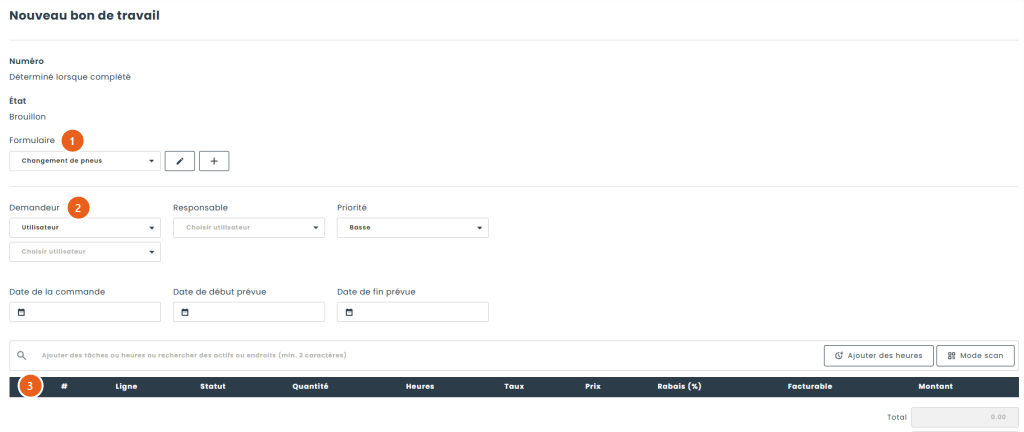
1. Formulaire : la mise en page du bon. Seuls les formulaires auxquels vous avez accès sont offerts ; le formulaire par défaut est présélectionné.
2. En-tête : les champs définis par le formulaire. Les champs requis doivent être remplis pour sauvegarder.
3. Lignes : la barre d’ajout et la grille des lignes (voir ci-dessous).
4. Sauvegarder : Sauvegarder & consulter ou Sauvegarder & lister enregistrent le bon dans son état initial. Tant que le bon est un brouillon, Sauvegarder brouillon & consulter et Sauvegarder brouillon & lister le gardent en Brouillon.
● Ajouter des lignes
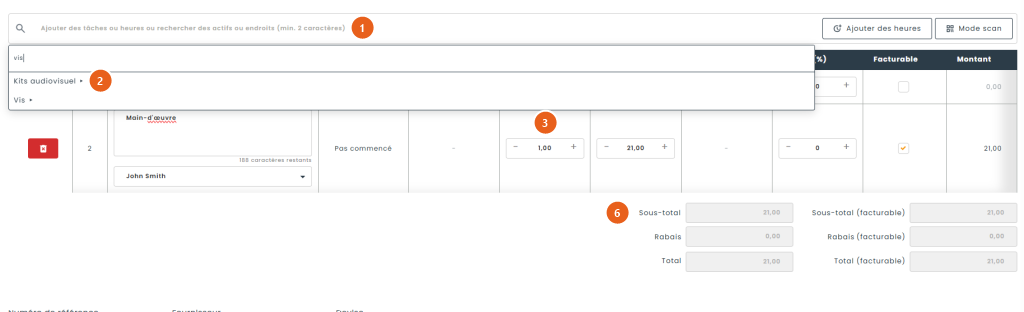
1. Barre d’ajout : tapez au moins quelques caractères pour chercher un actif, un item ou un endroit, puis cliquez sur le résultat pour l’ajouter. Tapez un texte libre et choisissez Créer une tâche pour ajouter une tâche. Ajouter des heures ajoute une ligne de main-d’œuvre. Seuls les types permis par le formulaire sont offerts.
2. Parcourir par catégorie : cliquez dans la barre vide pour naviguer de la catégorie à l’item, puis aux actifs de cet item. Le chemin parcouru reste affiché et cliquable. Lorsqu’un item a plusieurs actifs, cochez ceux qui vous intéressent et cliquez sur Ajouter la sélection.
3. Grille : la quantité, les heures, le taux, le prix, le rabais et la case Facturable se modifient directement dans la grille. Sur une ligne d’heures, le champ Par indique qui a fait le travail.
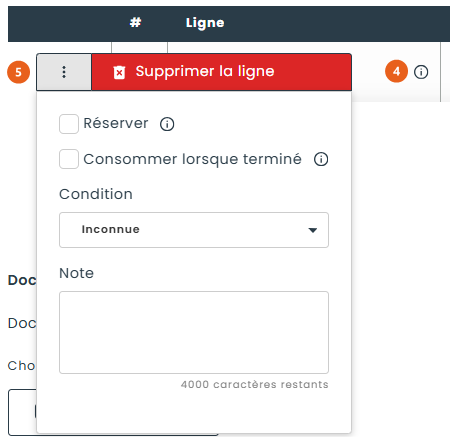
4. Détails : l’icône ⓘ de la colonne Ligne ouvre un panneau en lecture seule. Pour un actif : où il se trouve, sa condition, sa garantie, sa durée de vie, de l’information sur ses entretiens, sa note et ses attributs.
5. Menu ⋮ : Réserver, Consommer lorsque terminé, Condition et Note, selon la configuration du formulaire. Supprimer la ligne se trouve aussi dans ce menu.
6. Totaux : Total additionne toutes les lignes non annulées. Sous-total (facturable), Rabais et Total (facturable) ne comptent que les lignes facturables.
Quelques règles à connaître :
- Utiliser cet item ajoute une ligne qui représente un item, sans actif précis. Choisissez l’actif dans la liste de la ligne avant de sauvegarder ; sinon, le message « Choisissez un actif pour chaque ligne d’item avant d’enregistrer » s’affiche.
- Pour un actif en lot, la quantité est le nombre d’unités prises, sans dépasser le lot. Pour un actif à l’unité, elle vaut toujours 1.
- Le même actif ne peut pas se trouver sur deux lignes du même bon.
- Un bon de travail n’a plus de case Facturable dans l’en-tête : il est facturable dès qu’une de ses lignes l’est.
- Les lignes peuvent être ajoutées ou retirées jusqu’à ce que le bon soit terminé.
🚩 Signaler un problème
Un employé qui constate un bris peut créer un bon de travail en quelques secondes, sans connaître le module Opérations.
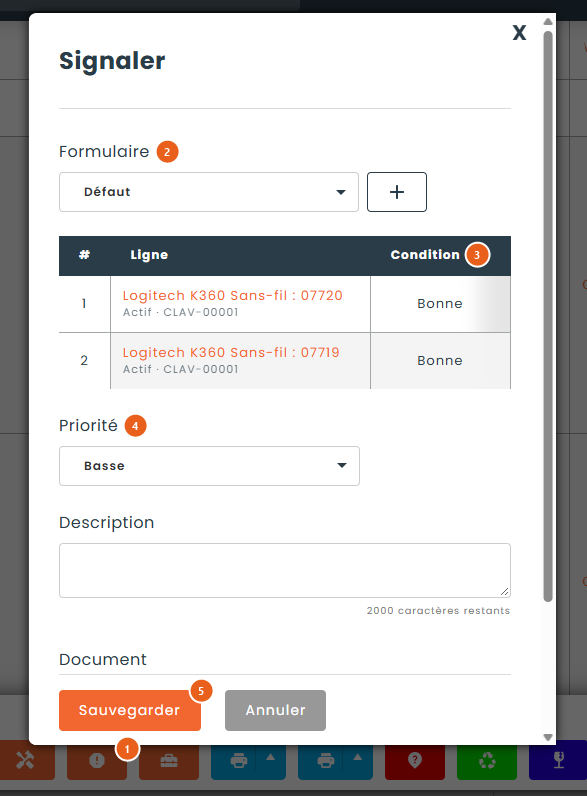
1. Bouton Signaler : sur la liste des actifs, des endroits ou des espaces, pour un élément ou une sélection. Sur les prêts, le bouton s’appelle Signaler un problème.
2. Formulaire : le formulaire de signalement à utiliser, si plusieurs vous sont offerts.
3. Items : les éléments signalés. Décochez Inclure pour en retirer un, et choisissez au besoin une Nouvelle condition.
4. Description, priorité, documents et autres champs : ceux du formulaire de signalement. Le formulaire peut rendre les documents obligatoires.
5. Sauvegarder : le bon est créé et son numéro s’affiche (« Signalé. Numéro du bon de travail : … »).
Le bon créé continue ensuite avec le formulaire de création choisi par l’administrateur, et l’équipe le traite comme n’importe quel autre bon. Dans la liste et sur la fiche, une icône Problème signalé s’affiche à côté du numéro des bons créés par un signalement. Pour utiliser ce bouton, le rôle de l’utilisateur doit avoir la permission Signaler.
🔄 Le cycle de vie
● Les états
- Brouillon : le bon est en préparation et n’est pas encore soumis.
- En attente d’approbation : le bon attend la décision d’un approbateur.
- Nouveau : le bon est approuvé (ou n’avait pas besoin de l’être) et prêt à être traité.
- Affecté : un responsable a été désigné.
- En cours : le travail est commencé. Les actifs réservés sont alors verrouillés sur ce bon.
- Terminé : le travail est fait et la complétion est enregistrée.
- Facturé et Payé : ces états s’appliquent automatiquement à la facturation (voir plus bas).
- Archivé : le bon est fermé ; toutes ses lignes non annulées sont complétées.
- Annulé : le bon est abandonné et les actifs réservés sont libérés.
Les noms des états et des actions peuvent être renommés dans les réglages des bons de travail.
● Les actions
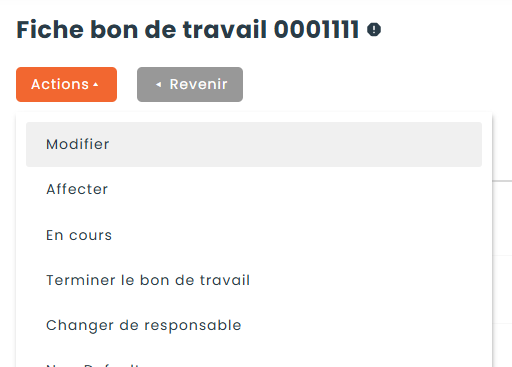
- Envoyer pour approbation : Brouillon › En attente d’approbation, lorsque l’approbation est exigée. La disponibilité des actifs est vérifiée à ce moment.
- Approuver et Refuser : En attente d’approbation › Nouveau, ou retour en Brouillon. Seuls les membres des groupes approbateurs peuvent le faire, ainsi que le gestionnaire du demandeur si ce réglage est activé. Personne ne peut approuver sa propre demande.
- Démarrer : Brouillon › Nouveau, lorsque l’approbation n’est pas exigée.
- Affecter : désigne le responsable et passe le bon à Affecté.
- En cours : Nouveau ou Affecté › En cours. La disponibilité est vérifiée de nouveau et les actifs réservés sont verrouillés.
- Terminer le bon de travail : ouvre la fenêtre de complétion. Elle est offerte à partir d’En cours, ou dès Nouveau et Affecté pour les rôles qui ont la permission Terminer › À n’importe quel état. Un bon ne peut jamais sauter l’approbation de cette façon.
- Archiver : ferme un bon Terminé, Facturé ou Payé.
- Annuler : abandonne un bon soumis qui n’est pas encore terminé. Un brouillon ne s’annule pas : il se supprime.
- Supprimer : offert en Brouillon, Terminé, Archivé et Annulé. Le bon est désactivé, jamais effacé.
- Changer de responsable, Imprimer et l’envoi par courriel au demandeur sont offerts selon l’état et les permissions du rôle.
● Actifs réservés
L’option Réserver d’une ligne bloque l’actif pour ce bon de travail : il ne peut pas être engagé sur un autre bon, un bon de transfert ou un prêt pendant la même période. Elle ne se modifie que tant que le bon est un brouillon. L’actif est réellement verrouillé (état « sur bon de travail ») au passage à En cours, et libéré si le bon est annulé.
● Liste et Kanban
La page Opérations › Bons de travail offre les onglets Tous, À moi, Ouvert, un onglet par état, En retard et Historique. Le bouton Kanban affiche les bons en colonnes par état ; glisser une carte la fait avancer selon les mêmes règles que les boutons.
✅ Terminer un bon de travail
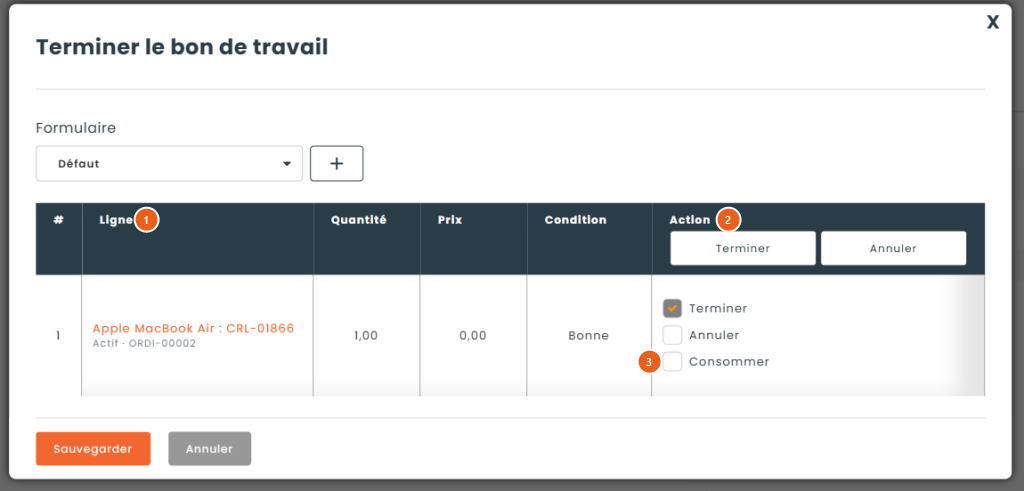
1. Lignes : chaque ligne s’affiche avec sa quantité, son prix et sa condition, que vous pouvez ajuster.
2. Terminer ou Annuler : cochez l’une des deux cases sur chaque ligne traitée. Les boutons Terminer et Annuler de l’en-tête de la colonne cochent toutes les lignes d’un coup.
3. Consommer : retire de l’inventaire les unités utilisées.
4. Champs de complétion : la note, les documents et les autres champs définis par le formulaire de complétion.
Vous pouvez compléter seulement une partie des lignes : le bon reste alors ouvert jusqu’à ce que toutes ses lignes soient traitées. Les cases cochées d’office, les options masquées et l’affichage des lignes déjà complétées dépendent du formulaire de complétion. Si le réglage Archiver automatiquement à la fin est activé, le bon passe directement de Terminé à Archivé.
💵 Facturer un bon de travail
Avec le module Comptabilité, un bon de travail terminé se facture en un clic. Il n’y a aucun bouton pour marquer un bon comme facturé ou payé : Hector le fait pour vous.
● Créer la facture
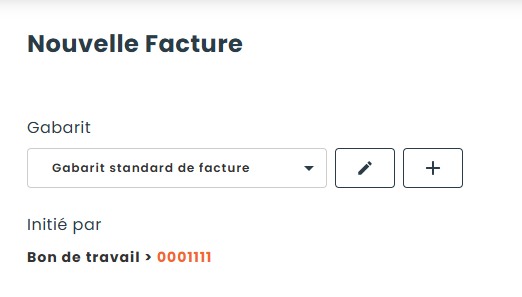
Sur un bon Terminé ou Archivé, l’action Nouvelle Facture ouvre une facture déjà remplie :
- Facturé à : le demandeur du bon (utilisateur, client avec son contact, ou endroit avec son espace) ;
- numéro de référence : le numéro du bon ;
- conditions générales : les termes du bon ;
- devise : la devise du bon ;
- lignes : une ligne de facture par ligne facturable du bon.
Les lignes sont reprises ainsi :
- Heures : une ligne d’heures dont le montant est le coût total de la main-d’œuvre ; le nombre d’heures est indiqué dans la description.
- Actif : les unités prises multipliées par le prix.
- Endroit, espace ou tâche : la quantité multipliée par le prix.
Les lignes non facturables sont exclues, et le rabais s’applique comme sur le bon : le total de la facture correspond donc au Total (facturable) du bon. Les taxes s’appliquent sur la facture, pas sur le bon. Un bon ne génère qu’une facture : l’action disparaît dès qu’une facture existe.
À noter : pour facturer un endroit, Endroits doit faire partie des entités permises dans le réglage Entité facturée des factures. Il a été ajouté automatiquement aux instances qui limitaient déjà cette liste.
● Ce qui se passe ensuite
- La facture est sauvegardée autrement qu’en brouillon : le bon passe à Facturé.
- Un paiement solde la facture : le bon passe à Payé. Un paiement partiel le laisse Facturé.
- Une facture en brouillon ne change rien au bon.
Ces changements d’état se comportent comme les autres : ils sont datés, appliquent le responsable par état et envoient les notifications prévues.
● Suivre la facture depuis le bon
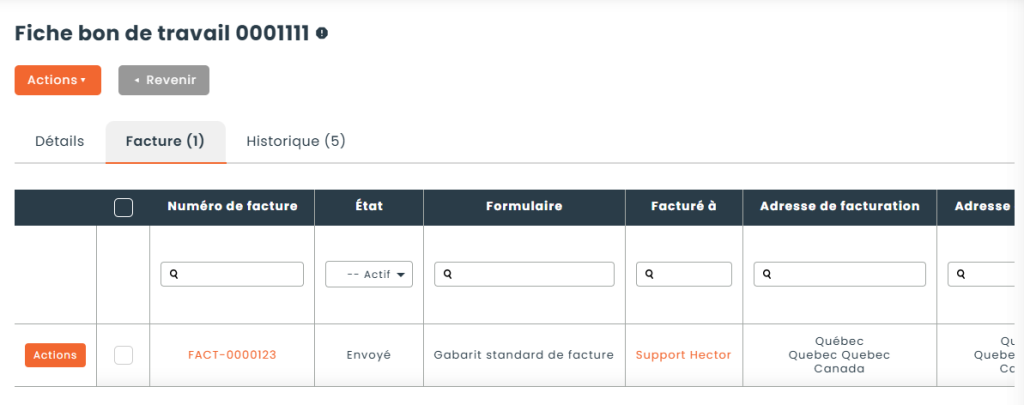
La fiche du bon a un onglet Facture qui affiche la facture créée depuis ce bon, même en brouillon. Le menu d’actions offre aussi Voir la facture, et Nouveau paiement tant que la facture n’est pas soldée. Les droits sur ces factures se configurent dans les rôles, onglet Comptabilité, section Facture, pour l’origine Bon de travail.
⚙️ Réglages des bons de travail
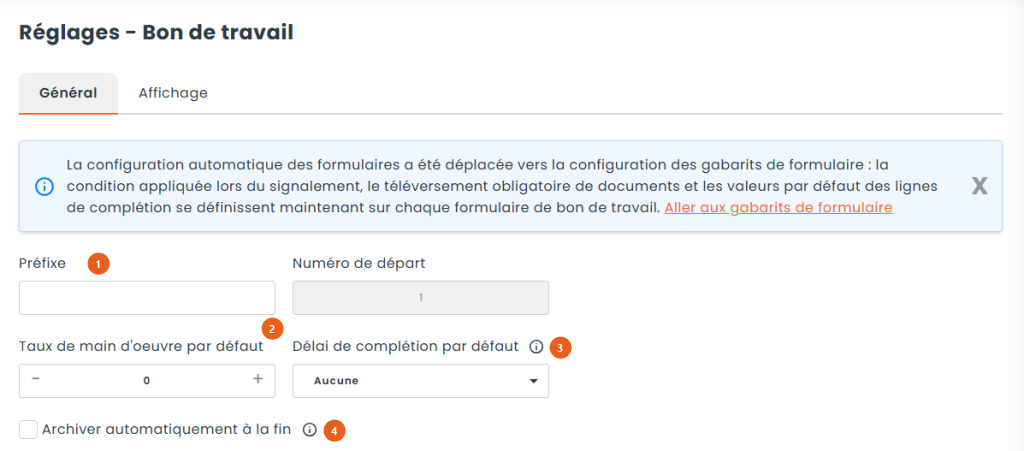
1. Préfixe et Numéro de départ : la numérotation des bons.
2. Taux de main d’oeuvre par défaut : le taux proposé sur les nouvelles lignes d’heures.
3. Délai de complétion par défaut : remplit la date de fin prévue d’un nouveau bon (demain, quelques jours, semaines, mois ou années après sa création).
4. Archiver automatiquement à la fin : un bon terminé est archivé immédiatement.
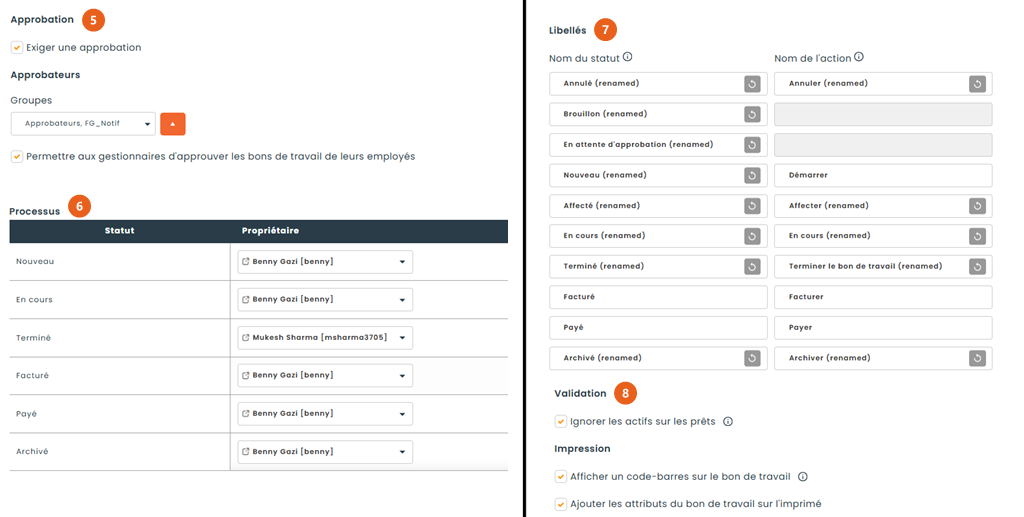
5. Approbation : Exiger une approbation, les groupes Approbateurs, et Permettre aux gestionnaires d’approuver les bons de travail de leurs employés.
6. Processus : un propriétaire par état. Lorsqu’un bon atteint cet état, il est réassigné automatiquement à cette personne, par exemple à la comptabilité une fois terminé.
7. Libellés : le Nom du statut et le Nom de l’action de chaque état, pour utiliser votre propre vocabulaire.
8. Validation et Impression : ignorer les actifs sur les prêts, afficher un code-barres et les attributs sur l’imprimé.
Les options de formulaire (demandeur, termes, condition au signalement, document obligatoire, complétion) ont été déplacées vers les formulaires : le lien Aller aux gabarits de formulaire y mène. Les notifications se configurent dans Réglages › Notifications, onglet Bon de travail.
🔐 Permissions
Dans Réglages › Rôles, onglet Opérations, section Bon de travail :
- Responsable : l’utilisateur peut être choisi comme propriétaire d’un bon (champ Propriétaire, affectation et processus). Cette permission ne donne aucun autre droit.
- Signaler : l’utilisateur peut créer un bon par la fenêtre Signaler. Elle remplace l’ancienne Création limitée.
- Création Complet : création d’un bon avec les formulaires de création.
- Modifier, avec la liste État, qui précise les états où la modification est permise.
- Envoyer pour approbation, Affecter, En cours, Terminer (avec l’option À n’importe quel état), Archiver, Annuler, Supprimer, Imprimer et Courriel.
- Visionner (à moi seulement ou tous), ainsi que les onglets de la liste et l’historique.
📥 Import et rapports
Pour créer des bons de travail en masse, téléchargez le modèle d’importation depuis Import de données › Opérations › Bons de travail. Vous pouvez également accéder aux rapports sur les bons de travail sous Rapports › Opérations › Bons de travail.
Pour rappel, vous pouvez approfondir ce sujet en consultant l’article Configurer les formulaires des bons de travail. Si vous avez des questions ou souhaitez obtenir de l’accompagnement personnalisé, n’hésitez pas à contacter notre équipe des ventes à [email protected] ou votre chargé de compte.