
Synchroniser les appareils à la demande depuis la page « Actifs »
La gestion des actifs informatiques sur plusieurs plateformes peut s’avérer complexe. Grâce à la synchronisation des appareils à la demande proposée par Hector, vous pouvez importer les dernières informations relatives à vos appareils depuis vos systèmes de gestion externes directement dans votre inventaire d’actifs, sans avoir à attendre une synchronisation planifiée.
Intégrations prises en charge
La fonctionnalité Sync est compatible avec les plateformes de gestion des appareils suivantes :
- Microsoft Endpoint Configuration Manager (MECM)
- Microsoft Intune
- Google Chromebook
- Jamf Pro
- Jamf School
- C2 ITSM
- ServiceNow
Remarque : seules les intégrations qui ont été activées dans votre environnement apparaîtront sur la page « Sync ».
Comment synchroniser un appareil
- Accédez à Inventaire > Actifs pour ouvrir la liste des actifs.
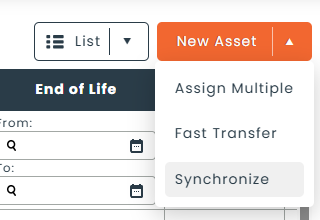
- Cliquez sur le bouton de menu situé à côté de « Nouvel élément » dans le coin supérieur droit.
- Sélectionnez « Synchroniser ».
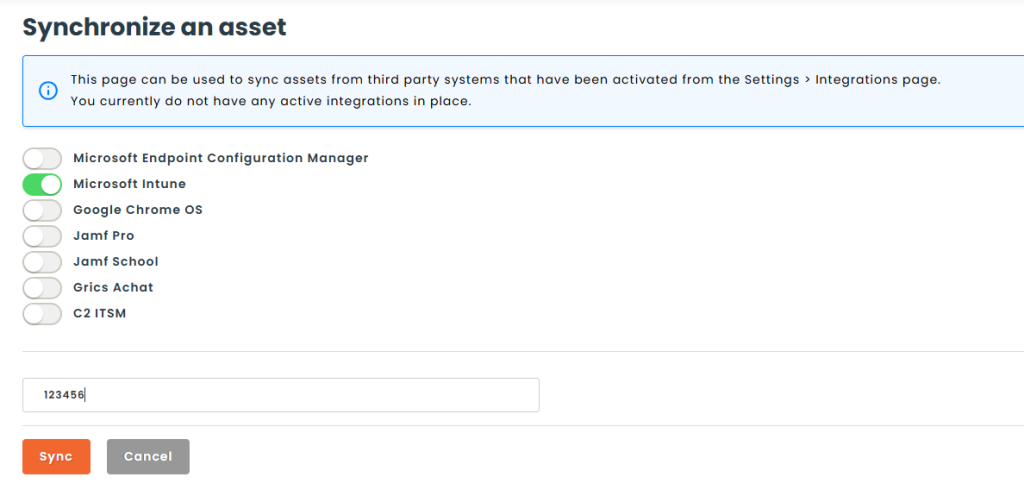
- Sur la page « Sync », activez les intégrations que vous souhaitez rechercher. Si une seule intégration est configurée, elle sera sélectionnée automatiquement.
- Saisissez un ou plusieurs identifiants d’appareil dans le champ de recherche (par exemple, numéro de série, nom de l’appareil).
- Cliquez sur « Synchroniser ».
Comprendre les résultats
- Appareil détecté — L’élément est créé ou mis à jour dans Hector et un lien direct vers la fiche de l’élément s’affiche. Vous pouvez cliquer sur ce lien pour consulter ou modifier immédiatement l’élément synchronisé.
- Appareil introuvable — Un message indique qu’aucun appareil correspondant n’a été trouvé dans l’intégration sélectionnée. Vérifiez votre terme de recherche et assurez-vous que l’appareil existe bien dans le système externe.

Conseils
- Vous pouvez synchroniser des appareils provenant de plusieurs intégrations au cours d’une même session ; les résultats s’affichent au fur et à mesure sur la page.
- L’option C2 ITSM est exclusive : lorsqu’elle est sélectionnée, toutes les autres intégrations sont désactivées. Désactivez-la pour synchroniser à partir d’autres sources.
- Cette fonctionnalité est idéale pour intégrer de nouveaux appareils récemment ajoutés à votre plateforme de gestion, ou pour mettre à jour les informations relatives aux actifs qui ont pu changer (par exemple, la version du système d’exploitation,
l’utilisateur associé).
Quand privilégier la synchronisation à la demande plutôt que la synchronisation planifiée
Les intégrations programmées synchronisent automatiquement l’ensemble de votre inventaire d’appareils à intervalles réguliers. La synchronisation à la demande est conçue pour les situations où vous devez :
- Intégrez immédiatement un appareil nouvellement enregistré sans attendre la prochaine exécution planifiée.
- Vérifier ou actualiser les données d’un bien spécifique.
- Résoudre les divergences entre Hector et votre plateforme de gestion des appareils.