
Voulez-vous que Hector vous aide à réconcilier ce qui est sur vos tablettes avec ce qui est dans la base de données, de manière ponctuelle ou selon un horaire récurrent, et à passer en revue chaque écart jusqu’à ce que l’inventaire reflète la réalité ?
Le module Décompte d’inventaire fait exactement cela. Ce guide explique pourquoi l’utiliser, comment le configurer, et comment exécuter un décompte de sa création jusqu’à sa clôture, y compris les nouvelles fonctionnalités de la V2 : l’onglet de décompte, l’onglet de progression, l’onglet des statistiques, les décomptes récurrents, la phase d’ajustement, le tableau de bord des décomptes, les rapports, et les gabarits de courriels et d’impression.
🎯 Pourquoi effectuer des décomptes d’inventaire dans Hector ?
Même un inventaire bien entretenu dérive avec le temps : des actifs sont déplacés sans être enregistrés, des ensembles sont défaits, des articles sont perdus, des employés partent avec de l’équipement. Un décompte d’inventaire vous permet de :
- Repérer et corriger les écarts avant qu’ils n’apparaissent dans un audit ou une révision budgétaire.
- Mesurer votre taux d’exactitude des stocks (quantité comptée par rapport à la quantité attendue) au niveau de l’emplacement, de la catégorie ou de l’organisation.
- Valider les actifs détenus par les employés de manière récurrente (par exemple tous les six mois).
- Diviser un décompte volumineux entre plusieurs personnes, plusieurs tablettes ou plusieurs sessions, et reprendre là où vous vous étiez arrêté.
- Générer la documentation et la piste de vérification requises par votre équipe finance ou conformité.
📋 Prérequis
- Le module Décompte d’inventaire doit être activé sur votre instance. Il est disponible uniquement sur les plans d’abonnement Armure et Château — si vous êtes sur un plan inférieur, contactez Hector pour mettre à niveau.
- Vous devez avoir un rôle disposant au minimum de la permission Visionner sur les décomptes d’inventaire, plus Création ou Création (Limité) pour les créer, Compter pour effectuer des scans, et Ajuster pour résoudre les écarts. Voir la section Permissions à la fin de cet article.
- L’inventaire que vous comptez doit déjà être dans Hector — les catégories, articles et actifs doivent être créés, et les actifs doivent être assignés à un magasin (et optionnellement une tablette, un endroit ou un espace).
🗺️ Planifiez votre décompte
Avant de créer votre premier décompte, mettez toutes les chances de votre côté. Quelques minutes de planification épargnent des heures de nettoyage par la suite.
- Commencez petit. Pour un premier décompte, choisissez un emplacement avec moins de 100 actifs. Vous apprendrez le flux de scan sans la pression d’un audit à grande échelle.
- Étiquetez l’inventaire d’abord. Confirmez que chaque actif possède un code-barres ou un code QR qui existe dans Hector. Si une vague de nouvelles étiquettes est nécessaire, générez-les depuis Hector et imprimez-les sur une imprimante thermique avant le jour du décompte, pour que les compteurs puissent scanner au lieu de taper.
- Informez et équipez l’équipe de décompte. Identifiez précisément qui comptera, confirmez que chacun a un compte Hector avec la permission Compter, et faites-leur ouvrir une session au moins une fois avant le début du décompte. Décidez à l’avance s’ils compteront sur un téléphone, un ordinateur de bureau avec un lecteur USB, ou sur des feuilles papier.
- Gelez l’inventaire. Communiquez aux autres équipes que les actifs ne doivent pas entrer ni sortir de l’emplacement compté pendant le décompte. Utilisez l’option Entité verrouillée (voir Étape 2) pour l’imposer dans Hector. Ne planifiez pas de décomptes lors de vos journées opérationnelles les plus chargées.
- Un décompte n’est pas une enquête. Si un actif est manquant, notez-le comme manquant et passez au suivant. Les investigations se font pendant la phase d’Ajustement ou après, pas pendant le scan.
⚙️ Étape 1 : Configurer les paramètres globaux des décomptes
Les paramètres globaux définissent les valeurs par défaut dont chaque nouveau décompte d’inventaire héritera. Vous n’avez à les configurer qu’une seule fois. Allez dans le menu Réglages, puis Décomptes. La page est organisée en deux onglets principaux : Général et Affichage.
🛠️ Onglet Général
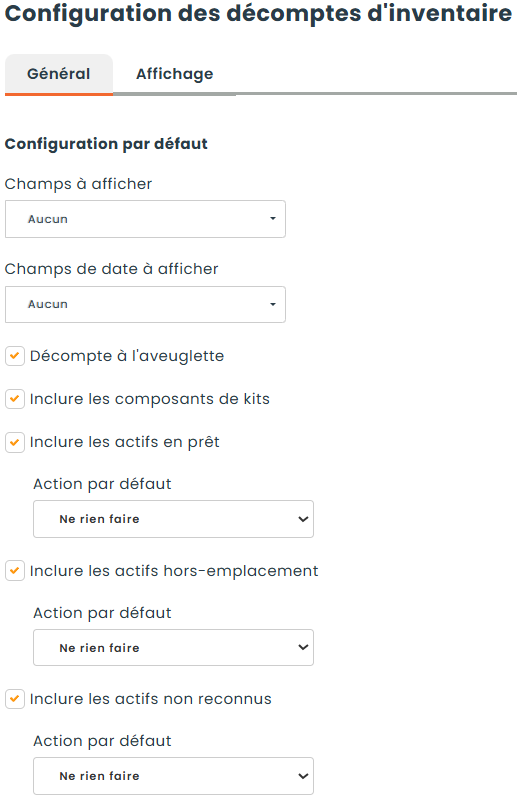
L’onglet Général est divisé en trois sections — Configuration par défaut, Ajustement et Approbation.
📐 Configuration par défaut
- Champs à afficher — choisissez les champs de l’actif qui sont affichés sur la fiche de l’actif lorsqu’un décompte est en cours (image, condition, prix unitaire, note, attributs, etc.).
- Champs de date à afficher — similaire à Champs à afficher, mais seulement pour les champs de type date.
- Décompte à l’aveuglette — lorsque coché, les quantités attendues sont masquées aux compteurs pendant le scan. Les valeurs attendues réapparaissent durant la phase d’Ajustement pour que l’approbateur puisse résoudre les écarts.
- Inclure les composants de kits — lorsque coché, les composants des kits sont listés comme des lignes comptables aux côtés de leurs kits parents. Décoché, les composants restent masqués dans la liste du décompte (toujours visibles à l’intérieur de la fiche du kit).
- Inclure les actifs en prêt — lorsque coché, les actifs présentement prêtés font partie du décompte. Cocher la case révèle une liste déroulante Action par défaut avec deux options :
- Ne rien faire — l’actif prêté reste en dehors de la liste de travail du décompte ; le prêt n’est pas touché et l’actif est ignoré pendant le scan.
- Ajouter l’actif au décompte en cours — ajoute automatiquement l’actif prêté au décompte afin que le compteur puisse confirmer son statut (Trouvé / Trouvé en prêt / Manquant) comme n’importe quel autre actif.
- Inclure les actifs hors-emplacement — lorsque coché, le scan d’un actif qui appartient à un autre magasin que celui compté l’enregistre dans le décompte au lieu de rejeter le scan. Cocher la case révèle une liste déroulante Action par défaut avec deux options :
- Ne rien faire — signale le scan hors-emplacement dans le décompte pour révision (le magasin d’origine de l’actif n’est pas modifié).
- Déplacer dans le décompte en cours — déplace l’actif hors-emplacement vers le magasin compté au moment du scan, et le compte normalement.
- Inclure les actifs non reconnus — lorsque coché, le scan d’un code-barres qui n’est pas dans la liste attendue du décompte est accepté au lieu d’être rejeté. Utile pour attraper les actifs flambant neufs ou mal étiquetés pendant un décompte. Cocher la case révèle une liste déroulante Action par défaut avec deux options :
- Ne rien faire — enregistre le code-barres inconnu dans le décompte pour triage ultérieur sans créer de fiche d’actif.
- Nouvel actif — crée une nouvelle fiche d’actif sur-le-champ, avec le code-barres scanné comme identifiant, et l’ajoute au décompte comme Trouvé.
🔧 Ajustement
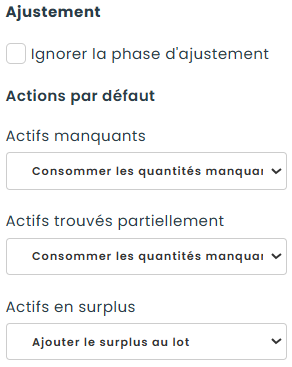
- Ignorer la phase d’ajustement — lorsque coché, les décomptes passent directement d’En cours à Complété au moment de Terminer, sans phase d’Ajustement explicite. Les écarts sont traités par les Actions par défaut ci-dessous au lieu d’un humain dans la grille d’Ajustement.
- Actions par défaut — trois listes déroulantes qui couvrent ce qui arrive aux actifs de chaque type d’écart lorsque la phase d’Ajustement les résout :
- Actifs manquants — que faire lorsqu’un actif attendu n’est pas compté. Options : Ne rien faire (aucun changement d’inventaire, l’actif reste tel quel), Consommer les quantités manquantes (archive la quantité manquante comme perdue), Déplacer (transfère l’actif vers un autre emplacement, utile lorsqu’on suppose qu’un actif manquant est ailleurs).
- Actifs trouvés partiellement — que faire lorsque la quantité comptée d’un lot est inférieure à la quantité attendue. Mêmes trois options que Actifs manquants ci-dessus (Ne rien faire, Consommer les quantités manquantes, Déplacer) ; l’action s’applique seulement à la portion manquante.
- Actifs en surplus — que faire lorsque la quantité comptée est supérieure à la quantité attendue. Options : Ajouter le surplus au lot (crée un nouveau lot avec la quantité excédentaire à l’emplacement compté), ou Déplacer le surplus (rééquilibre l’excédent vers un autre lot ou emplacement).
👍 Approbation
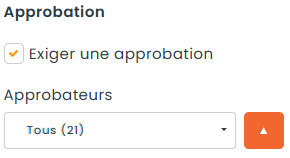
- Exiger une approbation — lorsque coché, un multi-sélecteur Approbateurs apparaît pour que vous puissiez choisir les groupes d’utilisateurs dont les membres sont autorisés à approuver les décomptes. Lorsque décoché, les décomptes passent directement de la création au décompte et le multi-sélecteur est masqué.
🎨 Onglet Affichage
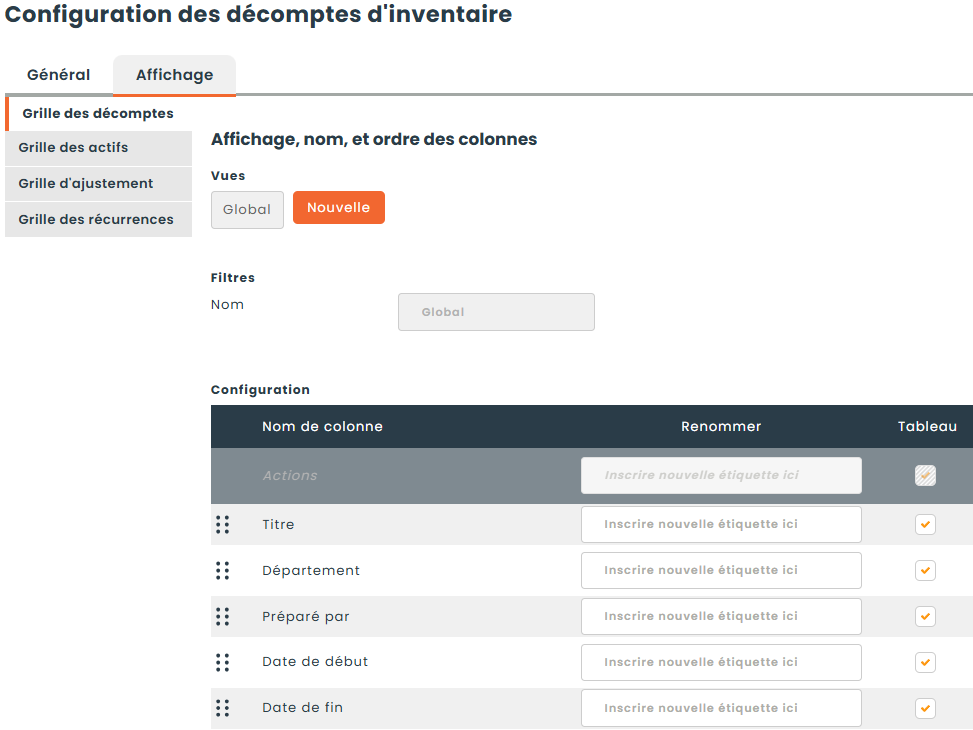
L’onglet Affichage contient la personnalisation des colonnes pour chaque grille reliée aux décomptes d’inventaire. Choisissez les colonnes affichées et leur ordre. L’onglet est divisé en quatre sous-onglets :
- Grille des décomptes — la liste des Décomptes principale (Inventaire > Décomptes), colonnes visibles par ligne.
- Grille des actifs — la liste des éléments par décompte affichée sur la page de détail du décompte et l’onglet Progrès durant la phase de décompte.
- Grille d’ajustement — la grille des exceptions utilisée durant la phase d’Ajustement.
- Grille des récurrences — l’onglet Récurrences de la liste des décomptes.
Cliquez sur Sauvegarder au bas de la page lorsque vous avez terminé. Les paramètres s’appliquent aux nouveaux décomptes créés par la suite ; les décomptes déjà en cours conservent les paramètres avec lesquels ils ont été créés.
ℹ️ Note : chaque paramètre global ci-dessus est exposé à nouveau sur le formulaire de Nouveau décompte, où il peut être remplacé pour ce décompte spécifique.
🆕 Étape 2 : Créer un nouveau décompte
Depuis le menu Décomptes, ouvrez Décomptes d’inventaire et cliquez sur Nouveau décompte d’inventaire.
🔀 Choisir le Type de décompte
La première décision sur le formulaire. Deux cartes cliquables en haut :
- Décompte unique — un décompte ponctuel, effectué une seule fois.
- Décompte récurrent — un gabarit qui régénère un nouveau décompte à une cadence fixe (par exemple tous les 90 jours). Sélectionner Décompte récurrent fait apparaître le champ Fréquence plus bas dans la section Informations générales.

🏷️ Entité
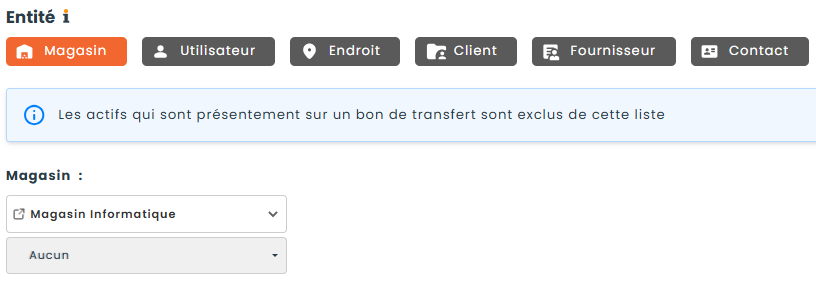
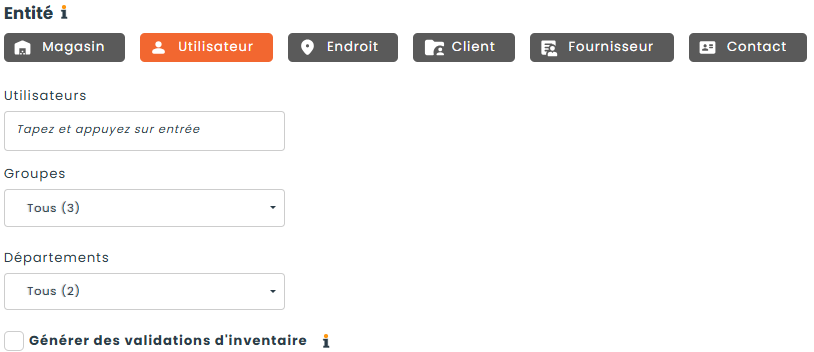
Choisissez quels (ou à qui) actifs le décompte couvrira. Six choix sont disponibles ; en sélectionner un fait apparaître le sous-sélecteur correspondant sous la rangée de choix.
- Magasin — compte chaque actif dans un magasin. Un multi-sélecteur étiqueté avec le magasin choisi apparaît dessous ; laissez-le vide pour compter tout le magasin, ou choisissez une ou plusieurs tablettes pour cibler le décompte.
- Utilisateur — compte les actifs assignés à un ou plusieurs utilisateurs. Sélectionnez les utilisateurs individuellement via le champ d’autocomplétion Utilisateurs ; affinez davantage par Groupes et Départements. Une case à cocher Générer des validations d’inventaire est offerte juste en dessous : lorsque cochée, on demande à chaque utilisateur sélectionné de confirmer ses propres actifs — voir Validations d’inventaire pour le flux complet.
- Endroit — compte chaque actif dans un endroit. Un multi-sélecteur pour les espaces apparaît dessous ; laissez-le vide pour compter tout l’endroit, ou choisissez un ou plusieurs espaces pour cibler le décompte. Un espace est toujours un sous-filtre d’un endroit — il n’est pas sélectionnable seul.
- Client — compte les actifs présentement associés à un client.
- Fournisseur — compte les actifs associés à un fournisseur.
- Contact — compte les actifs associés à un contact.
🔒 Verrouillage de l’entité
La case à cocher Entité verrouillée se trouve juste en dessous des sélecteurs d’entité. Lorsque cochée, chaque actif à l’intérieur de l’entité comptée est gelé pour la durée du décompte — personne ne peut le déplacer, personne ne peut le prêter — ainsi l’inventaire que les compteurs scannent ne peut pas changer sous leurs pieds. Concrètement, tant que le décompte est En cours :
- L’action Déplacer est retirée de chaque actif à l’intérieur de l’entité verrouillée (l’option disparaît du menu d’actions de l’actif).
- Lors du déplacement d’un actif qui n’est pas à l’intérieur d’une entité verrouillée, le champ de destination masque toutes les entités verrouillées — pour qu’on ne déplace pas accidentellement du stock vers un endroit présentement en train d’être compté.
- Les actifs verrouillés sont masqués du module Prêts — ils ne peuvent pas être prêtés et n’apparaissent pas dans les listes liées aux prêts.
Les utilisateurs n’obtiennent pas d’erreur explicite « verrouillé » — l’action ou l’entité n’apparaît tout simplement pas, donc aucune transaction ne peut être démarrée contre les actifs. Lorsque le décompte sort d’En cours (Ajustement, Complété, Archivé ou Annulé), tout est libéré et les actifs se comportent à nouveau normalement.
🔎 Filtres supplémentaires
Ouvrez le bloc rétractable Filtres supplémentaires pour restreindre le décompte à des catégories ou des sous-catégories spécifiques. Les choix offerts dans chaque multi-sélecteur sont automatiquement adaptés à ce qui existe à l’intérieur de la cible choisie — par exemple, si le magasin sélectionné contient seulement des Ordinateurs et des Perceuses, ce sont les seules Catégories que vous pouvez choisir.
- Catégories — restreint le décompte à une ou plusieurs catégories.
- Sous-catégories — restreint le décompte à une ou plusieurs sous-catégories.

ℹ️ Informations générales
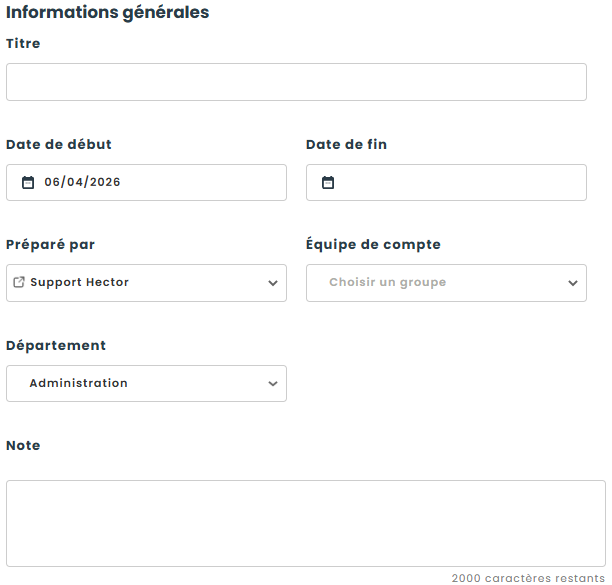
- Titre — nom en texte libre affiché dans chaque grille, rapport et imprimé. Obligatoire.
- Date de début et Date de fin — quand le décompte doit commencer et se terminer.
- Fréquence — visible seulement lorsque le Type de décompte est Décompte récurrent. Choisissez un intervalle (jours, semaines, mois) ; un nouveau décompte se régénère automatiquement à cet intervalle après la fermeture du précédent.
- Préparé par — l’utilisateur qui a configuré le décompte. Par défaut, l’utilisateur courant ; peut être réassigné à un autre utilisateur avant la sauvegarde.
- Équipe de compte — le groupe d’utilisateurs autorisés à effectuer le décompte. L’équipe contrôle aussi qui voit le décompte lorsque les permissions Visionner (Limité) sont utilisées (voir la section Permissions).
- Département — le département responsable du décompte.
- Note — notes en texte libre. Le champ reste modifiable durant les phases En cours et Ajustement pour que les compteurs puissent laisser du contexte à l’approbateur.
🎛️ Options de décompte
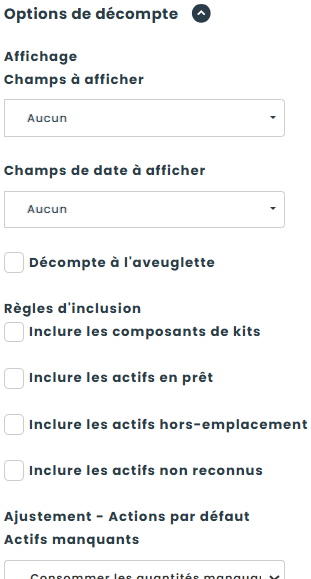
L’accordéon Options de décompte se trouve au bas du formulaire, replié par défaut ; cliquez sur l’en-tête pour le déplier. Il reflète les trois sous-sections de la page des paramètres globaux de l’Étape 1 : Configuration par défaut (renommée ici en Affichage), Règles d’inclusion, et Ajustement – Actions par défaut. Chaque champ de l’accordéon prend sa valeur par défaut du paramètre global correspondant et peut être remplacé pour ce décompte spécifique seulement.
Voir Étape 1 : Configurer les paramètres globaux des décomptes pour la signification de chaque option et les choix exacts qu’offre chaque liste déroulante.
💾 Options de sauvegarde
Le bouton de sauvegarde au bas du formulaire est un bouton fractionné. Les options disponibles dépendent de l’activation ou non de Exiger une approbation dans les paramètres globaux.
Approbation non requise — le nouveau décompte passe immédiatement à un état exploitable. Options disponibles :
- Sauvegarder comme brouillon — le décompte est enregistré avec le statut Brouillon et atterrit dans l’onglet Brouillon. Vous pouvez revenir plus tard et modifier n’importe quel champ.
- Sauvegarder & lister — le décompte passe au statut Approuvé, vous êtes redirigé vers la liste des décomptes, et le décompte apparaît dans l’onglet Approuvé.
- Sauvegarder & consulter — comme Sauvegarder & lister, mais vous êtes redirigé vers la page de détail du décompte.
- Sauvegarder & compter — le décompte passe directement à En cours et vous atterrissez sur la page de décompte, prêt à scanner.
Approbation requise — le décompte doit être approuvé avant de pouvoir être compté. Options disponibles :
- Sauvegarder comme brouillon — comme ci-dessus ; atterrit dans l’onglet Brouillon.
- Sauvegarder & envoyer en approbation — le décompte passe à En attente d’approbation et devient visible à tous les utilisateurs du groupe d’approbation. De là, un approbateur peut Approuver le décompte (passe à Approuvé) ou le Refuser (passe à Refusé).
📒 Étape 3 : La liste des décomptes
La liste des décomptes à Décomptes > Décomptes d’inventaire est votre tableau de bord central pour chaque décompte, organisée en onglets par statut. À l’intérieur de chaque onglet, les colonnes affichées sur chaque ligne sont contrôlées par Réglages > Décomptes > Affichage > Grille des décomptes — un administrateur peut y ajouter, retirer ou réorganiser des colonnes (voir Étape 1), donc ce que vous voyez peut différer légèrement des captures d’écran de cet article.
Les onglets sont :
- Tous — tous les décomptes, peu importe leur statut.
- Brouillon — décomptes enregistrés comme brouillon.
- En attente d’approbation — décomptes en attente de la décision d’un approbateur.
- Approuvé — décomptes qui ont été approuvés (ou qui ont sauté l’étape d’approbation) mais qui ne sont pas encore commencés.
- En cours — décomptes présentement en cours de scan.
- En retard — décomptes dont la Date de fin est passée sans que le décompte soit clôturé.
- Ajustement — décomptes dont la phase de décompte est terminée et qui ont des écarts à résoudre.
- Complété — décomptes entièrement résolus mais pas encore archivés.
- Archivé — décomptes archivés à des fins de vérification ; en lecture seule.
- Refusé — décomptes qu’un approbateur a refusés.
- Annulé — décomptes annulés avant complétion.
- Récurrences — les gabarits derrière vos décomptes récurrents (voir Étape 7).
Chaque ligne expose un menu Action dont le contenu dépend du statut courant : Visionner, Modifier, Compter, Imprimer, Annuler, Dupliquer, Supprimer, et ainsi de suite.

🔍 Étape 4 : Exécuter le décompte (phase de décompte)
À partir de la liste des décomptes, choisissez Débuter le décompte sur un nouveau décompte, ou utilisez Sauvegarder & compter à la création. Le décompte passe à En cours et la page de décompte s’ouvre. Deux boutons d’action sont toujours visibles en haut : Sauvegarder & Quitter et Terminer le décompte.
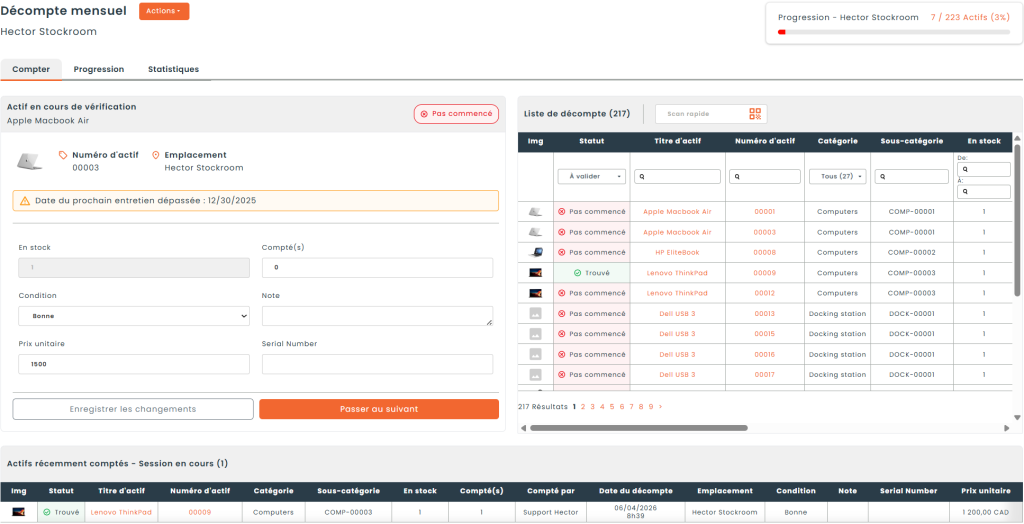
La page de décompte est divisée en trois boîtes et trois onglets :
- Actif en cours de vérification (gauche) — détails et champs modifiables pour l’actif présentement compté.
- Liste de décompte (droite) — chaque actif qui appartient au décompte, avec son statut courant et les comptes restants.
- Actifs récemment comptés (bas) — les derniers actifs scannés, avec le nombre entre parenthèses dans l’entête.
🔍 L’onglet Décompte
L’onglet Décompte est l’endroit où le scan a lieu. Deux modes de scan sont disponibles :
- Rechercher — tapez un code-barres, un numéro d’actif ou un titre dans le champ de recherche d’une colonne, choisissez la ligne correspondante dans la liste, et l’actif s’ouvre dans la boîte Actif en cours de vérification. Modifiez la quantité (par défaut 1), définissez la condition ou la note, et cliquez sur Sauvegarder.
- Scan rapide — pointez un lecteur USB de codes-barres sur le champ de recherche Scan rapide. À chaque scan, Hector identifie l’actif et :
- Définit la quantité à 1 pour les actifs suivis à l’unité, ou ajoute 1 au cumul pour les actifs suivis en lot (chaque scan incrémente).
- Met à jour le statut de la ligne selon la quantité résultante par rapport à la quantité attendue — la ligne devient Trouvé (correspondance exacte), Trouvé partiellement (compté moins que prévu), ou Trouvé en surplus (compté plus que prévu).
- Ajoute l’actif à Actifs récemment comptés.
- Remet le focus dans le champ de recherche pour le prochain scan.
À tout moment, vous pouvez filtrer la Liste de décompte sur une tablette spécifique (ou un espace, pour un décompte au niveau d’un endroit). La liste déroulante affiche le pourcentage de complétion à côté de chaque option, et tout scan d’un actif en dehors du filtre courant est signalé pour que vous décidiez de le déplacer ou de le laisser.
⚠️ Cas particuliers durant le scan
- Actif en dehors de l’emplacement compté — Hector affiche une bulle d’information et vous permet de marquer l’actif pour relocalisation ou de l’inclure quand même.
- Actif en prêt — lorsque vous scannez un actif présentement en prêt, Hector le signale et vous permet de l’ajouter au décompte (selon la règle Inclure les actifs en prêt du décompte).
- Actif absent de la base de données — lorsque vous scannez un code-barres qui n’existe pas dans Hector, la ligne est créée avec le statut Inconnu. Selon la règle Inclure les actifs non reconnus du décompte, le scan inconnu est soit signalé pour triage ultérieur, soit converti en nouvel actif sur-le-champ.
- Kits et composants — les kits et les composants sont affichés dans des couleurs distinctes (les composants sont surlignés en bleu clair). Pour un composant, la colonne Emplacement renvoie au kit parent (s’ouvre dans un nouvel onglet). Un kit reçoit le statut Kit (composants validés en partie) dès qu’au moins un composant est validé, et Kit (composants validés) une fois que tous les composants sont validés. Une case Valider tous les composants du kit est disponible sur la fiche du kit pour les confirmer en un clic après une vérification visuelle.
✏️ Modifier les champs sur la fiche de l’actif
Au-delà de définir la quantité, le panneau Actif en cours de vérification vous permet de corriger les métadonnées de l’actif sur-le-champ, sans quitter le décompte. Les champs affichés sont contrôlés par la configuration d’affichage du décompte (voir Champs à afficher à l’Étape 1), mais les modifications inline suivantes sont toujours prises en charge lorsque leurs champs font partie de la fiche :
- Condition et Note — définissez la nouvelle condition ou attachez une note par actif, puis cliquez sur Sauvegarder.
- Catégorie et Sous-catégorie — ne peuvent être définies que lorsque la fiche représente un nouvel actif créé sur-le-champ via le parcours Inclure les actifs non reconnus > Nouvel actif (après le scan d’un code-barres qui n’existe pas dans la base de données). Si vous devez modifier la Catégorie ou la Sous-catégorie d’un actif existant, faites-le depuis la page de détail de l’actif après le décompte.
- Sous-emplacement — apparaît sur la fiche lorsque vous avez scanné un actif hors-emplacement (qui n’appartient pas normalement à l’emplacement du décompte) et que vous voulez l’ajouter à ce décompte. Choisissez le sous-emplacement du décompte où l’actif doit être enregistré — une tablette pour les décomptes de magasin, un espace pour les décomptes d’endroit, etc.
- Image — si les champs à afficher du décompte incluent la colonne Img, la fiche de l’actif expose un téléversement d’image.
- Attributs personnalisés — tout attribut inclus dans les Champs à afficher du décompte apparaît sur la fiche et peut être modifié inline.
Le moment de propagation est important à connaître : les modifications inline restent sur la ligne du décompte pendant la phase de décompte et ne reviennent à l’actif maître que lorsque la ligne est Acceptée en phase d’Ajustement. Cela vous permet d’utiliser un décompte comme passe de nettoyage de métadonnées et de réviser chaque changement proposé avant qu’il ne touche les données de production. Si vous Ignorez une ligne, aucune de ses modifications ne se propage — l’actif maître est laissé intact. Si vous vérifiez l’actif juste après avoir cliqué Accepter, laissez un instant pour que la mise à jour se propage.
📊 L’onglet Progression
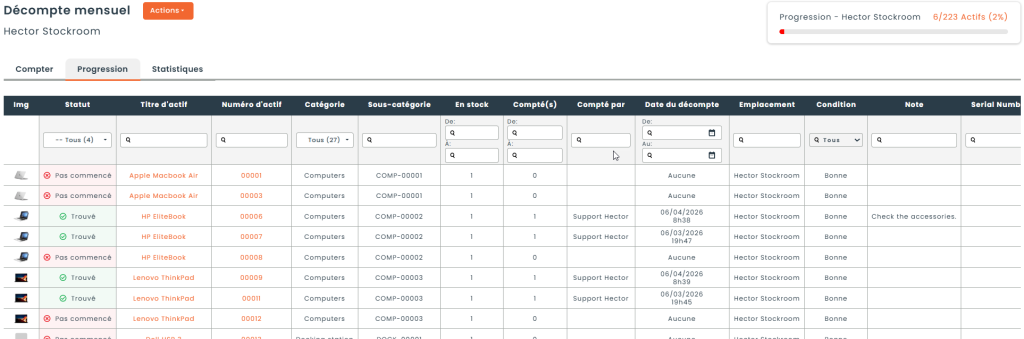
L’onglet Progression vous donne un tableau de chaque actif dans le décompte. Les colonnes sont contrôlées par Réglages > Décomptes > Affichage > Grille des actifs (avec des remplacements par décompte dans l’accordéon Options de décompte à l’Étape 2), donc l’ensemble des colonnes peut différer d’une instance à l’autre. Filtrez par statut (Compté / Non compté) et lisez les codes de couleur :
- Rouge — Pas commencé (actif encore à compter), Manquant (après la fin du décompte), ou Marqué Manquant.
- Vert — Trouvé à la quantité attendue.
- Orange — Trouvé partiellement, Trouvé en surplus, En prêt, Hors-emplacement, ou Inconnu — un écart à réviser durant la phase d’Ajustement.
- Indigo — Trouvé (en prêt), Trouvé et déplacé, ou un nouvel actif créé sur-le-champ via la règle Inclure les actifs non reconnus.
ℹ️ Note : lorsque le Décompte à l’aveuglette est activé, les statuts qui révéleraient un écart sont remappés — Trouvé partiellement et Trouvé en surplus s’affichent en vert (comme Trouvé), et les variantes En prêt / Hors-emplacement / Inconnu s’affichent en indigo. Les quantités attendues et les couleurs d’origine réapparaissent durant la phase d’Ajustement.
Utilisez cet onglet lorsque vous exécutez un décompte long ou en plusieurs sessions pour voir d’un coup d’œil ce qu’il reste à scanner.
📈 L’onglet Statistiques
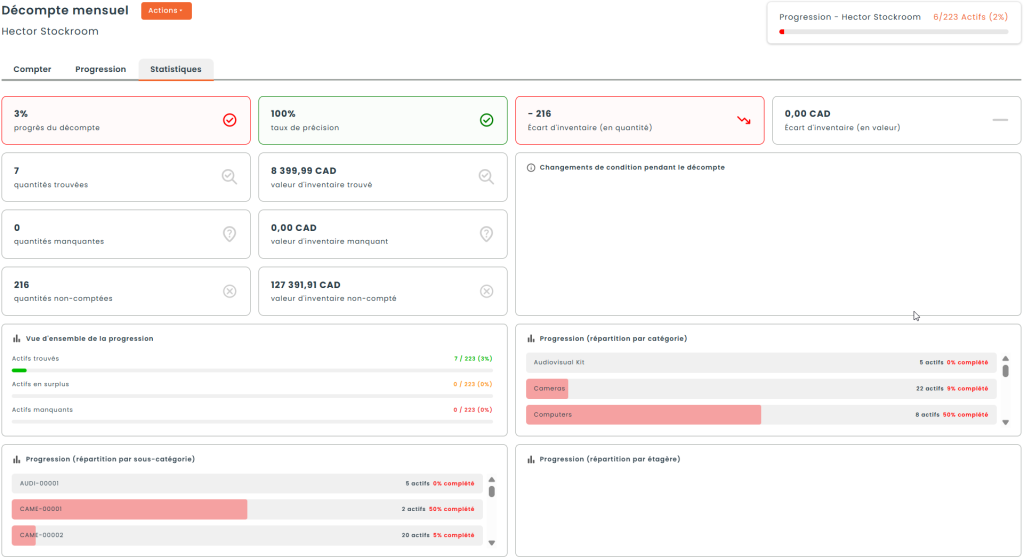
L’onglet Statistiques donne un aperçu en direct multi-panneaux du décompte. L’onglet est organisé en trois groupes de widgets — tuiles de métriques, répartitions de progression, et listes de synthèse.
📌 Tuiles de métriques
Dix tuiles à valeur unique en haut de l’onglet. Les quatre premières sont les métriques principales ; les autres sont des tuiles appariées quantité / valeur :
- Progrès du décompte — % global d’éléments que l’équipe a touchés.
- Taux de précision — quantité comptée divisée par la quantité en stock, en %.
- Écart d’inventaire (en quantité) — unités en surplus moins unités manquantes.
- Écart d’inventaire (en valeur) — la même idée en devise.
- Quantités trouvées et Valeur d’inventaire trouvé — nombre et $ d’éléments confirmés trouvés à la quantité attendue.
- Quantités manquantes et Valeur d’inventaire manquant — nombre et $ d’éléments attendus mais pas encore trouvés (ce sont aussi les éléments encore à compter pendant la phase de décompte).
- Quantités non-comptées et Valeur d’inventaire non-compté — éléments que l’équipe a sautés ou pas encore atteints.
Les tuiles sont en lecture seule — elles se rafraîchissent automatiquement à mesure que le décompte progresse mais ne sont pas cliquables. Pour voir les lignes derrière un nombre, passez à l’onglet Progression et utilisez-y le filtre de statut.
📊 Répartitions de progression
Quatre panneaux de graphiques à barres montrant le décompte sous différents angles.
- Vue d’ensemble de la progression — trois rangées codées par couleur : Actifs trouvés (vert), Actifs en surplus (orange), Actifs manquants (rouge), chacune en nombre / total (%).
- Progression (répartition par catégorie) — % de complétion par catégorie (par exemple Caméras, Chaises, Ordinateurs).
- Progression (répartition par sous-catégorie) — % de complétion par sous-catégorie — utile lorsqu’un décompte couvre plusieurs sous-catégories de la même catégorie.
- Progression (répartition par tablette) — % de complétion par tablette — utile pour les décomptes au niveau du magasin qui couvrent plusieurs tablettes.
📋 Listes de synthèse
Trois panneaux texte-et-compteur au bas de l’onglet qui font ressortir les éléments en cas particulier et les données de vérification :
- Changements de condition pendant le décompte — une rangée par changement de condition enregistré durant ce décompte, avec le nombre d’actifs affectés et la valeur totale déplacée.
- Irrégularités détectées — compteurs rapides pour les statuts de cas particuliers apparus durant le scan : Quantités en surplus, Actifs non reconnus, Actifs hors emplacement, Actifs en prêt.
- Gestion des irrégularités — compteurs pour les éléments que l’équipe a explicitement traités : Nouveaux actifs créés (via Inclure les actifs non reconnus), Actifs hors emplacement ajoutés, et Actifs en prêt ajoutés au décompte.
📄 Compter sur papier
Certains décomptes sont plus faciles à effectuer sur papier — grands entrepôts sans Wi-Fi, audits effectués par une équipe externe, ou équipes sans compte Hector. Le flux papier utilise le système de Gabarit d’imprimé de Hector (voir la section Gabarits de courriels et d’impression) : un gabarit d’imprimé Décompte d’inventaire par défaut est fourni avec le module, et les administrateurs peuvent en construire des personnalisés qui incluent les colonnes et l’ordre dont ils ont besoin (numéro d’actif, titre, emplacement, quantité attendue, colonnes vides pour la quantité comptée / le compteur / la date, ventilation des kits / composants, etc.).
Pour effectuer un décompte papier :
- Depuis le menu d’action du décompte, cliquez sur Imprimer et choisissez le gabarit que vous voulez utiliser (le gabarit Décompte d’inventaire par défaut ou l’un de vos gabarits personnalisés). Hector génère une rangée par actif attendu en fonction de la configuration du gabarit.
- Remettez les feuilles à l’équipe de décompte. Elle coche, annote et signe le papier au fur et à mesure.
- Lorsque l’équipe retourne les feuilles, ouvrez le décompte dans Hector et transcrivez les résultats — soit en cherchant chaque actif dans l’onglet Décompte, soit en passant directement à Terminer le décompte et en saisissant les écarts dans la grille d’Ajustement.
⏸️ Mettre en pause et reprendre un décompte
Les décomptes s’étendent souvent sur plusieurs quarts de travail. Pour arrêter temporairement, cliquez sur Sauvegarder & Quitter dans l’entête : tout ce que vous avez scanné est persisté et le décompte reste au statut En cours. Rouvrez le décompte plus tard depuis la liste des décomptes ou depuis la page Mes décomptes d’inventaire et reprenez là où vous étiez.
✅ Terminer la phase de décompte
Cliquez sur Terminer le décompte lorsque le scan est complet. Ce qui suit dépend du paramètre Ignorer la phase d’ajustement sous Réglages > Décomptes :
- Si Ignorer la phase d’ajustement est désactivé (le défaut), le décompte passe toujours à la phase d’Ajustement — même lorsque chaque actif correspond aux attentes — pour que l’administrateur puisse réviser chaque ligne et appliquer les actions nécessaires avant de compléter.
- Si Ignorer la phase d’ajustement est activé, le décompte passe directement à Complété et les actions par défaut configurées sont appliquées automatiquement à tout écart.
🔧 Étape 5 : Résoudre les écarts (phase d’Ajustement)
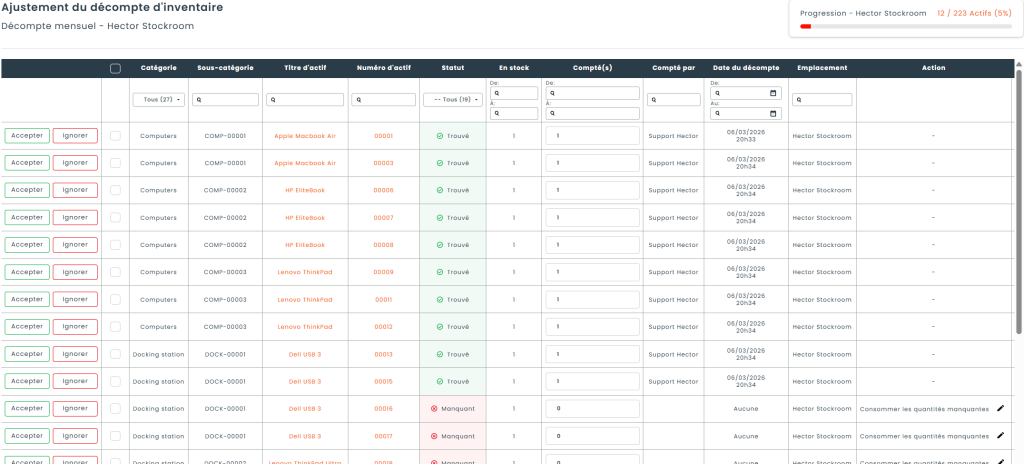
Lorsque vous cliquez sur Terminer le décompte, le décompte passe en phase d’Ajustement pour que l’administrateur puisse réviser chaque ligne — exceptions comme correspondances — et appliquer les actions nécessaires. (Si Ignorer la phase d’ajustement est activé dans les paramètres globaux, la phase d’Ajustement est entièrement contournée et le décompte passe directement à Complété.) La page d’Ajustement est conçue pour résoudre les écarts une ligne à la fois. Les colonnes visibles dans la grille d’Ajustement sont contrôlées par Réglages > Décomptes > Affichage > Grille d’ajustement — voir Étape 1 si vous avez besoin de colonnes différentes de celles montrées ci-dessous.
🧭 Disposition de la page
- Liste déroulante de sous-filtre Entité — lorsque le décompte couvre plusieurs tablettes (décomptes de magasin), espaces (décomptes d’endroit) ou utilisateurs (décomptes d’utilisateur), restreignez la grille à l’un d’eux. Le choix persiste entre les sauvegardes.
- Étiquette Progression + barre de progression — indicateur en direct du nombre de lignes d’exception résolues (Acceptées ou Ignorées) par rapport au total. La barre se remplit et le pourcentage se met à jour après chaque sauvegarde.
- Liste des actifs — chaque exception dans une seule grille avec une rangée de filtre et un menu d’action par ligne. Colonnes modifiables inline : Compté(s), Condition, Prix unitaire, Note (plus tout attribut personnalisé que le décompte est configuré pour afficher).
🎯 Action par ligne
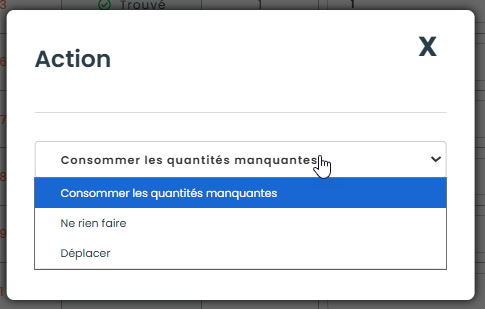
Chaque ligne d’exception possède une cellule Action qui affiche la résolution choisie, plus un crayon d’édition qui ouvre une fenêtre modale « Choisir l’action » où vous changez l’action et (si applicable) choisissez la destination. Les choix dépendent du type d’écart :
- Lignes Manquant (et la portion manquante des lignes Trouvé partiellement) — trois options :
- Ne rien faire — laisse la fiche d’inventaire intacte.
- Consommer les quantités manquantes — archive la quantité manquante avec le statut d’archivage configuré (par exemple Perdu).
- Déplacer — enregistre la quantité manquante comme ayant été déplacée vers un autre emplacement ; choisissez le magasin / tablette / endroit / espace de destination.
- Lignes Trouvé en surplus — deux options :
- Ajouter le surplus au lot — crée ou incrémente un lot avec la quantité excédentaire à l’emplacement compté.
- Déplacer le surplus — transfère l’excédent vers un autre lot ou emplacement.
Les options d’action par ligne sont déterminées par la quantité comptée par rapport à la quantité attendue, pas par le statut d’origine. Les lignes Hors-emplacement, En prêt et Inconnu qui n’ont pas été ajoutées au décompte (quantité comptée restée à 0) apparaissent dans la grille pour révision seulement et n’ont pas besoin d’une action par ligne. Mais si l’une de ces lignes a été ajoutée au décompte et est maintenant Trouvé, Trouvé partiellement ou Trouvé en surplus, elle reçoit les mêmes options d’action par ligne qu’une ligne Manquant / Partiellement trouvé / Surplus régulière.
✅ Accepter / Ignorer par ligne
Chaque ligne porte deux boutons à gauche :
- Accepter — confirme l’action choisie. Une fois acceptée, la ligne affiche Accepté (lecture seule) et contribue à la barre de Progression.
- Ignorer — met cette ligne de côté (aucun changement d’inventaire ne sera appliqué). Une fois ignorée, la ligne affiche Ignoré et compte aussi dans la Progression.
Les deux états sont réversibles — cliquez à nouveau pour annuler. Une ligne qui n’est ni Acceptée ni Ignorée reste en attente et empêche le décompte de se compléter.
📑 Modification en lot sur plusieurs lignes
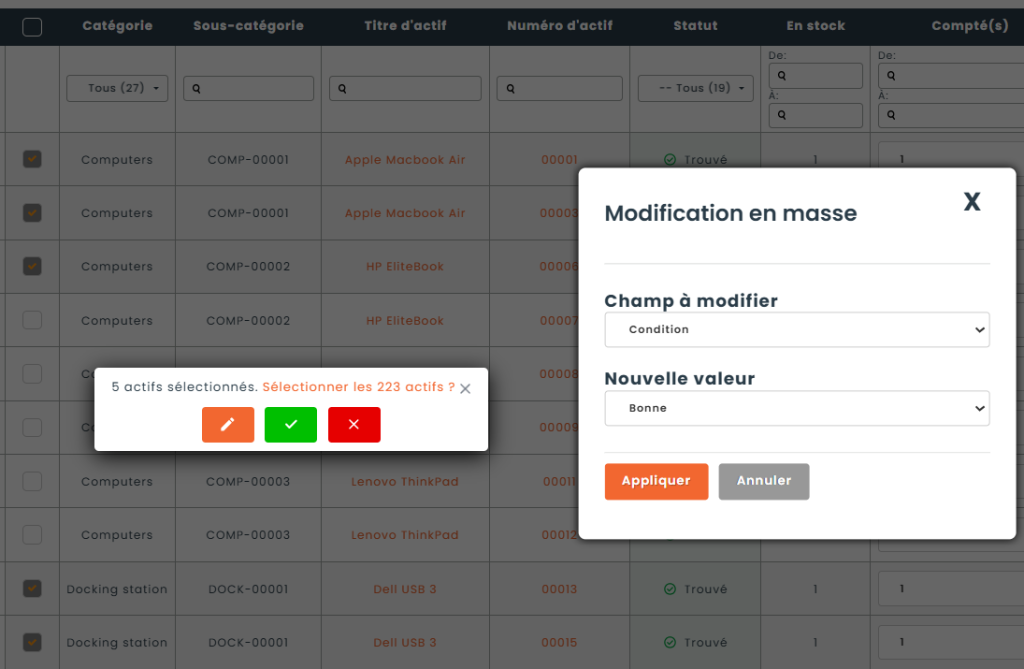
Pour modifier plusieurs lignes à la fois, cochez les lignes dans la colonne de sélection la plus à gauche (ou utilisez Tout sélectionner depuis l’entête de la grille) puis changez la valeur dans la colonne que vous voulez appliquer — Compté(s), Condition, Prix unitaire, etc. Le changement s’applique à chaque ligne sélectionnée en une seule sauvegarde.
💾 Sauvegarder et compléter
Deux options de bouton fractionné de sauvegarde au bas de la page :
- Sauvegarder & continuer — persiste les décisions des lignes. S’il reste des lignes à ajuster, vous restez sur la page pour continuer. Si chaque ligne est maintenant Acceptée ou Ignorée, le décompte passe à Complété et vous êtes redirigé vers sa page de consultation.
- Sauvegarder & lister — persiste les décisions des lignes et retourne à la liste des décomptes (avec le décompte passé à Complété si toutes les lignes sont résolues, sinon toujours en Ajustement).
Un bouton Annuler / Revenir à côté du bouton fractionné de sauvegarde retourne à la page précédente sans persister les décisions Accepter / Ignorer non sauvegardées ni les modifications inline.
🗄️ Étape 6 : Archiver le décompte
Un décompte Complété reste modifiable pour des vérifications croisées d’audit. Lorsque vous êtes satisfait du résultat, ouvrez le menu Action et cliquez sur Archiver. Le décompte passe à Archivé et devient en lecture seule.
🔁 Étape 7 : Gérer les décomptes récurrents
Les décomptes récurrents sont des gabarits que Hector utilise pour générer un nouveau décompte à une cadence fixe. Une fois le décompte précédent fermé et l’intervalle de fréquence écoulé, le nouveau décompte apparaît automatiquement dans l’onglet Approuvé de la liste des décomptes.
Gérez vos récurrences depuis l’onglet Récurrences de la liste des décomptes. Les colonnes par défaut de la grille sont :
ℹ️ Note : les colonnes montrées ci-dessous sont les valeurs par défaut livrées avec le module. Un administrateur peut changer quelles colonnes apparaissent (et dans quel ordre) via Réglages > Décomptes > Affichage > Grille des récurrences — voir Étape 1. Si votre écran diffère de cet article, vérifiez ces paramètres.
Colonnes par défaut :
- Titre — le titre du dernier décompte généré à partir de cette récurrence.
- Entité — ce que la récurrence compte (nom du magasin, nom de l’endroit, liste d’utilisateurs, etc.). Pour les récurrences basées sur les utilisateurs sans utilisateur spécifique choisi, cette colonne affiche l’étiquette générique Utilisateurs.
- Fréquence — préfixée par « Aux », par exemple « Aux 90 jours ».
- Activé — drapeau Oui / Non indiquant si la récurrence continuera à générer de nouveaux décomptes (basculé via les actions Désactiver / Réactiver ci-dessous).
- Décomptes d’inventaire générés — le nombre de décomptes que cette récurrence a produits jusqu’à présent.
- Dernier décompte d’inventaire généré — date de la génération la plus récente.
- Statut du dernier décompte — statut du décompte généré le plus récemment (Brouillon / Approuvé / En cours / Complété / Archivé / etc.).
- Date prochain décompte d’inventaire — quand le prochain décompte sera généré. Vide tant que la récurrence est désactivée.
Le menu Action d’une récurrence offre :
- Visionner — ouvre le dernier décompte généré sur sa page de consultation. Nécessite la permission Visionner sur les décomptes d’inventaire.
- Désactiver la récurrence — lorsque la récurrence est Activée, arrête la génération automatique tout en préservant l’historique des décomptes passés. Nécessite la permission Modifier.
- Réactiver la récurrence — remplace l’action Désactiver lorsque la récurrence est en pause. Reprend la cadence à partir de la prochaine date prévue.
- Supprimer — offert seulement lorsque la récurrence est en pause (Activé = Non). Nécessite la permission Supprimer et la confirmation de suppression standard.

👤 La page Mes décomptes d’inventaire
La page Mes décomptes d’inventaire est accessible depuis la page d’accueil (Espace de travail), pas depuis un menu de navigation de haut niveau. Sur la page d’accueil, vous trouverez une tuile Décomptes : Mes décomptes d’inventaire qui affiche jusqu’à cinq décomptes auxquels vous participez (du plus récent au plus ancien) ; la tuile comporte un lien Voir plus en haut à droite qui ouvre la page complète Mes décomptes d’inventaire.
La tuile et la page complète apparaissent seulement si votre rôle possède la permission À moi sur les décomptes d’inventaire (configurée dans Réglages > Rôles, sous la section de la page d’accueil / espace de travail intitulée Décomptes : Mes décomptes d’inventaire). Si vous ne voyez pas la tuile après votre connexion, demandez à un administrateur de vous accorder la permission, ou de réinsérer la tuile via le panneau de personnalisation de la page d’accueil si elle a été masquée.
La page affiche chaque décompte auquel vous appartenez en tant que membre de l’Équipe de compte du décompte, restreint aux décomptes présentement En cours, avec le titre, le statut courant, le pourcentage de progression, les dates de début et de fin. La liste se rafraîchit chaque fois que vous sauvegardez la progression dans un décompte, ce qui en fait aussi votre liste de tâches durant une journée de décompte.
✉️ Validations d’inventaire
Lorsque vous créez un décompte d’entité Utilisateur avec Générer des validations d’inventaire coché (voir Étape 2) et que vous passez ce décompte à En cours, Hector envoie à chaque utilisateur un formulaire de vérification personnel à côté du décompte central. Les formulaires sont créés uniquement au démarrage — sauvegarder comme Brouillon ou En attente d’approbation n’envoie rien aux utilisateurs encore. Le formulaire est l’occasion pour l’utilisateur de confirmer ce qu’il possède réellement, de signaler ce qui lui manque et de rapporter ce qui est en sa possession sans que le décompte ne l’ait anticipé — et chaque réponse alimente directement la grille du décompte que l’équipe de compte voit.
💡 Quand l’utiliser
Les validations d’utilisateur transforment un décompte en exercice en libre-service — votre équipe n’a pas à courir après chaque utilisateur. Scénarios courants :
- Effectifs distants, hybrides ou distribués. Employés avec ordinateurs portables, écrans, casques ou téléphones à la maison ou en déplacement — une équipe de compte ne peut pas physiquement se rendre à chaque emplacement, donc chaque utilisateur confirme son propre équipement à la place.
- Audits de conformité annuels ou périodiques. Assurance, SOX, ISO, ou signatures de fin d’exercice qui exigent que chaque utilisateur atteste de ce qu’il détient. La signature recueillie sur le formulaire vous donne une piste de vérification datée et par utilisateur.
- Actifs attribués personnellement. Ordinateurs portables, téléphones, outils, ÉPI, uniformes, véhicules — tout ce qui se trouve avec l’utilisateur plutôt que dans un magasin est plus rapide à valider en demandant à l’utilisateur qu’en scannant.
- Hygiène d’embauche / départ. Vérification périodique que les utilisateurs de longue date détiennent encore (et ont encore besoin de) tout ce que le système dit qu’ils ont, et occasion de faire ressortir des éléments transférés discrètement entre collègues.
- Faire ressortir des actifs non suivis. La case « actifs en ma possession qui n’étaient pas mentionnés ci-dessus » permet aux utilisateurs de rapporter de l’équipement qui est entré en leur possession sans passer par votre processus d’accueil habituel, pour que vous puissiez l’intégrer dans Hector.
Un décompte basé sur les utilisateurs peut aussi être exécuté sans validations — laisser Générer des validations d’inventaire non coché signifie que votre équipe de compte scanne les actifs de chaque utilisateur de façon centralisée, comme elle le ferait pour un décompte de magasin. Utilisez les validations lorsque rejoindre les utilisateurs est plus facile que rejoindre les actifs.
📝 Qu’est-ce qu’une Validation d’inventaire
Une Validation d’inventaire est une fiche par utilisateur qui liste chaque actif présentement assigné à cet utilisateur au moment du début du décompte. Elle vit sur le profil de l’utilisateur à côté du décompte, mais les deux restent synchronisés : chaque ligne du formulaire de Validation d’inventaire correspond à une seule ligne du décompte, et les changements sur l’un mettent l’autre à jour en temps réel.
🚀 Ce qui arrive au démarrage du décompte
Au moment où le décompte passe à En cours, Hector crée une Validation d’inventaire pour chaque utilisateur couvert par le décompte et lui envoie un courriel avec un lien personnel vers son formulaire de validation. Le lien ouvre le formulaire sans exiger qu’il se connecte.
👤 La vue de l’utilisateur
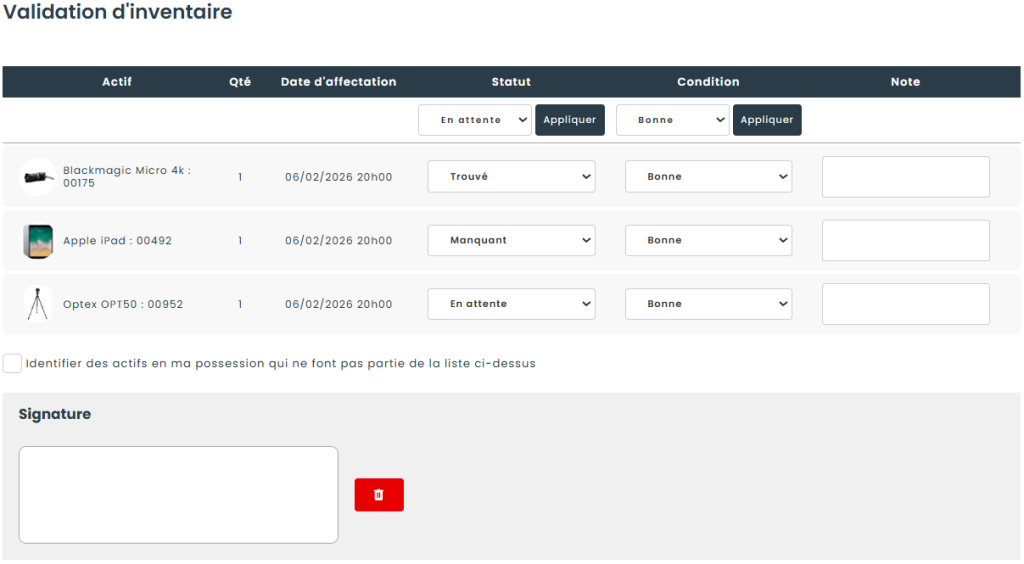
Cliquer sur le lien depuis le courriel ouvre la page Validation d’inventaire, restreinte à cet utilisateur uniquement. La page affiche un tableau de ses actifs assignés avec six colonnes — Actif, Qté, Date d’assignation, Statut, Condition, Note — et demande à l’utilisateur de confirmer chaque ligne.
- Liste déroulante Statut : En attente (par défaut), Trouvé, Manquant.
- Liste déroulante Condition : Bonne, Mauvaise, Brisé.
- Note : texte libre par ligne, sauvegardé dès qu’il perd le focus.
Une deuxième rangée au-dessus de la liste permet à l’utilisateur de choisir un Statut ou une Condition une seule fois et de cliquer sur Appliquer pour le diffuser à toutes les lignes à la fois — utile pour confirmer rapidement une longue liste.
Sous le tableau, l’utilisateur peut cocher Identifier les actifs en ma possession qui n’étaient pas mentionnés ci-dessus pour révéler une note en texte libre pour tout ce qu’il a en sa possession sans que le décompte ne l’ait anticipé. Un pavé de Signature est requis, et la page est finalisée avec le bouton Valider mon inventaire.
🔁 Comment les réponses alimentent le décompte
Chaque sauvegarde synchronise la ligne correspondante du décompte pour que l’équipe de compte voie l’entrée de l’utilisateur immédiatement sur la page Décompte centrale :
| Action de l’utilisateur sur la validation | Effet sur la ligne du décompte |
|---|---|
| Statut = Trouvé | La ligne est marquée Trouvé, la quantité comptée correspond à la quantité attendue, et l’utilisateur est enregistré comme compteur avec un horodatage. |
| Statut = Manquant | La ligne est marquée Marqué Manquant, la quantité comptée passe à zéro, et l’utilisateur est enregistré comme compteur avec un horodatage. |
| Statut remis à En attente | La ligne revient à Manquant (pas encore compté) avec une quantité comptée à zéro. |
| Changement de Condition | La colonne Condition du décompte est mise à jour pour cette ligne — seulement effectif si Condition fait partie des champs d’affichage du décompte (voir Étape 1). |
| Modification de Note | La note de l’utilisateur apparaît sur la ligne du décompte, visible dans la grille du décompte et dans la phase d’Ajustement. |
| Valider mon inventaire avec note d’actifs non listés | Une nouvelle ligne est ajoutée au décompte avec le statut Inconnu, portant la note de l’utilisateur comme étiquette — elle apparaît comme un surplus durant l’Ajustement. |
🧑💼 La vue de l’administrateur
Du côté de l’équipe de compte, un décompte basé sur les utilisateurs avec Générer des validations d’inventaire activé se comporte comme n’importe quel autre décompte : la grille de Décompte se remplit à mesure que les utilisateurs soumettent, l’onglet Statistiques se met à jour, et la phase d’Ajustement traite les lignes de surplus créées par les notes d’actifs non listés de la même manière qu’elle traite les surplus issus d’un scan. Il n’y a pas d’onglet « validations » séparé sur le décompte lui-même — les soumissions des utilisateurs sont les données du décompte.
📊 Tableau de bord des décomptes
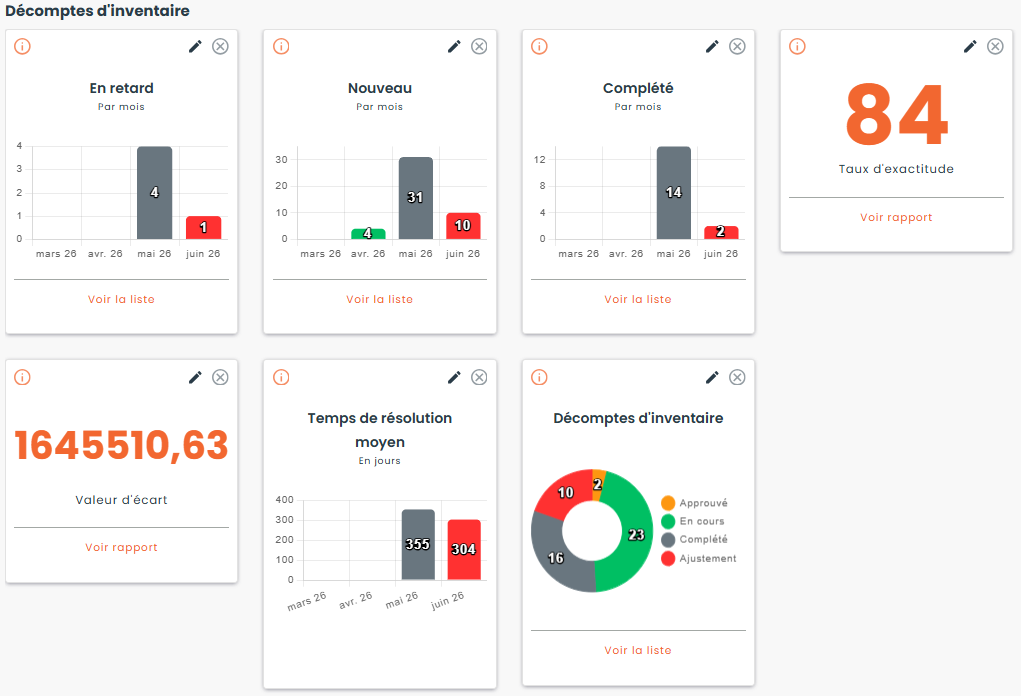
Ouvrez le Tableau de bord depuis le menu principal et ajoutez n’importe laquelle des tuiles suivantes pour les décomptes d’inventaire :
- Par état — graphique en anneau de chaque décompte groupé par statut.
- En retard – Par mois — graphique à barres des décomptes dont la Date de fin est passée sans clôture, groupés par mois.
- Nouveau – Par mois — décomptes créés par mois.
- Complété – Par mois — décomptes complétés par mois.
- Taux d’exactitude — tuile à valeur unique montrant le taux d’exactitude des stocks à l’échelle de l’organisation (quantité comptée divisée par quantité en stock).
- Valeur d’écart — tuile à valeur unique montrant la valeur en dollars de tous les écarts trouvés durant les décomptes récents.
- Temps de résolution moyen – En jours — tuile optionnelle montrant la durée moyenne en jours de En cours à Archivé.
Chaque tuile est cliquable — cliquer permet de naviguer vers la liste des décomptes filtrée sur le sous-ensemble correspondant, ou vers le rapport pertinent.
📈 Rapports
Les rapports de décompte d’inventaire vivent sous Rapports > Inventaire :
- Sommaire des décomptes — une ligne par décompte montrant la portée, les dates, l’équipe, le total trouvé / partiel / surplus / manquant, et le % de précision.
- Détail des écarts — une ligne par ligne d’exception, avec la quantité attendue par rapport à la quantité comptée, l’écart de valeur, l’action prise et l’approbateur.
- Audit des ajustements — journal chronologique de chaque ajustement appliqué (changement de quantité, déplacement, archivage, nouveau lot) avec l’acteur et l’horodatage.
- Tendance d’exactitude — % de précision dans le temps, adapté à un graphique de série temporelle.
- Exactitude par catégorie — % de précision ventilé par catégorie.
- Exactitude par emplacement — % de précision ventilé par magasin et tablette.
- Inventaire non compté — actifs qui n’ont pas fait partie d’un décompte réussi depuis un nombre de jours configurable.
- Performance des compteurs — décomptes par utilisateur avec leur précision et temps moyen de résolution, faisant ressortir quels compteurs sont les plus rapides et les plus précis.
- Dernier compte — la date à laquelle chaque actif a été compté avec succès pour la dernière fois (conservée de l’ensemble de rapports précédent).
ℹ️ Note : les rapports hérités Summary et By Year ont été remplacés par les rapports ci-dessus. Le rapport hérité Last Counted est préservé tel quel.
📄 Gabarits de courriels et d’impression
Le Décompte d’inventaire est maintenant disponible comme entité dans Réglages > Gabarits. Vous pouvez construire des gabarits pour l’un ou l’autre format :
- Gabarit courriel — utilisé pour envoyer un sommaire de décompte aux parties prenantes.
- Gabarit d’imprimé — utilisé pour l’action Imprimer sommaire sur un décompte.
L’éditeur de gabarit expose :
- Général & entête de Décompte d’inventaire — Id, Titre, Entité, Département, Équipe de compte, Statut, dates de début/fin, Note, Fréquence, champs d’audit.
- Blocs Préparé par / Approbateur — champs utilisateur pour le créateur du décompte et l’approbateur.
- Blocs filtres Catégories / Sous-catégories pour les gabarits restreints à un sous-ensemble d’inventaire.
- Liste des éléments — filtre par groupe de statut (À valider, Trouvé, Exception) ou par statut individuel. Les champs disponibles couvrent chaque ligne comptée, son ajustement, la catégorie / sous-catégorie / actif sous-jacent, et la validation d’inventaire de l’utilisateur lorsque pertinent.
- Statistiques — nombres de fiches (Total / Comptés / Trouvés / Surplus / Manquants / Partiels / Non comptés / Ajustés) plus les agrégats au niveau quantité et valeur et le % de précision.
Le PDF d’imprimé peut être attaché automatiquement lors de l’envoi. Un gabarit par défaut est fourni pour les deux formats.
🔐 Permissions
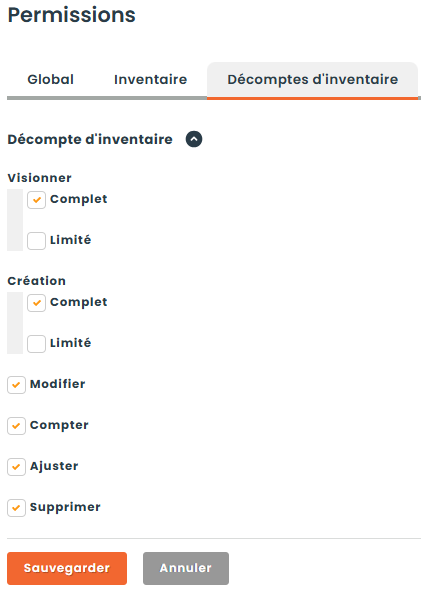
L’accès au module est contrôlé par les permissions de rôle suivantes sous Réglages > Rôles > Décomptes d’inventaire :
- Visionner (Complet) — accès en lecture complet à chaque décompte de l’organisation.
- Visionner (Limité) — accès en lecture uniquement aux décomptes auxquels l’utilisateur est associé (créateur, approbateur, membre de l’équipe de compte, ou département correspondant).
- Création (Complet) — crée des décomptes sur tout ce que le rôle peut voir.
- Création (Limité) — crée des décomptes seulement sur les éléments auxquels le rôle a un accès explicite.
- Modifier — modifie la configuration d’un décompte après sa création.
- Compter — effectue des scans et sauvegarde les valeurs comptées.
- Ajuster — prend les décisions durant la phase d’Ajustement.
- Supprimer — retire des décomptes.
- Approuver — approuve ou refuse un décompte En attente d’approbation (accordé via le sélecteur du groupe d’approbation à l’Étape 1, pas via une permission séparée).
🏷️ Référence rapide : statuts de décompte
- Brouillon — enregistré mais pas encore envoyé pour approbation ni démarré.
- En attente d’approbation — envoyé pour approbation, en attente d’un approbateur.
- Refusé — l’approbateur a refusé ; doit être révisé ou supprimé.
- Approuvé — approuvé par un approbateur (ou aucune approbation requise) ; prêt à compter.
- En cours — phase de décompte active.
- Ajustement — phase de décompte terminée, exceptions à résoudre.
- Complété — ajustements appliqués ; prêt à clôturer.
- Archivé — archivé pour audit ; en lecture seule.
- Annulé — annulé avant complétion.
🏷️ Référence rapide : statuts d’item
Le statut d’un item durant un décompte provient d’un des trois endroits : sa position sur la liste attendue du décompte, la quantité comptée par rapport à la quantité attendue, ou un marquage manuel du compteur.
Statuts principaux (déterminés par la quantité comptée vs attendue)
- Pas commencé — l’actif n’a pas encore été scanné.
- Trouvé — la quantité comptée correspond à la quantité attendue.
- Trouvé partiellement — la quantité comptée est inférieure à l’attendue (kits et lots).
- Trouvé en surplus — la quantité comptée est supérieure à l’attendue.
- Manquant — attendu mais pas compté à la fin de la phase de décompte.
- Marqué Manquant — le compteur a marqué manuellement l’actif comme manquant, sans attendre la fin du décompte.
Statuts de pré-ajout (actif n’appartenant pas naturellement à ce décompte)
Les deux statuts suivants s’appliquent aux actifs qui n’appartiennent pas naturellement à ce décompte mais qui ont été rencontrés durant le scan — par exemple un actif d’un autre magasin ou un actif présentement en prêt. Le compteur peut choisir d’ajouter l’actif au décompte (selon les règles Inclure les actifs hors-emplacement / Inclure les actifs en prêt du décompte) ; une fois ajouté, la ligne prend l’un des quatre statuts principaux ci-dessus en fonction de la quantité comptée et est traitée comme n’importe quelle autre ligne. Si l’actif n’est pas ajouté, il garde son statut de pré-ajout comme un drapeau pour révision.
- Hors-emplacement — scanné durant le décompte mais appartenant à un magasin autre que celui en cours de décompte.
- En prêt — l’actif est présentement prêté à quelqu’un, et n’a pas été compté en personne.
Statuts spéciaux
- Inconnu — un code-barres a été scanné qui n’existe pas dans Hector. Selon la règle Inclure les actifs non reconnus du décompte, la ligne peut être convertie en nouvel actif sur-le-champ.
- Kit (composants validés en partie) et Kit (composants validés) — statuts dérivés pour les kits dont les composants ont été comptés individuellement. Définis automatiquement en fonction des statuts propres aux composants.