
Bienvenue dans le guide officiel de mise en œuvre de l’intégration Hector + TOPdesk.

Aperçu fonctionnel
L’intégration garde le module de gestion des actifs de TOPdesk aligné sur Hector en y poussant vos actifs matériels. Chaque catégorie Hector est associée à un modèle d’actif TOPdesk et, pour chaque modèle, vous choisissez quels champs Hector alimentent quels champs TOPdesk.
Fonctionnement
Sens de la synchronisation (Hector → TOPdesk) : cette intégration est unidirectionnelle. Hector est la source de vérité et pousse les actifs vers TOPdesk. Les modifications apportées directement dans TOPdesk à ces actifs ne sont pas rapatriées dans Hector.
La synchronisation repose entièrement sur vos correspondances de catégories :
- Correspondance des catégories (le filtre d’entrée) : Hector récupère les modèles d’actifs définis dans votre environnement TOPdesk pour que vous puissiez les associer à vos catégories Hector. Seuls les actifs des catégories associées sont synchronisés.
- Correspondance des champs : pour chaque modèle associé, Hector affiche tous les champs que ce modèle définit dans TOPdesk. Vous choisissez quel champ d’actif ou d’item Hector alimente chaque champ TOPdesk.
- Clé primaire (numéro de série) : pour chaque modèle, vous désignez le champ qui identifie un appareil de façon unique, habituellement le numéro de série. Hector s’en sert pour retrouver les actifs déjà présents dans TOPdesk au lieu de créer des doublons.
- Création, mise à jour et archivage : les nouveaux actifs Hector sont créés dans TOPdesk, les actifs modifiés y sont mis à jour et les actifs archivés dans Hector y sont archivés.
Fonctionnalités clés
- Synchronisation automatisée du cycle de vie : gardez votre registre d’actifs TOPdesk aligné sur Hector, sans double saisie.
- Acheminement par modèle : chaque catégorie Hector est dirigée vers son propre modèle d’actif TOPdesk. Portables, Chromebooks, moniteurs et autres appareils arrivent au bon endroit, avec les bons champs.
- Correspondance de champs flexible : associez n’importe quel champ d’actif, champ d’item ou attribut personnalisé Hector à n’importe quel champ du modèle TOPdesk, y compris les champs ajoutés par votre administrateur TOPdesk.
- Prévention des doublons : avant de créer un actif, Hector cherche dans TOPdesk à l’aide de la clé primaire du modèle. S’il trouve un actif existant, il s’y lie.
- Synchronisation incrémentale : après la synchronisation initiale complète, seuls les actifs modifiés depuis la dernière synchronisation réussie sont traités, ce qui garde les cycles rapides et efficaces.
- Archivage réversible : les actifs archivés dans Hector sont archivés dans TOPdesk, jamais supprimés, ce qui préserve leur historique.
- Envoi à la demande : poussez un actif vers TOPdesk instantanément depuis son onglet Intégrations, sans attendre la synchronisation planifiée.
Configuration : préparation de l’API TOPdesk
Hector se connecte à TOPdesk par l’API REST de TOPdesk. Il lui faut un compte opérateur autorisé à utiliser l’API et ayant accès au module de gestion des actifs. Suivez les étapes ci-dessous pour préparer ce compte.
Les autorisations varient d’une organisation à l’autre. Les groupes d’autorisations et les licences de modules TOPdesk diffèrent d’un environnement à l’autre. Les autorisations ci-dessous constituent une base. Les noms exacts et les options peuvent varier selon votre version et votre configuration de TOPdesk. Considérez-les comme un point de départ et voyez avec votre administrateur TOPdesk pour accorder les accès équivalents. Si la validation échoue, c’est généralement qu’il manque l’accès à l’API ou une autorisation de gestion des actifs.
Étape 1 : créer un opérateur dédié à l’intégration
Nous recommandons de créer un compte opérateur dédié à l’intégration Hector plutôt que d’utiliser un compte personnel.
- Dans TOPdesk, ouvrez Fichiers de base > Opérateurs (Supporting Files > Operators) et créez un nouvel opérateur, par exemple Intégration Hector.
- Donnez à l’opérateur un nom de connexion, par exemple
hector_integration. Vous en aurez besoin pour la configuration dans Hector. - Enregistrez la fiche de l’opérateur.
Étape 2 : accorder les autorisations
Associez l’opérateur à un groupe d’autorisations (existant ou dédié) qui accorde :
- l’accès à l’API REST, y compris l’autorisation d’utiliser des mots de passe d’application ;
- Gestion des actifs (Asset Management) : lecture, écriture, création et archivage ;
- la lecture des modèles d’actifs que vous comptez associer.
Étape 3 : créer un mot de passe d’application
L’API REST de TOPdesk s’authentifie avec un mot de passe d’application, et non avec le mot de passe de connexion habituel de l’opérateur.
- Connectez-vous à TOPdesk avec l’opérateur dédié à l’intégration.
- Ouvrez Mes paramètres > Mots de passe d’application (My Settings > Application passwords) et cliquez sur Ajouter.
- Donnez-lui un nom, par exemple Hector, et une date d’expiration conforme à votre politique de sécurité.
- Copiez immédiatement le mot de passe généré : TOPdesk ne l’affiche qu’une seule fois.
Remarque : à l’expiration du mot de passe d’application, la synchronisation s’arrête. Créez un nouveau mot de passe dans TOPdesk et mettez-le à jour dans Hector avant la date d’expiration.
Étape 4 : passer en revue vos modèles d’actifs
Dans la gestion des actifs de TOPdesk, passez en revue les modèles que Hector doit alimenter, par exemple Portable, Poste de travail, Chromebook, Moniteur. Pour chaque modèle, notez :
- le champ qui contient le numéro de série. Les champs sont propres à chaque modèle, et le champ du numéro de série peut donc différer d’un modèle à l’autre ;
- les champs obligatoires. TOPdesk refuse de créer un actif si un champ obligatoire est vide.
Configuration : réglages de l’intégration dans Hector
L’intégration TOPdesk est offerte sur invitation. Si elle n’apparaît pas dans votre liste d’intégrations, communiquez avec l’équipe de soutien Hector pour la faire activer dans votre environnement.
Une fois votre environnement TOPdesk prêt, rendez-vous dans Réglages > Intégrations > TOPdesk pour configurer l’intégration.
Étape 1 : connexion et validation
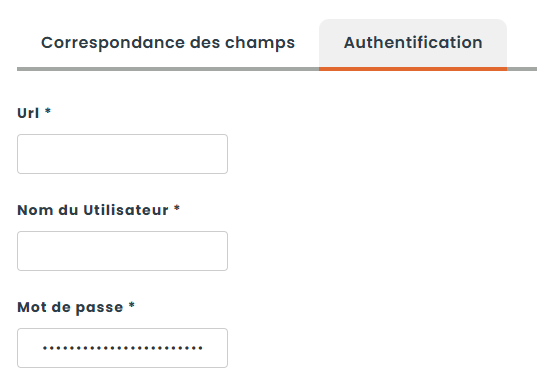
Dans l’onglet Authentification, saisissez les identifiants préparés lors de la préparation de l’API TOPdesk :
- Url : l’adresse de votre environnement TOPdesk, sans barre oblique finale (par exemple
https://votreentreprise.topdesk.net). - Nom d’utilisateur : le nom de connexion de l’opérateur dédié à l’intégration.
- Mot de passe : le mot de passe d’application généré. Cette valeur est conservée chiffrée dans Hector.
Cliquez sur Valider. Hector teste l’accès à l’API de gestion des actifs de TOPdesk avec ces identifiants. Si l’URL est erronée, si les identifiants sont invalides ou si l’opérateur n’a pas accès à l’API ou à la gestion des actifs, la validation échoue avec un message d’erreur.
Une fois la validation réussie, l’onglet Correspondance des champs devient disponible.
Étape 2 : correspondance des catégories et des modèles
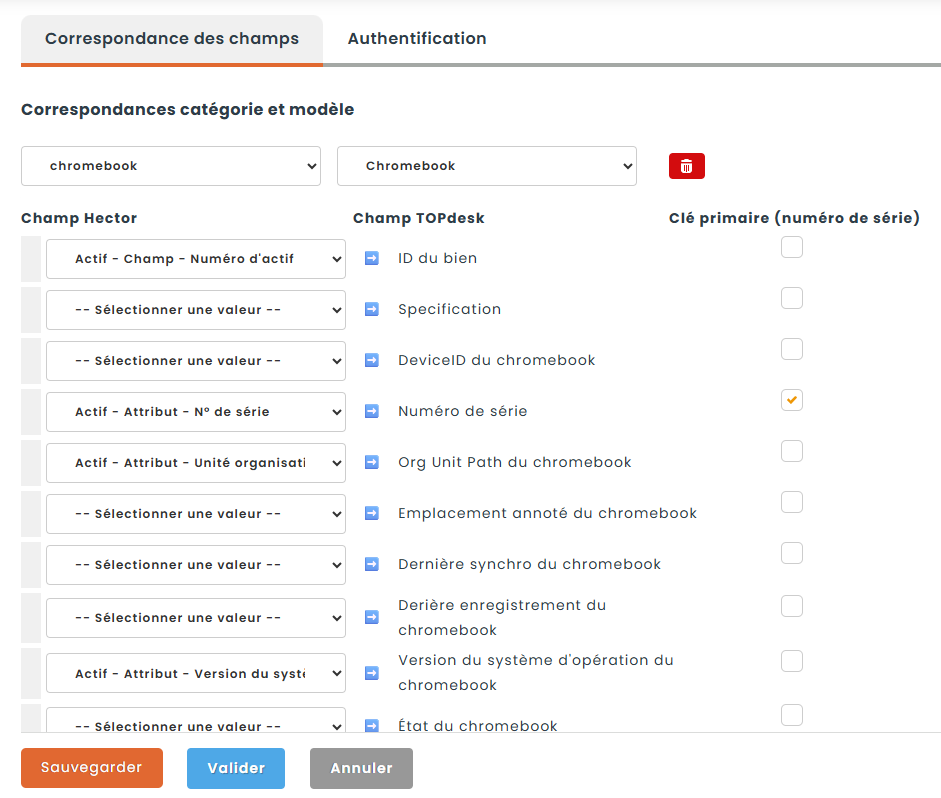
Passez à l’onglet Correspondance des champs. Sous Correspondances catégorie et modèle, associez chaque catégorie Hector au modèle d’actif TOPdesk avec lequel ses actifs doivent être créés. Cette correspondance pilote toute la synchronisation : seuls les actifs des catégories associées sont synchronisés.
Cliquez sur Ajouter pour créer un nouveau bloc de correspondance. Pour chaque bloc, sélectionnez :
- Catégorie Hector (liste de gauche) : l’une de vos catégories Hector existantes. N’associez chaque catégorie qu’une seule fois.
- Modèle TOPdesk (liste de droite) : le modèle d’actif TOPdesk à utiliser. La liste est chargée en direct depuis TOPdesk ; les modèles archivés n’y figurent pas.
Plusieurs catégories Hector peuvent pointer vers le même modèle TOPdesk. Pour retirer une correspondance, cliquez sur le bouton de suppression de son bloc.
Étape 3 : correspondance des champs et clé primaire
Dès qu’un modèle est sélectionné, Hector charge tous les champs que ce modèle définit dans TOPdesk et les affiche sous le bloc de correspondance. Chaque ligne comporte trois colonnes :
- Champ Hector : la valeur Hector à envoyer. Vous pouvez choisir n’importe quel champ d’actif (numéro d’actif, numéro de série, date d’acquisition, attributs personnalisés, etc.) ou d’item (modèle, fabricant, SKU du fabricant, etc.).
- Champ TOPdesk : le champ du modèle qui reçoit la valeur.
- Clé primaire (numéro de série) : cochez cette case sur le seul champ qui identifie un appareil de façon unique dans ce modèle, normalement le numéro de série. Une seule clé primaire peut être définie par modèle.
Laissez une ligne sur Sélectionner une valeur pour ignorer ce champ TOPdesk. Assurez-vous que chaque champ obligatoire du modèle TOPdesk est associé, sinon TOPdesk refusera de créer l’actif.
Comme les champs TOPdesk sont définis par modèle, la clé primaire se choisit aussi par modèle. Un modèle Chromebook et un modèle Portable peuvent stocker le numéro de série dans deux champs portant des noms différents.
Cliquez sur Sauvegarder une fois terminé.
Utilisation et synchronisation
Une fois l’intégration configurée et activée, Hector garde les actifs de toutes les catégories associées synchronisés avec TOPdesk.
Fréquence de synchronisation
- Tâche planifiée : la synchronisation s’exécute chaque nuit sous forme de tâche planifiée. Elle peut aussi être lancée manuellement en cliquant sur Sync à côté de TOPdesk dans Réglages > Intégrations.
- Incrémentale par défaut : après la synchronisation initiale, seuls les actifs modifiés depuis la dernière synchronisation réussie sont inclus.
- Synchro complète : une synchronisation complète peut être forcée au besoin. Elle retraite tous les actifs actifs des catégories associées, peu importe leur date de modification. C’est utile après une modification de vos correspondances de champs.
- Envoi à la demande : sur un actif, ouvrez l’onglet Intégrations et cliquez sur Synchroniser sur la ligne TOPdesk pour pousser cet actif immédiatement. La ligne apparaît dès que la catégorie de l’actif est associée, même si l’actif n’a jamais été synchronisé.
La logique « Rechercher, lier ou créer »
Pour chaque actif synchronisé vers TOPdesk, Hector suit un processus rigoureux pour éviter les doublons :
- Lien existant : si l’actif a déjà été synchronisé, Hector utilise l’identifiant d’actif TOPdesk conservé et met cet actif à jour.
- Recherche : si l’actif n’a jamais été synchronisé, Hector cherche dans TOPdesk un actif dont le champ de clé primaire (par exemple le numéro de série) correspond à la valeur Hector.
- Lien et mise à jour : si une correspondance est trouvée, Hector lie son actif à l’actif TOPdesk existant et le met à jour. Toutes les synchronisations suivantes mettent à jour ce même actif.
- Création : si aucune correspondance n’est trouvée, Hector crée un nouvel actif dans TOPdesk à partir du modèle associé, puis conserve le nouvel identifiant TOPdesk pour les mises à jour futures.
Archivage
Lorsqu’un actif déjà synchronisé est archivé dans Hector, la synchronisation suivante archive l’actif correspondant dans TOPdesk. Rien n’est supprimé : l’actif TOPdesk et son historique sont conservés, et il peut être restauré depuis TOPdesk en tout temps.
Correspondance des champs d’actif
| Champ Hector | Champ TOPdesk | Remarques |
|---|---|---|
| Titre (ou numéro d’actif) | Nom de l’actif | Le titre de l’actif est utilisé. Si l’actif n’a pas de titre, son numéro d’actif est utilisé à la place. |
| Catégorie | Modèle | Déterminé par vos correspondances catégorie et modèle. |
| Champ de clé primaire | Champ désigné du modèle | Sert à retrouver un actif TOPdesk existant avant d’en créer un nouveau. |
| [Champs associés] | [Champs du modèle] | Chaque champ Hector associé à l’étape 3, envoyé tel qu’il est affiché dans Hector. |
Contraintes de l’intégration
- Synchronisation unidirectionnelle : cette intégration pousse les données de Hector vers TOPdesk seulement. Les modifications faites directement dans TOPdesk (champs, archivage, suppressions) ne sont pas reportées dans Hector, et la prochaine mise à jour depuis Hector écrase les champs associés.
- Filtrage par catégorie : seuls les actifs des catégories associées dans les réglages de l’intégration sont synchronisés. Les catégories non associées sont ignorées.
- Un modèle par catégorie : chaque catégorie Hector doit être associée à un seul modèle TOPdesk. Si une catégorie est associée plus d’une fois, seule la première correspondance est utilisée.
- Option Sauter la synchro : un actif peut être exclu de la synchronisation en activant l’option Sauter la synchro sur l’actif dans Hector.
- Champs obligatoires du modèle : si un champ obligatoire du modèle TOPdesk n’est pas associé, ou si le champ Hector associé est vide pour un actif, TOPdesk refuse de créer cet actif.
- Champs de sélection : les champs TOPdesk qui choisissent une valeur dans une liste (listes déroulantes ou références à d’autres données TOPdesk, comme les listes de marques ou de modèles) attendent une entrée TOPdesk plutôt que du texte libre. Pour de meilleurs résultats, associez les valeurs Hector à des champs TOPdesk de type texte, nombre ou date.
- Clé primaire unique : la prévention des doublons suppose que la valeur de la clé primaire est unique dans TOPdesk. Si plusieurs actifs TOPdesk partagent le même numéro de série, Hector pourrait se lier au mauvais. Nettoyez les doublons dans TOPdesk avant la première synchronisation.
- Archivage seulement : archiver un actif dans Hector l’archive dans TOPdesk. Restaurer un actif dans Hector ne le restaure pas dans TOPdesk ; restaurez-le manuellement dans TOPdesk.
- Actifs matériels seulement : cette intégration synchronise les actifs Hector. Les items, magasins, utilisateurs et autres données Hector ne sont pas créés dans TOPdesk ; l’information des items n’est envoyée que par les champs associés.
Nous espérons que ce guide vous a été utile et vous souhaitons bon succès dans votre parcours avec Hector!