
Vous utilisez l’option bon de commande dans notre logiciel de gestion d’actifs et d’inventaire et vous aimeriez que les taxes applicables à votre situation apparaissent sur votre bon de commande? Voici les étapes qui permettent la configuration des taxes dans Hector.
Prérequis
- Avoir accès au menu Réglages et aux menu Opérations.
- Avoir accès au menu Ressources.
- Le lieu de livraison doit contenir un pays ou un état.
Création des taxes
Étape 1 : Réglages
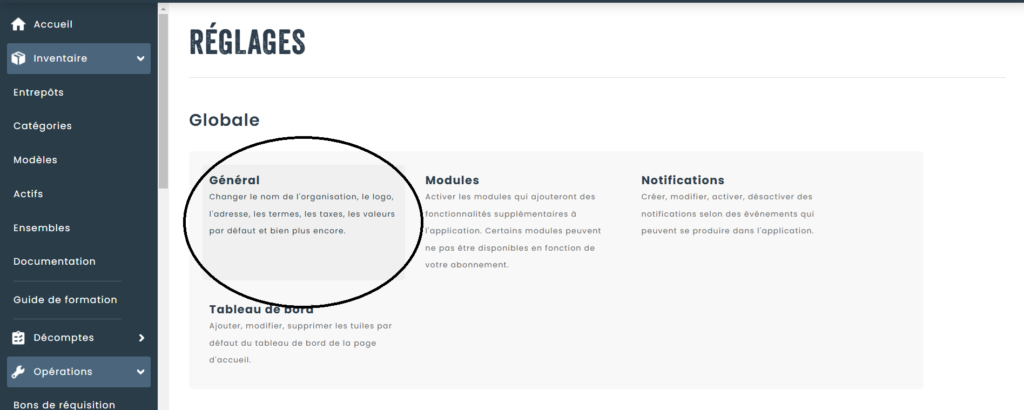
En allant dans le menu Réglages, sélectionner le sous-menu Général.

Étape 2 : Taxes
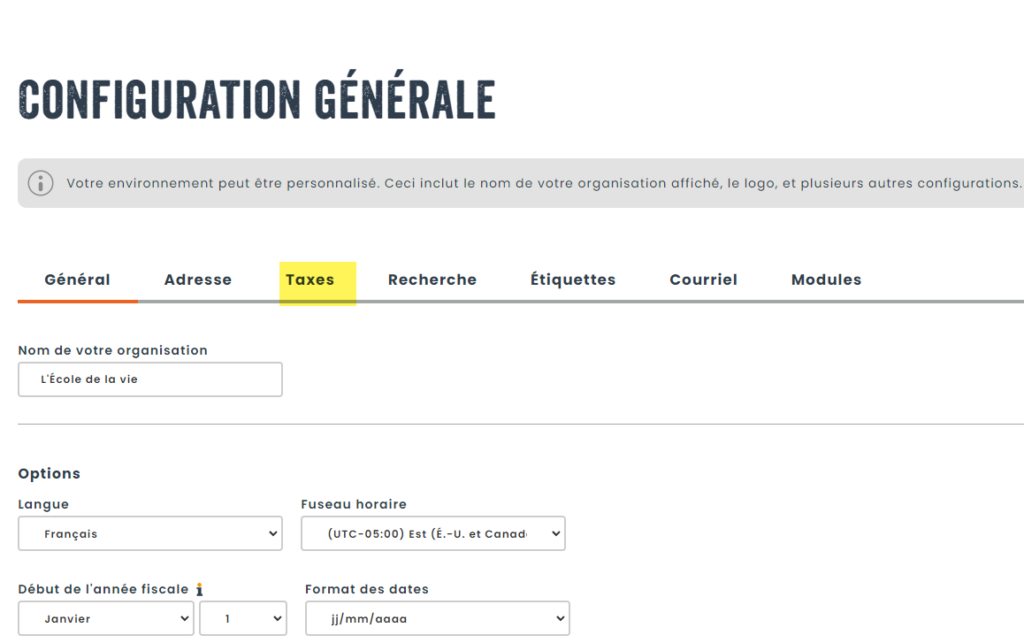
Dans la page configuration générale, naviguer vers l’onglet Taxes.
Étape 3 : Création
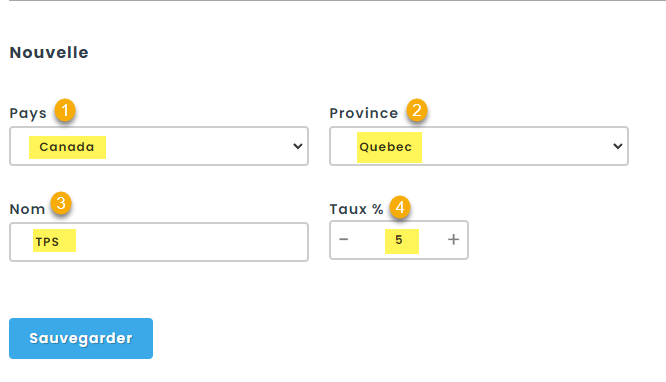
Sous Nouvelle, inscrivez le pays, la province ou l’état, la région, le canton ou le district selon l’endroit de l’application de la taxe.
Dans la case Nom, inscrire le nom de la taxe en question (dans l’exemple ici la taxe TPS) et ensuite inscrire le pourcentage de la taxe sous l’encadrer taux % et sauvegarder.
Configuration des taxes par fournisseurs
Étape 1 : Fournisseurs
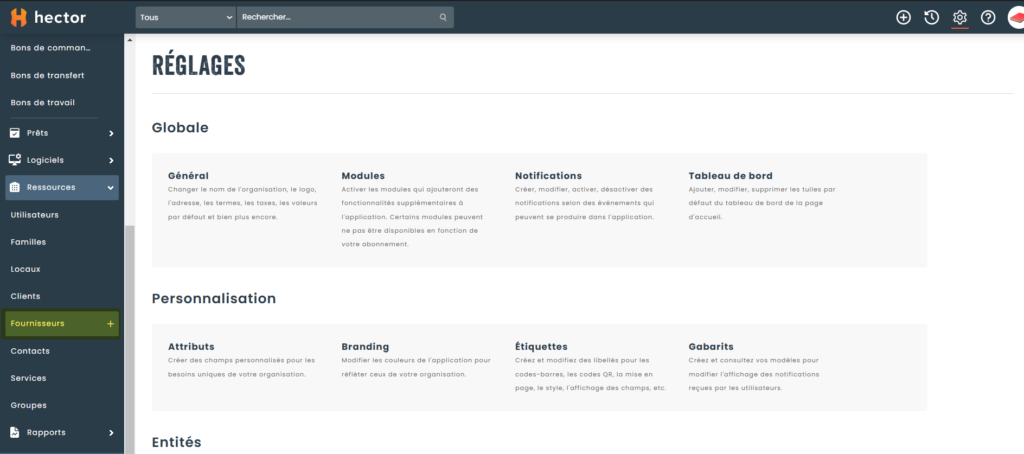
Sous le menu Ressources, sélectionner l’option Fournisseurs.
Étape 2 : Configuration
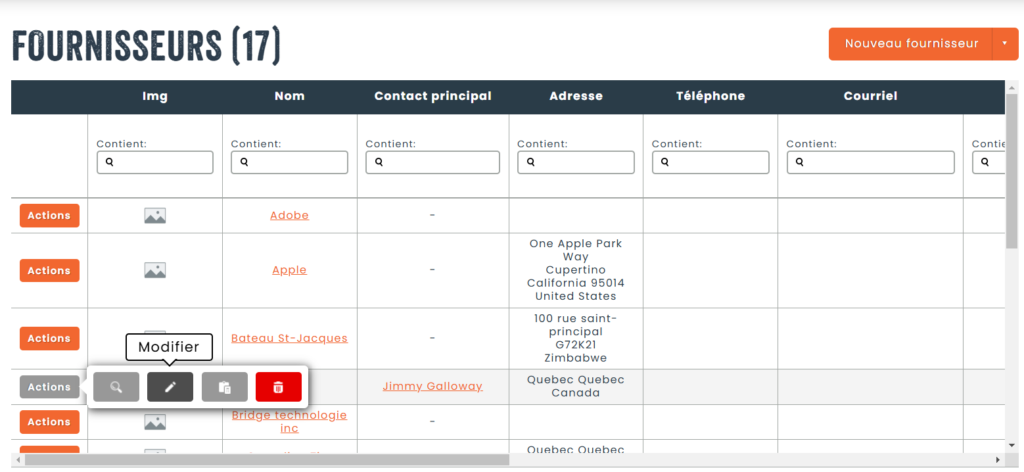
Dans l’onglet Nom, veuillez indiquer le nom du fournisseur dont vous voulez voir apparaitre les taxes sur votre bon de commande. Ensuite à la gauche complètement cliquer sur les 3 points et choisissez la 2e icône pour l’option modifier.
Étape 3 : Taxes
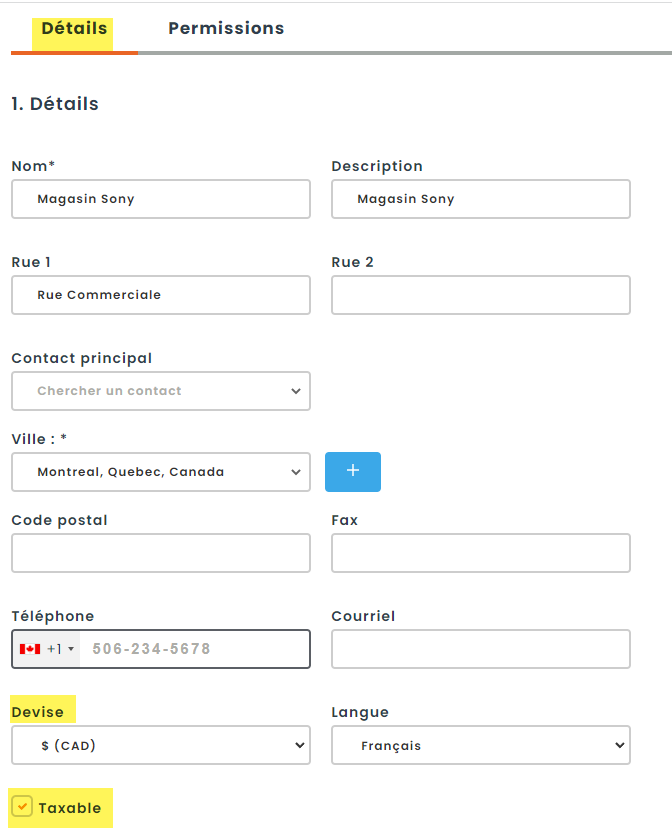
Sous détails, sélectionner la devise dans le menu déroulant et cocher la case taxable et sauvegarder.
Utilisation des taxes dans vos bons de commande
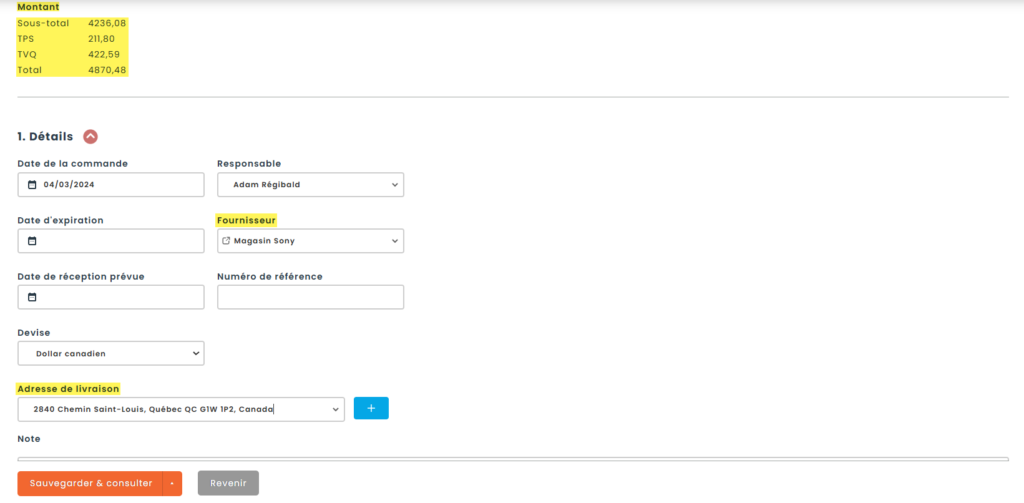
Lors de la création de votre bon de commande, lorsque vous aurez sélectionné le nom du fournisseur dans le menu déroulant et après les ajouts d’actifs (assurez-vous que les actifs aient déjà un prix unitaire attribué). Vous trouverez dans le haut de la page sous Montant, le sous-total ainsi que les taxes calculées selon l’adresse de livraison et le montant total incluant vos taxes.
Il ne vous restera alors qu’à répéter les étapes pour chacun de vos fournisseurs différents.