
Nous sommes ravis de vous présenter une nouvelle façon de personnaliser vos formulaires dans Hector! Cette fonctionnalité vous offre plus de flexibilité et de liberté que jamais, vous permettant de créer des formulaires adaptés aux besoins spécifiques de votre équipe.
📑 Entités supportées
À ce jour, il est possible de créer des formulaires pour les entités suivantes :
- Bons de réquisition
- Factures
- Paiements
✨ D’autres entités seront ajoutées lors de futures mises à jour !
⚙️ Configuration
Les formulaires peuvent être créés et personnalisés à partir des Réglages › Gabarits › Formulaire.
● Formulaires par défaut
Par défaut, Hector vous propose trois gabarits de formulaires :
- Pour les bons de réquisition
- Pour les factures
- Pour les paiements

Vous pouvez en tout temps modifier et personnaliser ces gabarits afin de les adapter à vos besoins.
● Formulaires personnalisés
Il est également possible de créer vos propres formulaires. Voici comment ça fonctionne :
Entête
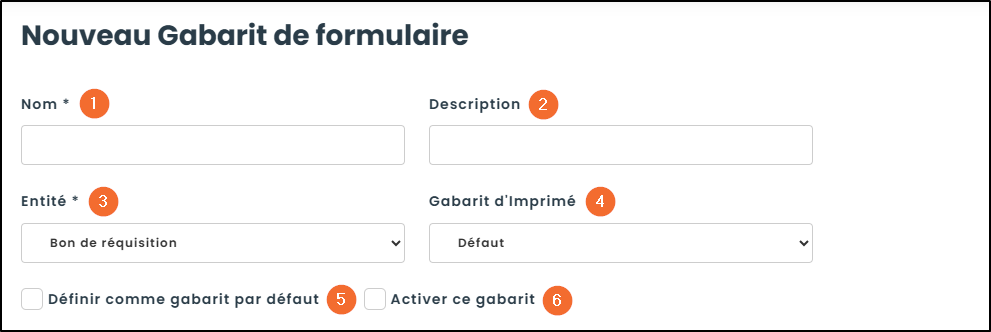
1. Nom : Le nom de votre formulaire personnalisé.
2. Description : La description de votre formulaire personnalisé.
3. Entité : Vous permet d’associer votre formulaire à une entité (bon de réquisition, facture, paiement). Un formulaire associé à l’entité Facture ne sera donc pas disponible lors de la création d’un bon de réquisition ou d’un paiement.
4. Gabarit d’imprimé : Vous permet d’associer votre formulaire à un imprimé spécifique.
5. Définir comme gabarit par défaut : Si cette option est cochée, le formulaire sera sélectionné et affiché automatiquement lors de la création d’un enregistrement pour une entité. Cela est pratique lorsque vous avez plusieurs formulaires associés à une même entité et que vous souhaitez prioriser l’affichage de l’un d’entre eux.
6. Activer ce gabarit : Si cette option est cochée, le formulaire pourra être utilisé lors de la création d’un enregistrement pour une entité. Si cette option n’est pas cochée, le formulaire sera créé mais il ne pourra pas être utilisé tant et aussi longtemps qu’il ne sera pas réactivé.
Tableau
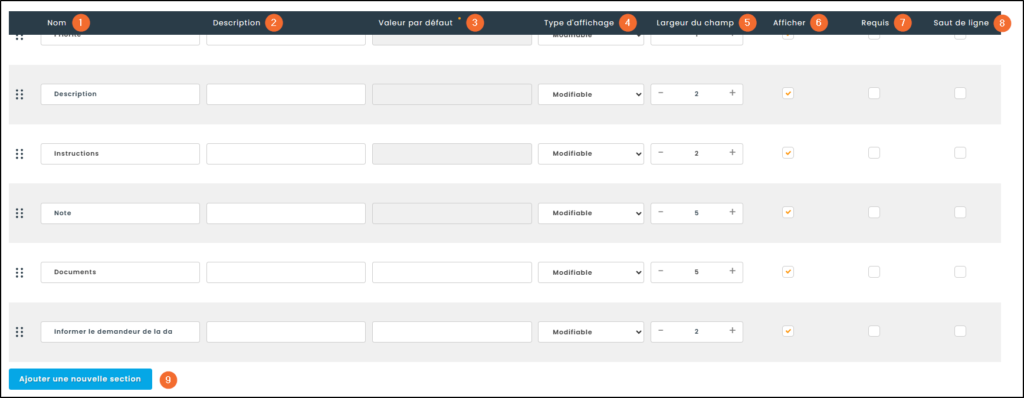
1. Nom : Il s’agit du nom du champ. Le nom par défaut du champ est affiché, mais celui-ci peut être personnalisé au besoin.
2. Description : Il est possible d’ajouter une description pour le champ. Cela affichera une bulle d’information à côté du champ dans le formulaire pour offrir plus de détails aux utilisateurs.
3. Valeur par défaut : Permet d’inscrire une valeur par défaut pour le champ. Cette valeur sera automatiquement affichée dans le champ lors de l’utilisation du formulaire.
4. Type d’affichage : Permet de définir si la valeur du champ pourra être modifiée ou non.
5. Largeur du champ : Permet de définir l’espace (en largeur) occupé par le champ dans le formulaire. Il est possible de configurer jusqu’à 5 colonnes de largeur par champ.
6. Afficher : Si cette option est cochée, le champ sera affiché dans le formulaire. Si cette option est décochée, le champ ne sera pas affiché dans le formulaire.
7. Requis : Si cette option est cochée, il sera obligatoire de remplir le champ afin de sauvegarder le formulaire. Si cette option est décochée, il sera possible de sauvegarder le formulaire même si ce champ n’est pas rempli.
8. Saut de ligne : Si cette option est cochée vis-à-vis un champ, les champs suivants seront affichés sur une prochaine ligne dans le formulaire.
9. Ajouter une nouvelle section : Vous permet de créer une section et de regrouper vos champs pour mieux structurer votre formulaire.
Lorsque votre configuration est terminée, cliquez sur Sauvegarder et votre nouveau formulaire sera prêt à être utilisé! Si vous avez des questions ou souhaitez obtenir de l’accompagnement personnalisé, n’hésitez pas à contacter notre équipe des ventes à [email protected] ou votre chargé de compte.