
Les gabarits de courriel vous permettent de rédiger vos propres courriels : l’objet, le texte, la mise en page, les données de la fiche à insérer et les pièces jointes. Hector remplace les balises par les vraies valeurs au moment de l’envoi.
Un gabarit sert à deux choses :
- Les automatisations : une automatisation choisit le gabarit à envoyer quand un déclencheur se produit (changement de statut, date d’échéance, etc.). Voir Configuration de notifications avancées.
- L’envoi manuel : le bouton Envoyer … par courriel d’une fiche ou d’une liste envoie le gabarit à la demande (voir Envoyer un gabarit).
Entités disponibles
Chaque gabarit est lié à une entité, qui détermine les balises et les pièces jointes offertes. La plupart des entités d’Hector sont prises en charge.
La liste Entité n’affiche que les entités dont le module est activé dans votre instance.
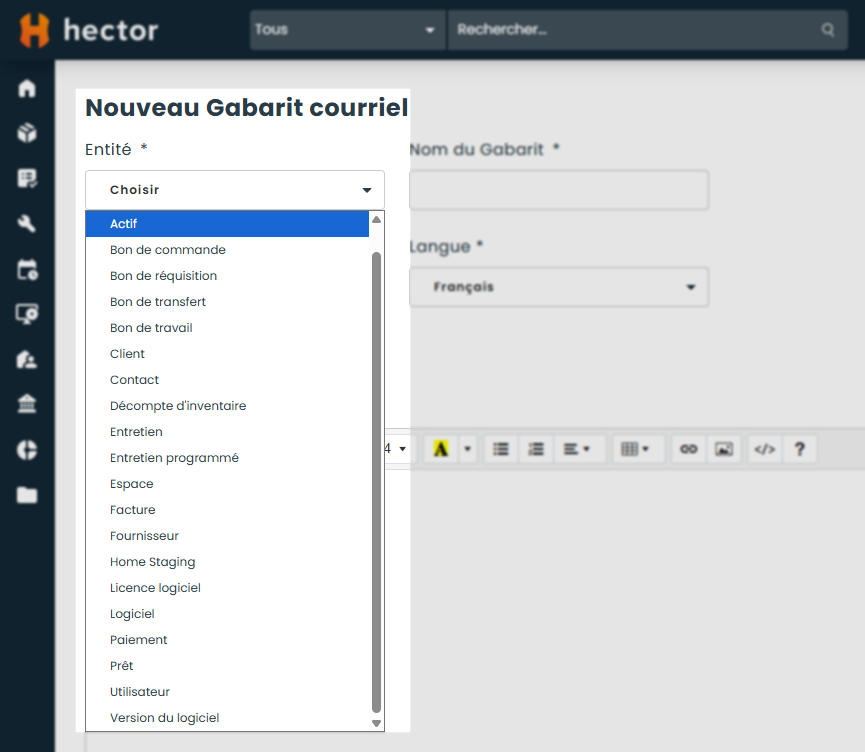
Le nom de certaines entités suit le vocabulaire de votre instance. Par exemple, si vous avez renommé « Endroit » en « Chantier », c’est « Chantier » qui s’affiche.
Si un module est désactivé après coup, ses gabarits restent dans la liste, mais vous ne pourrez plus les enregistrer tant que le module n’est pas réactivé.
Avant de commencer
- La création et la modification de gabarits exigent le forfait Castle. Sur les autres forfaits, le bouton Nouveau est désactivé.
- Il faut l’accès complet aux réglages Gabarits pour créer, modifier ou supprimer un gabarit. Voir le Guide sur la gestion des permissions.
Accéder à la liste des gabarits
Allez dans Réglages > Personnalisation > Gabarits, onglet Courriel. Les autres onglets regroupent les gabarits d’imprimé et les formulaires (voir Imprimés personnalisés).
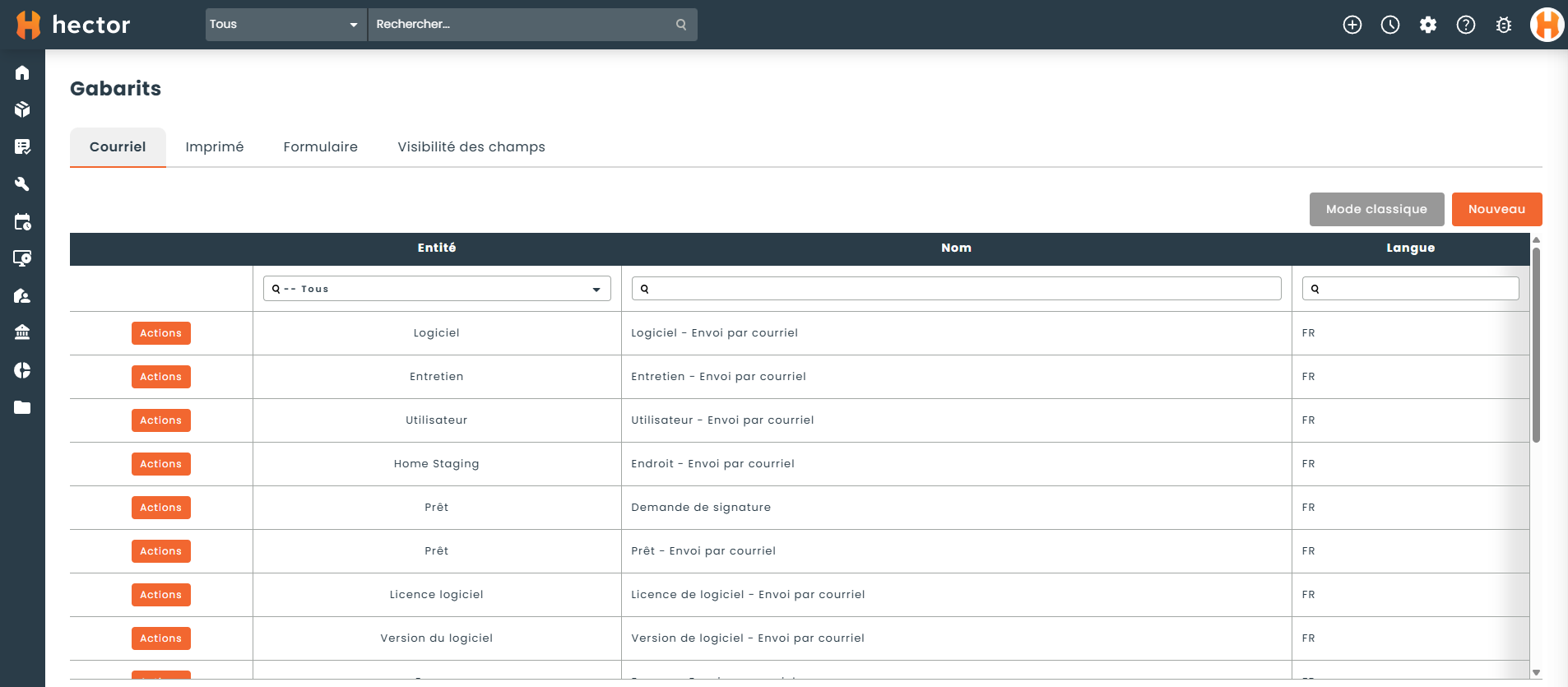
La colonne Entité de la grille permet de filtrer les gabarits par entité.
Le bouton Mode classique ouvre l’ancienne page de personnalisation des courriels système d’Hector.
Créer un gabarit
Cliquez sur Nouveau.
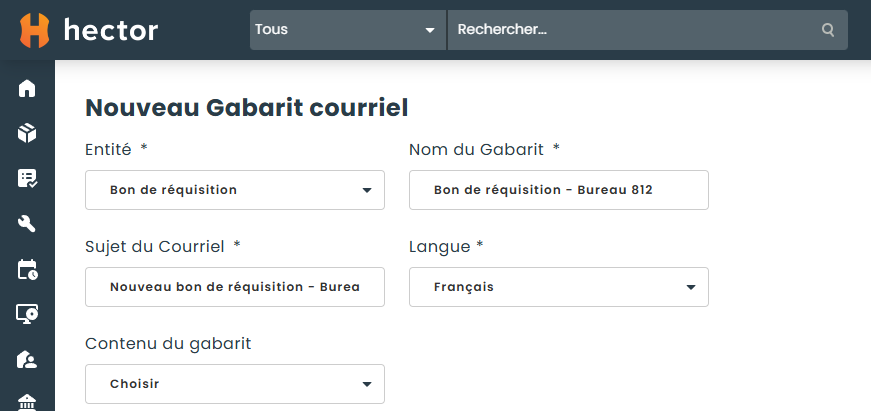
1 – Entité, nom, sujet et langue
- Entité : choisissez-la en premier. Les balises et les pièces jointes offertes en dépendent.
- Nom du Gabarit : choisissez un nom clair. C’est lui que vous choisirez dans les automatisations.
- Sujet du Courriel : l’objet du courriel. Il peut contenir des balises (par exemple le nom de la fiche).
- Langue : la langue de cette version du gabarit (voir Traduire un gabarit).
2 – Insérer des balises
Une balise est un code entre doubles accolades, par exemple {{PLACENAME}}. Hector la remplace par la valeur de la fiche au moment de l’envoi.
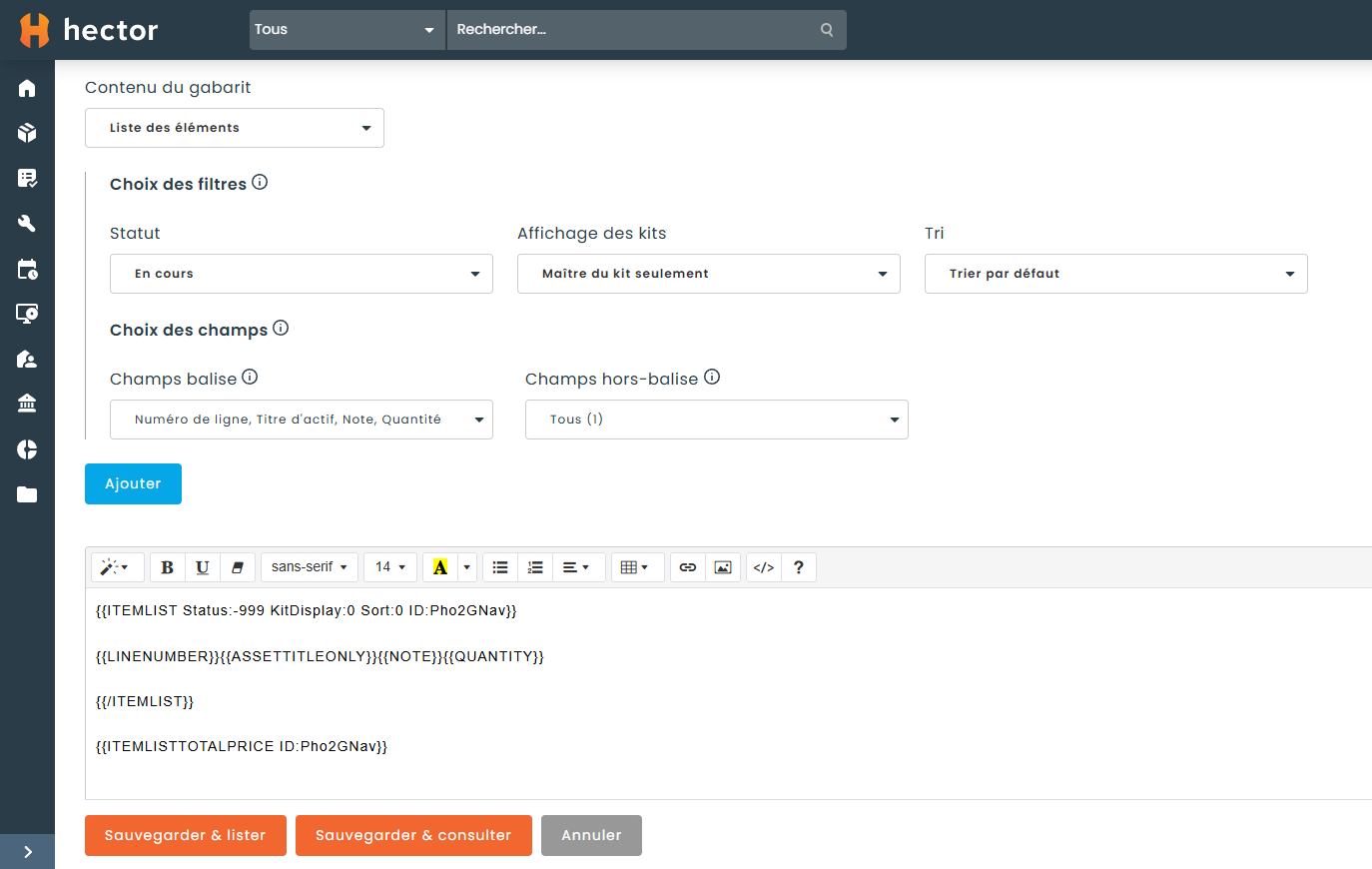
Sous Contenu du gabarit, choisissez une section dans la liste déroulante, puis la balise, et cliquez sur Ajouter. La balise est insérée à l’endroit du curseur dans l’éditeur.
En plus des champs de l’entité elle-même, certaines sections portent sur des fiches liées, par exemple l’endroit parent d’un espace.
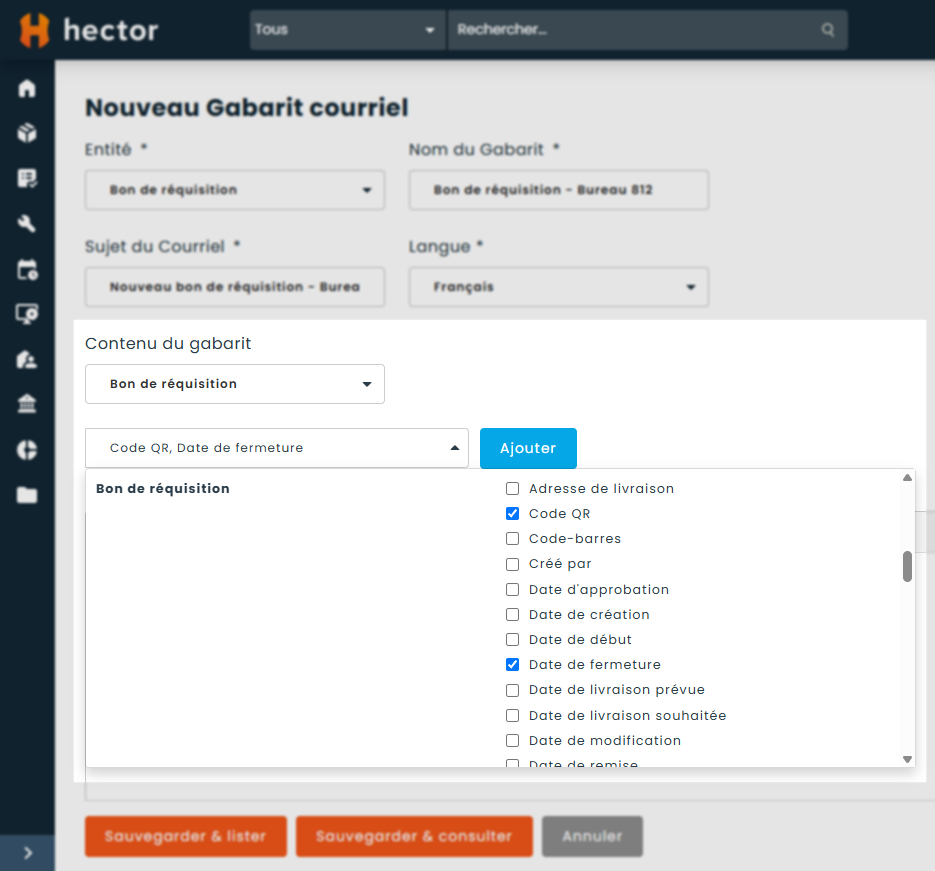
Certaines balises n’apparaissent que si le module correspondant est activé, par exemple les coûts de location. Pour des raisons de sécurité, les clés de licence et les clés d’activation des logiciels ne sont jamais offertes comme balises.
3 – Insérer une liste
Certaines balises affichent une liste d’éléments : les lignes d’un bon, les actifs affectés à un endroit, les versions d’un logiciel, etc. Quand vous choisissez une balise de liste, trois options supplémentaires apparaissent :
- Choix des filtres : filtre les éléments qui se retrouveront dans la liste (par exemple, seulement les affectations actives) et leur ordre de tri.
- Champs balise : les champs répétés sur chaque ligne de la liste (titre, quantité, date…).
- Champs hors-balise : des champs calculés sur l’ensemble de la liste (par exemple un total). Ils sont reliés à la liste et à ses filtres par un identifiant, et peuvent donc être placés n’importe où dans le gabarit.
Les filtres sont enregistrés dans le gabarit : chaque envoi produit la même sélection, peu importe qui l’envoie.
4 – Mettre en forme
L’éditeur permet d’ajouter des tableaux, des paragraphes, des couleurs et des images. Un mode code HTML donne un contrôle plus fin sur la mise en page.
5 – Ajouter des pièces jointes
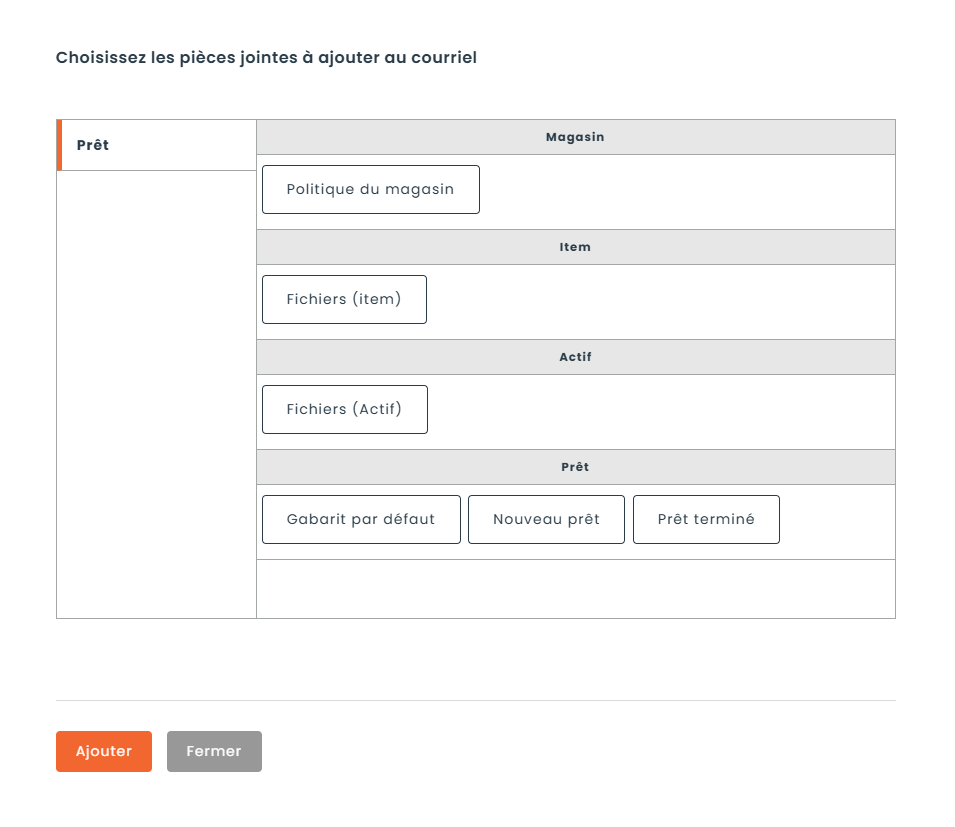
- À côté de Pièces jointes, cliquez sur l’icône du trombone.
- Dans la fenêtre Choisissez les pièces jointes à ajouter au courriel, choisissez l’entité à gauche, puis l’élément à joindre.
- Cliquez sur Ajouter. L’élément apparaît sous Pièces jointes.
Selon l’entité, vous pouvez joindre :
- les documents de la fiche : tous les fichiers ajoutés à la section Documents de la fiche au moment de l’envoi ;
- l’imprimé de la fiche : Hector génère un PDF à partir de l’imprimé standard ou d’un de vos gabarits d’imprimé (voir Imprimés personnalisés).
Enregistrez avec Sauvegarder & consulter ou Sauvegarder & lister.
Traduire un gabarit
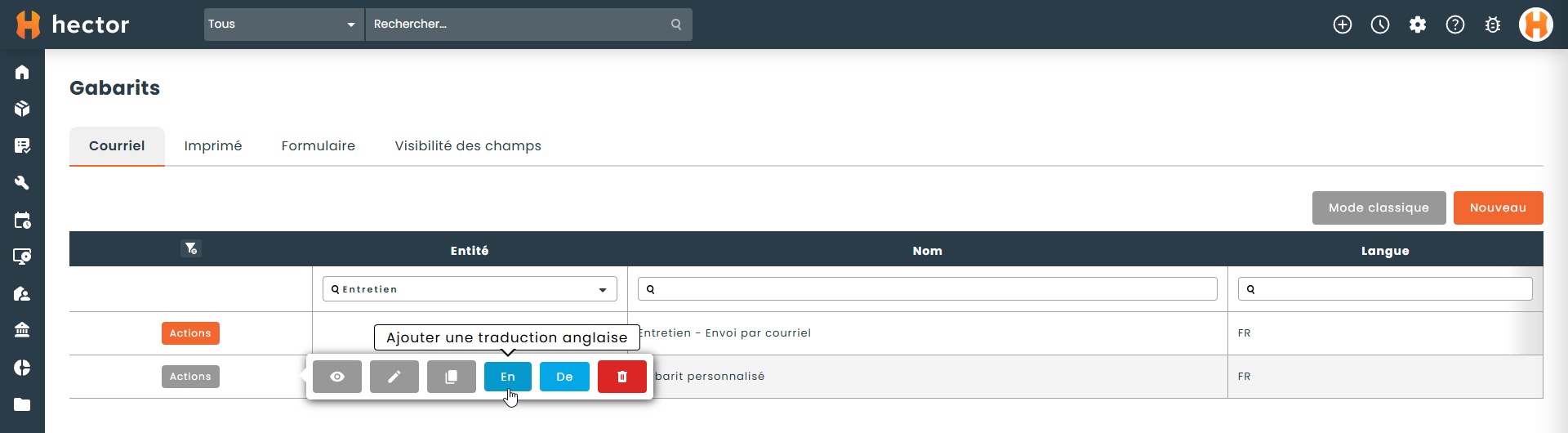
Un gabarit peut avoir une version par langue. Dans la liste des gabarits, utilisez Ajouter une traduction anglaise, Ajouter un traduction française ou Ajouter une traduction allemande, puis rédigez le texte traduit. Une fois la traduction créée, le bouton devient Modifier la traduction….
Dans quelle langue le courriel est-il envoyé ?
Chaque destinataire reçoit la version du gabarit dans sa langue :
- Utilisateur : la langue de son profil.
- Contact, client ou fournisseur : la langue indiquée sur sa fiche. Pour un bon de commande, tous les destinataires externes reçoivent la langue du contact du bon, ou à défaut celle du fournisseur.
- Endroit, ou fiche sans langue : la langue par défaut de votre instance.
S’il n’existe pas de traduction dans la langue d’un destinataire, il reçoit une des versions existantes du gabarit. Les imprimés joints suivent la langue du courriel.
Gérer les gabarits existants
Pour vos gabarits :
- Modifier : ouvre le gabarit pour le modifier.
- Copier : crée un nouveau gabarit à partir de celui-ci.
- Supprimer : supprime le gabarit.
Les gabarits fournis par Hector ne peuvent être ni modifiés ni supprimés. Vous pouvez les Copier pour partir de leur contenu, ou les Activer / Désactiver.
Envoyer un gabarit
Automatiquement
Créez une automatisation dans Réglages > Gestion des données > Automatisation. Vous y choisissez le déclencheur, les filtres, les destinataires et le gabarit de courriel à envoyer. Tous les détails sont dans Configuration de notifications avancées.
À la demande, depuis une fiche ou une liste
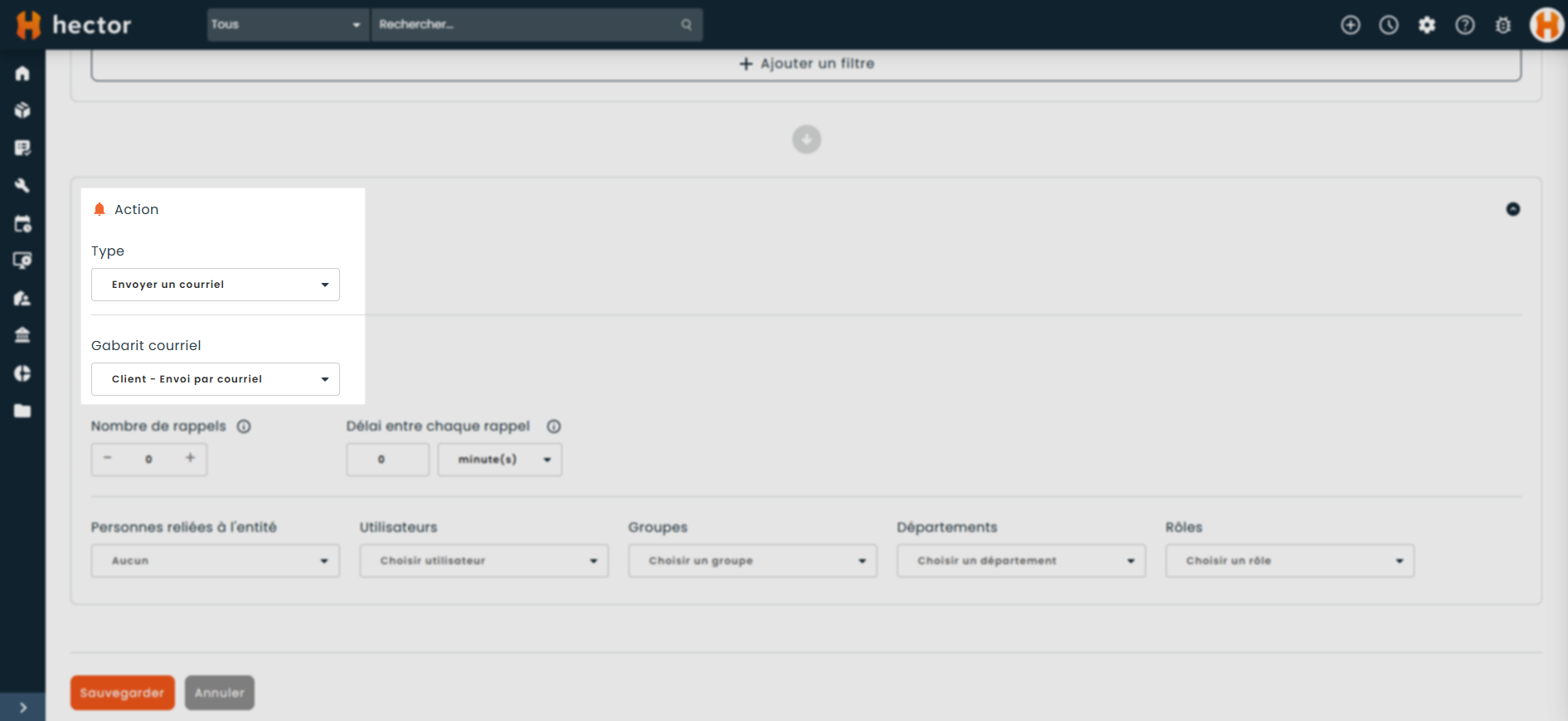
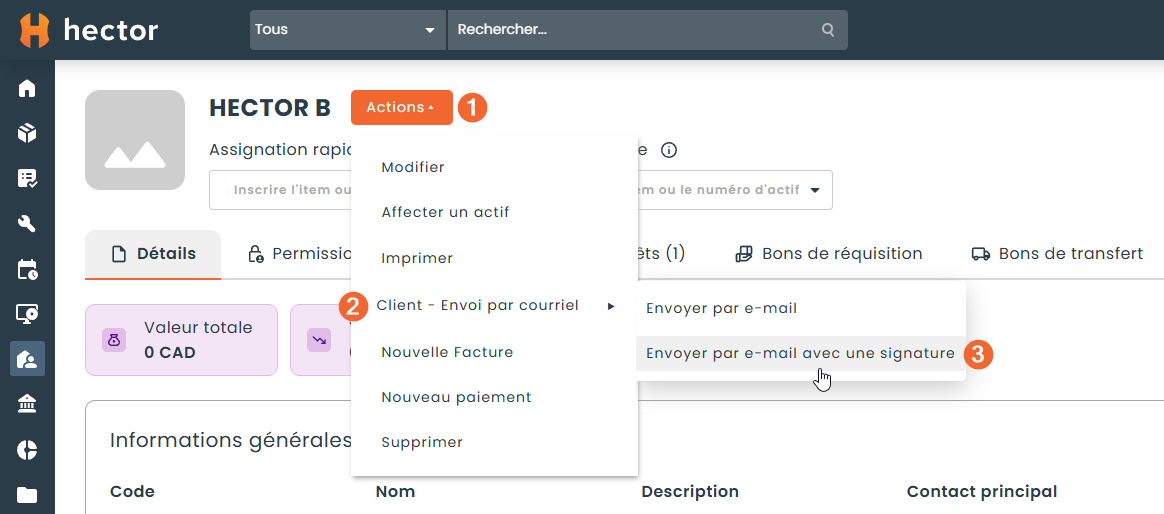
Un bouton Envoyer … par courriel (par exemple Envoyer le client par courriel) apparaît dans les actions de la fiche et de chaque ligne de la liste. Il s’appuie sur une automatisation de type Action :
- Créez une automatisation pour l’entité, avec le déclencheur de type Action.
- Choisissez-y le gabarit de courriel et les destinataires.
- Activez l’automatisation.
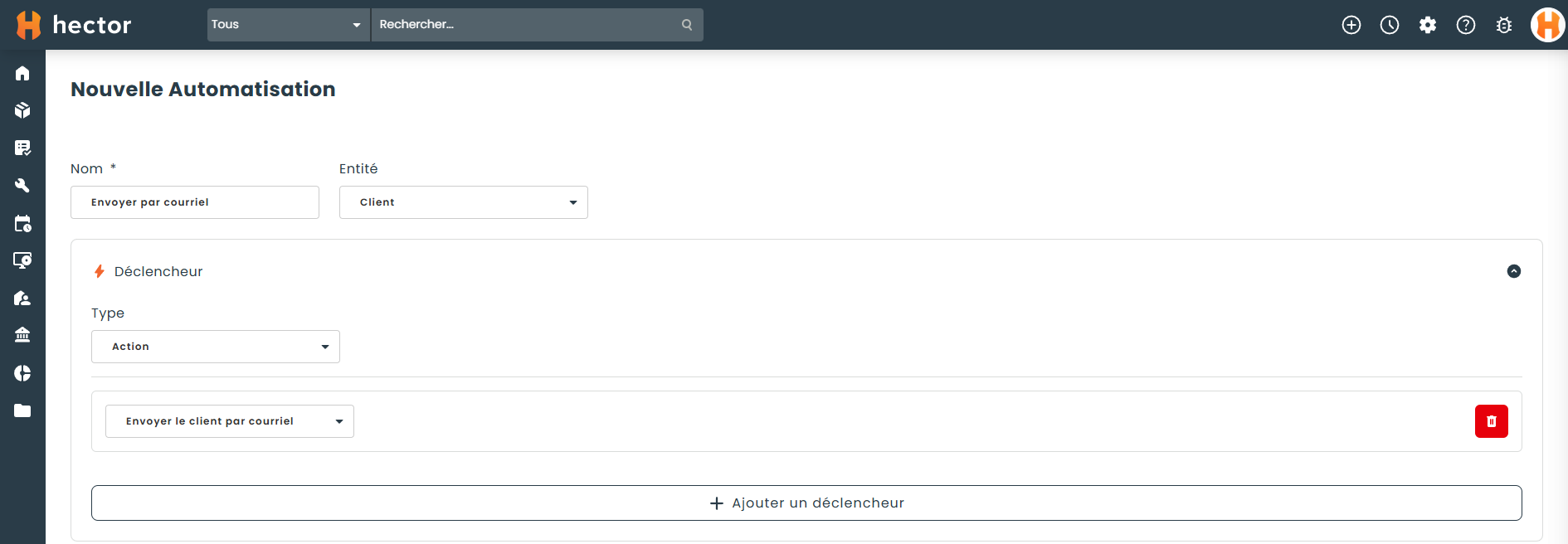
Le bouton apparaît dès qu’au moins une automatisation Action active existe pour l’entité, et seulement pour les personnes qui ont la permission d’envoyer par courriel cette entité. S’il y a plusieurs automatisations, le bouton porte le nom de la première et l’envoie directement ; la flèche à côté liste les autres, par leur nom.
Le courriel n’est pas envoyé instantanément : il est mis en file d’attente et part dans les minutes qui suivent.