
Hector génère un imprimé standard pour la plupart de vos fiches. Lorsque cette présentation standard ne correspond pas aux besoins de votre organisation, vous pouvez créer vos propres gabarits d’imprimé : votre logo, vos formulations, vos colonnes de tableau, vos mentions légales. Cet article explique comment créer un gabarit, le traduire et l’utiliser au moment d’imprimer.
Ce que vous pouvez personnaliser
Les gabarits d’imprimé sont offerts pour les entités suivantes :
- Prêt
- Facture et Paiement
- Bon de commande, Bon de réquisition, Bon de transfert et Bon de travail
- Décompte d’inventaire
- Endroit et Espace
- Client, Fournisseur et Contact
- Utilisateur
Certains de ces noms suivent le vocabulaire configuré pour votre instance. Si vous avez renommé Endroit en Bâtiment, par exemple, c’est ce nom que vous verrez dans la liste Entité.
À noter : Endroit, Espace, Client, Fournisseur, Contact et Utilisateur ont été ajoutés récemment et sont livrés avec une présentation par défaut volontairement simple. Le gabarit par défaut importé sera donc plus léger que celui d’un prêt ou d’un bon de commande.
Avant de commencer
- Les gabarits d’imprimé nécessitent le forfait Castle. Sur les autres forfaits, le bouton Nouveau est verrouillé.
- Vous devez avoir l’accès complet aux réglages des Gabarits pour créer, modifier ou supprimer un gabarit. Cliquez ici pour en savoir plus sur les permissions.
- Vos utilisateurs n’ont besoin que de la permission Imprimer sur l’entité elle-même pour utiliser un gabarit que vous avez créé.
Accéder à la liste des gabarits d’imprimé
À partir des réglages, rendez-vous dans la section Personnalisation et sélectionnez Gabarits, puis ouvrez l’onglet Imprimé. Les autres onglets de cette page contiennent vos gabarits de courriel et vos formulaires.
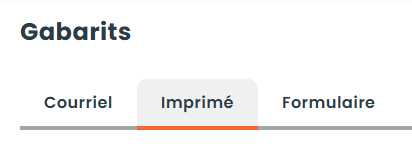
Cliquez sur Nouveau pour créer un gabarit.
Créer le gabarit
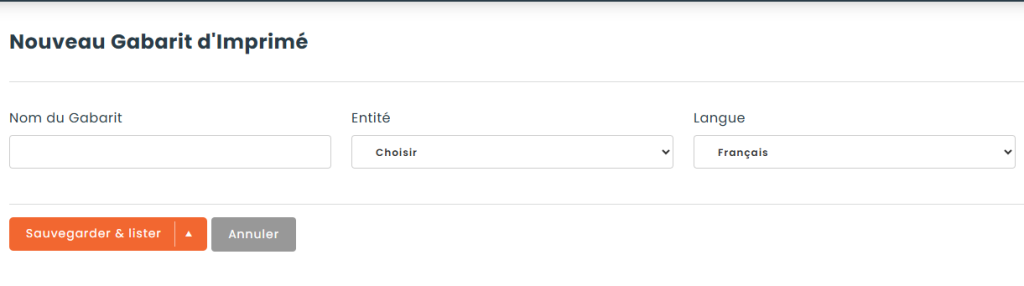
1 – Nom, entité et langue
- Nom du gabarit : choisissez un nom qui identifie le gabarit. C’est ce nom que vos utilisateurs verront dans le menu d’impression, alors soyez explicite — Contrat de prêt (copie à signer) est plus utile que Gabarit 2.
- Entité : le type de fiche auquel s’applique le gabarit. Le reste du formulaire reste masqué tant que vous n’en avez pas choisi une, car le contenu disponible dépend de l’entité.
- Langue : la langue dans laquelle cette version du gabarit est rédigée. Vous pourrez ajouter des versions dans les autres langues plus tard — voir Traduire un gabarit plus bas.
2 – Partir de la présentation par défaut
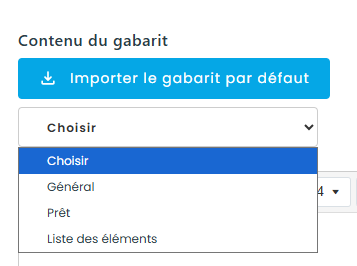
Dans la section Contenu du gabarit, le bouton Importer le gabarit par défaut charge dans l’éditeur l’imprimé standard de Hector pour l’entité sélectionnée. C’est presque toujours la façon la plus rapide de commencer : vous obtenez une présentation fonctionnelle avec l’en-tête, le logo et le tableau des lignes déjà en place, et vous n’ajustez que ce dont vous avez besoin.
Pour voir la présentation standard avant de l’importer, ouvrez n’importe quelle fiche de ce type et utilisez Imprimer dans son menu d’actions.
Attention : l’importation du gabarit par défaut remplace ce qui se trouve actuellement dans l’éditeur. Importez d’abord, personnalisez ensuite.
3 – Insérer des balises de contenu
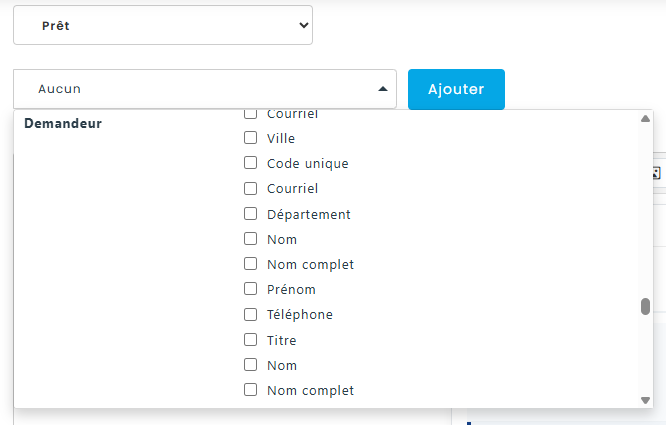
Les balises sont des espaces réservés que Hector remplace par les données réelles au moment de l’impression. Pour en insérer une, utilisez la liste déroulante sous Contenu du gabarit afin de choisir une section — la fiche elle-même, ses attributs, les informations générales de votre organisation, etc. Les sections offertes dépendent de l’entité sélectionnée.
Pour une section simple, sélectionnez les balises voulues dans la liste et cliquez sur Ajouter. Elles sont insérées à la position du curseur dans l’éditeur.
Certaines sections décrivent une liste d’éléments — les items d’un prêt, les lignes d’un bon de commande, les actifs d’un décompte. Celles-ci offrent deux réglages supplémentaires :
- Choix des filtres : permet de filtrer les éléments qui se retrouveront dans la liste.
- Champs balise : champs qui se répètent sur chaque ligne de la liste et qui sont distincts pour chaque élément — le titre de l’élément, sa quantité, etc.
- Champs hors-balise : champs agrégatifs, calculés à partir de tous les éléments de la liste, comme une valeur totale. Ils sont reliés à la liste par un identifiant, ce qui vous permet de les placer n’importe où dans le gabarit.
Faites vos sélections, puis cliquez sur Ajouter.
4 – Mettre en forme
L’éditeur vous permet de créer des tableaux et des paragraphes, d’appliquer des couleurs et d’insérer des images. Vous pouvez aussi basculer en mode code pour travailler directement dans le HTML, ce qui est pratique pour ajuster finement la largeur des colonnes ou les espacements d’un gabarit par défaut importé.
Les images collées dans l’éditeur sont téléversées et stockées automatiquement à l’enregistrement.
5 – Ordre d’affichage et permissions
Le # de tri détermine la position du gabarit dans le menu d’impression, parmi les autres gabarits de la même entité.
La section Permissions détermine qui pourra utiliser le gabarit une fois celui-ci publié. Vous pouvez accorder l’accès par groupe, par département ou par rôle, et ajouter des utilisateurs individuels pour un accès plus granulaire. Laissez la section vide pour rendre le gabarit accessible à toute personne pouvant imprimer ce type de fiche. Cliquez ici pour en savoir plus sur les permissions.
Terminez avec Sauvegarder & consulter pour voir le résultat, ou Sauvegarder & lister pour revenir à la liste des gabarits.
Traduire un gabarit
Un gabarit peut contenir une version par langue. À partir du menu d’actions d’un gabarit, utilisez Ajouter une traduction anglaise, Ajouter une traduction française ou Ajouter une traduction allemande pour créer une version dans cette langue ; une fois la version créée, le même menu offre Modifier pour celle-ci.
Au moment d’imprimer, Hector choisit automatiquement la version correspondant à la langue de la personne qui imprime, et revient à la version d’origine lorsqu’aucune traduction n’existe. L’entité, l’ordre de tri et les permissions sont définis une seule fois sur le gabarit d’origine et partagés par toutes ses traductions — vous n’avez qu’à réécrire le contenu.

Gérer les gabarits existants
Le menu d’actions de chaque gabarit offre :
- Copier — duplique le gabarit, avec son contenu et ses permissions. Pratique pour créer une variante sans tout recommencer.
- Désactiver — retire le gabarit des menus d’impression sans le supprimer. Activer le remet en service. L’activation et la désactivation s’appliquent au gabarit et à toutes ses traductions d’un seul coup.
- Supprimer — retire définitivement le gabarit et toutes ses traductions.
Utiliser votre gabarit
À partir d’une fiche
Ouvrez la fiche et utilisez la section Impression de son menu d’actions. Le bouton d’impression principal produit toujours la présentation standard ; la flèche à côté ouvre la liste de vos gabarits personnalisés, dans l’ordre défini par le # de tri. Seuls les gabarits actifs que vous avez la permission d’utiliser apparaissent.
Pour les prêts, les gabarits sont offerts à la fois sous Imprimer et sous Impression détaillée.
Pour plusieurs fiches à la fois
Sélectionnez plusieurs fiches dans une liste, puis utilisez l’action d’impression du menu par lot et choisissez votre gabarit. Chaque fiche sélectionnée est produite avec ce gabarit dans un seul document, à raison d’une page par fiche.
En pièce jointe d’un courriel
Un gabarit d’imprimé peut aussi être joint à une notification. Dans un gabarit de courriel, ajoutez une pièce jointe de type document dynamique et sélectionnez le gabarit d’imprimé à utiliser : Hector le produit en PDF pour la fiche concernée et le joint au courriel sortant.
Configurer les paramètres d’impression
Les imprimés s’ouvrent dans la boîte de dialogue d’impression de votre navigateur. Si les couleurs et les trames de fond sont absentes du résultat, assurez-vous que l’option Graphiques d’arrière-plan est cochée dans cette boîte de dialogue avant d’imprimer ou d’enregistrer en PDF.
Il vaut aussi la peine d’y vérifier le format du papier et les marges — un gabarit conçu avec de larges tableaux peut nécessiter des marges réduites pour tenir sur une seule page.