
La réservation de salles dans Hector vous permet de transformer n’importe quelle salle de réunion, bureau ou espace partagé en ressource réservable — avec un calendrier de réservation public, une disponibilité automatique et des flux d’approbation si nécessaire. Ce guide vous accompagne dans sa configuration à partir de zéro.
Avant de commencer
- Le module de Prêts doit être activé dans votre forfait Hector (Réglages > Modules > Réservations).
- La réservation de salles repose sur l’entité Espace de Hector — tout ce qui suit s’applique aux emplacements, que votre instance affiche peut-être déjà sous le nom de « Salle ».
- Vous aurez besoin d’un accès administrateur aux sections Paramètres, Ressources et Inventaire.
Étape 1 — Créer un magasin pour les réservations de salles
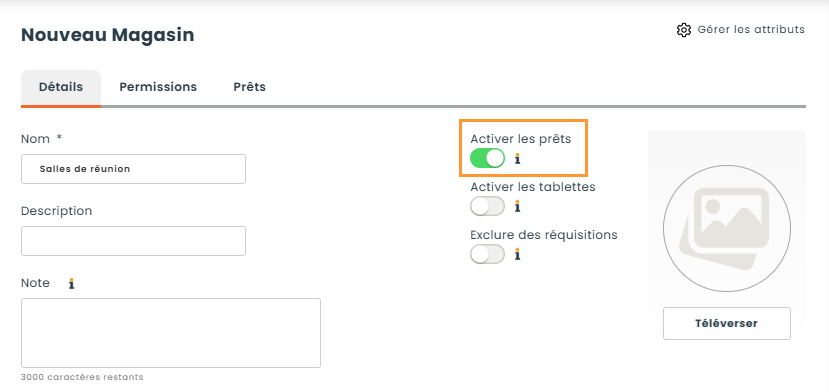
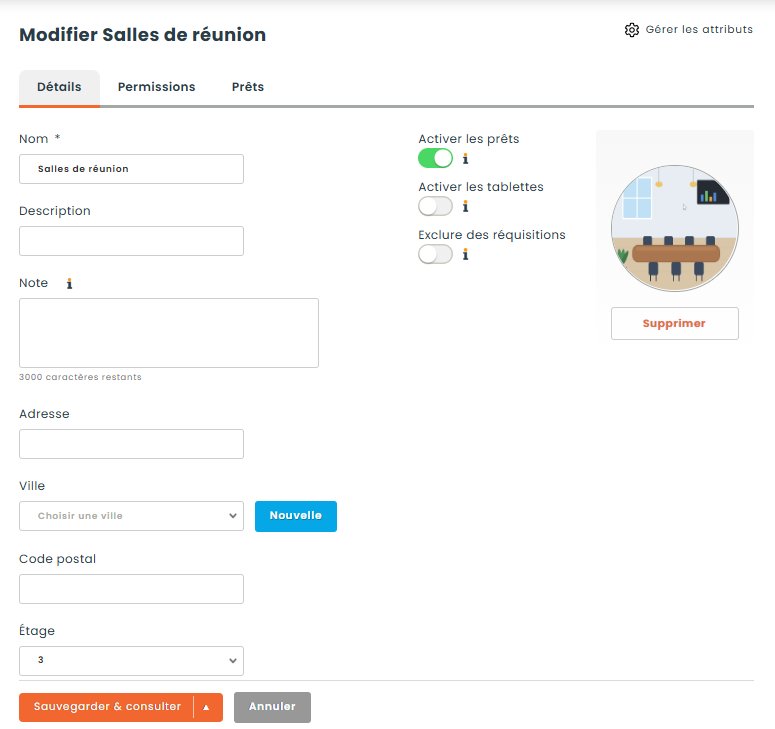
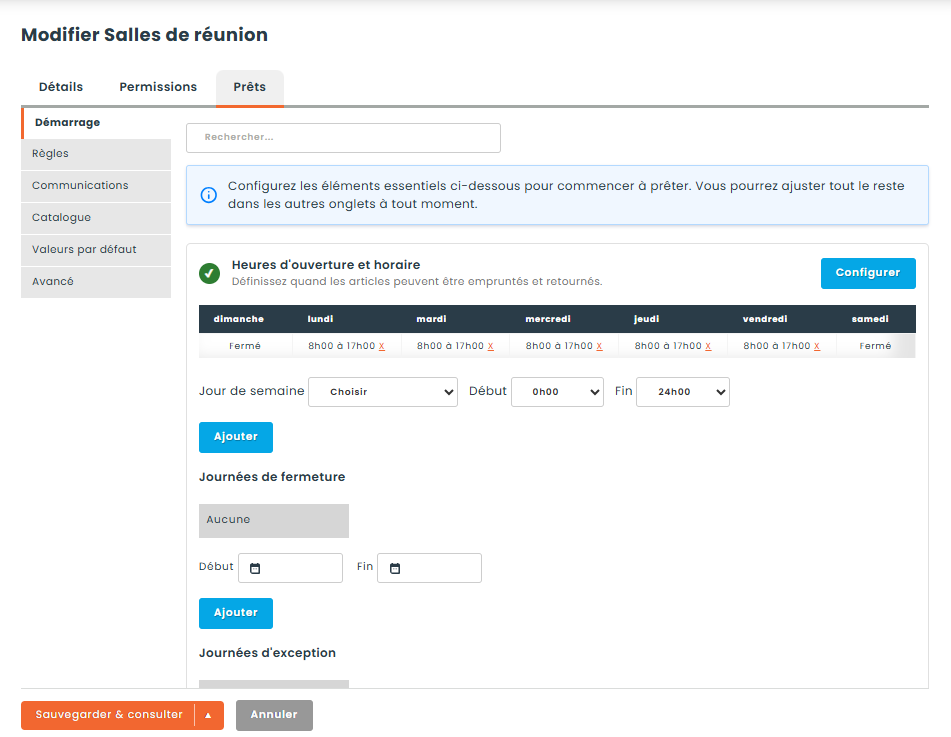
Accédez à Inventaire > Magasin > Nouveau et créez un magasin dédié aux réservations de salles (par exemple, « Salles de réunion »). Sur la page du magasin, activez l’option Activer les prêts afin que ce magasin puisse héberger des articles réservables.
Étape 2 — Définir qui peut effectuer des réservations
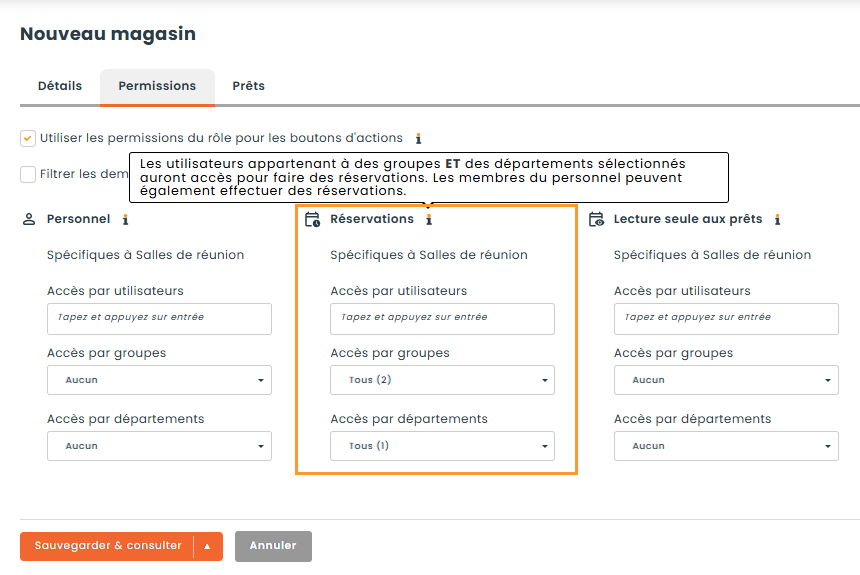
Avant d’ouvrir la salle aux réservations, déterminez qui est autorisé à la réserver. Ajustez les permissions de réservation sur le magasin (ou au niveau du rôle/groupe d’utilisateurs, sous Réglages > Rôles) pour accorder le droit Effectuer des réservations aux utilisateurs ou groupes appropriés. Si les réservations doivent être révisées avant d’être confirmées, attribuez également les droits d’approbation aux utilisateurs responsables de l’approbation des demandes.
Étape 3 — Activer les changements de statut automatiques
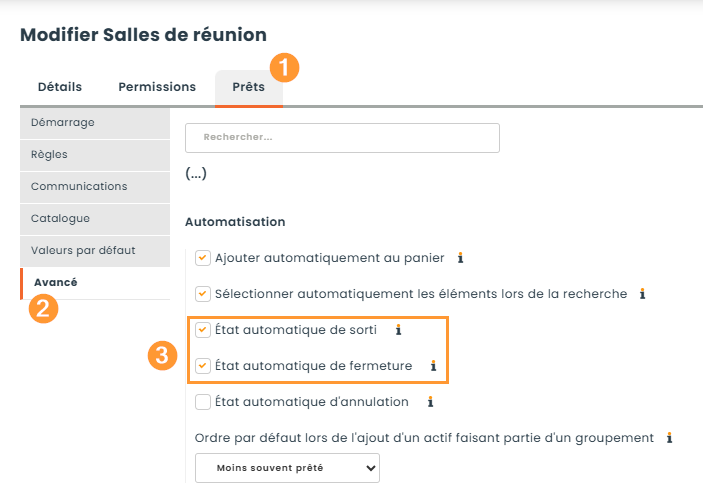
Sur le même magasin, activez les options Statut « Sorti » automatique et Statut « Fermé » automatique. Elles permettent à Hector de mettre une salle en service ou hors service de lui-même, sans que le personnel ait à mettre à jour manuellement son statut au début ou à la fin d’une réservation.
Étape 4 — Créer la salle
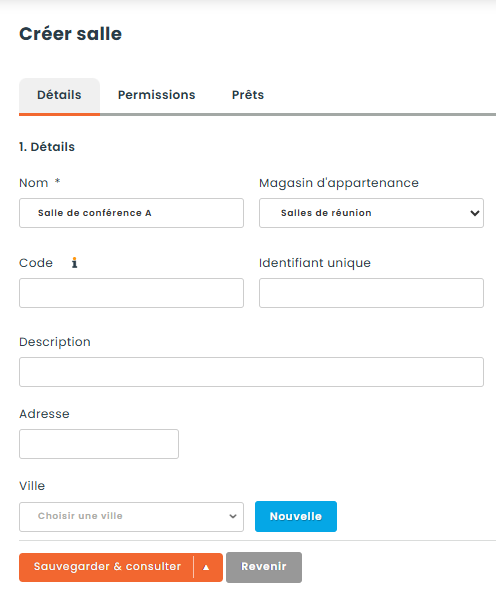
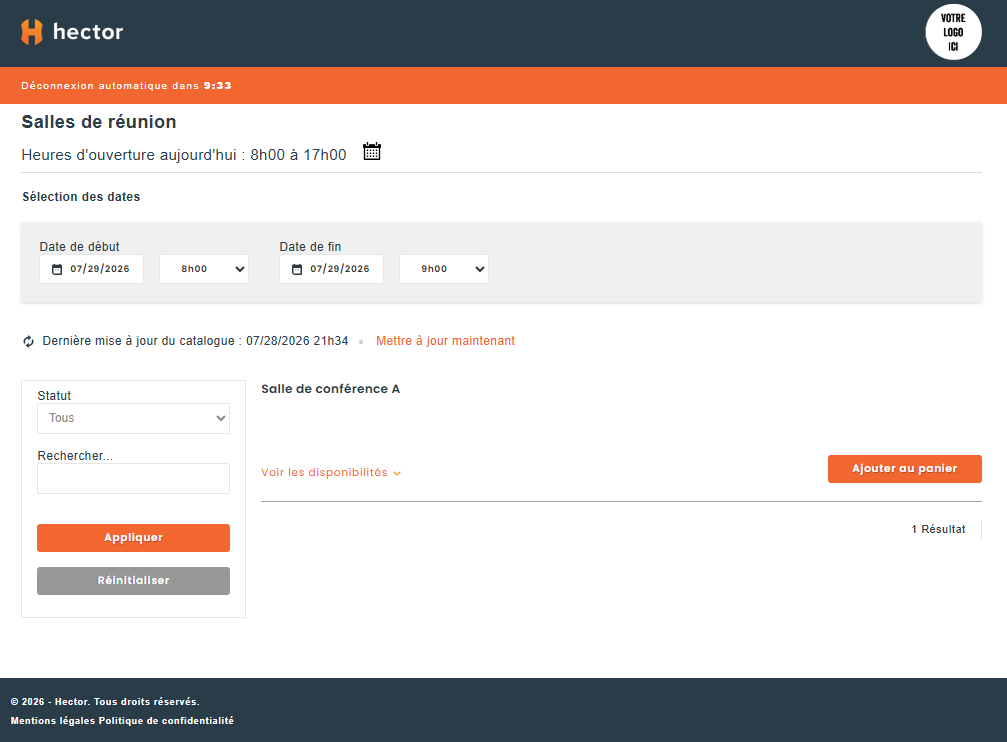
Accédez à Ressources > Salle (peut apparaître sous le nom « Endroits » selon les paramètres de terminologie de votre instance) et créez une nouvelle fiche pour la salle que vous souhaitez rendre réservable — par exemple, « Salle de conférence A ».
Étape 5 — Associer la salle au magasin
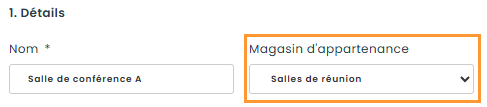
Sur la page de la salle, sélectionnez le magasin que vous avez créé à l’Étape 1 comme magasin associé. C’est ce qui relie la salle aux paramètres de réservation et aux permissions que vous venez de configurer.
Étape 6 — Configurer la salle
Terminez la configuration de la salle selon vos besoins : ajoutez une photo, renseignez les attributs pertinents (capacité, étage, équipement, etc.) et définissez son type de réservation. Si vous souhaitez que la salle soit réservable uniquement par blocs horaires prédéfinis (par exemple, des plages d’une demi-journée ou d’une heure) plutôt qu’à toute heure de début et de fin personnalisée, choisissez l’option Plages horaires fixes — consultez notre article complémentaire, Définition de créneaux fixes sur les endroits lors de la réservation de salles et d’espaces, pour plus de détails.
Étape 7 — Ouvrir le calendrier de réservation
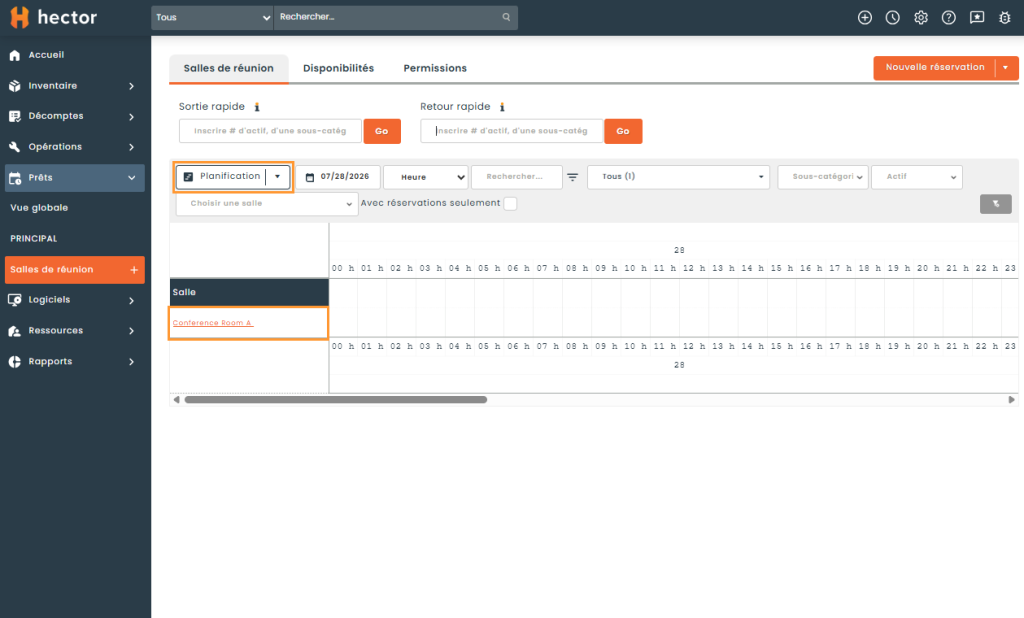
Accédez à Inventaire > Prêt > Chronologie (ou Calendrier) et filtrez par le magasin que vous avez créé. Votre salle apparaîtra comme ressource réservable, prête à être réservée.
Étape 8 — Testez avec une réservation publique
Sur la page du magasin, activez les Réservations publiques et notez l’URL de réservation générée par Hector. Ouvrez ce lien et essayez de réserver la salle — le processus est exactement le même que pour la réservation d’un actif. Dès qu’une salle est réservée pour une période donnée, elle devient indisponible pour cette période.
Ce qui se produit automatiquement
Une fois la réservation confirmée, la salle passe automatiquement au statut Sorti à la date de début de la réservation, et redevient disponible à la date de fin — la libérant ainsi pour la prochaine personne, sans aucune étape manuelle requise.
C’est tout ce qu’il y a à faire ! Votre salle est maintenant configurée pour les réservations, et votre équipe (ou le public, si vous avez activé la réservation publique) peut commencer à la planifier dès maintenant.