

Bienvenue dans le guide officiel d’implémentation de l’intégration Hector + Microsoft Outlook.
⚙️ Aperçu fonctionnel
L’intégration fonctionne sur deux couches distinctes : la Découverte des ressources et la Synchronisation des événements.
🧠 Comment ça fonctionne
Synchronisation des salles (Outlook → Hector) : Hector se connecte à votre environnement Azure pour importer les ressources de type salle. Une fois importées, celles-ci apparaissent dans Hector en tant que Endroits ou Espaces.
Synchronisation bidirectionnelle des événements :
- 📥 Entrant (Outlook → Hector) : Lorsqu’un événement est créé ou modifié sur une salle synchronisée, un webhook notifie Hector pour créer ou mettre à jour une réservation correspondante.
- 📤 Sortant (Hector → Outlook) : Lorsqu’une réservation est effectuée dans Hector, un événement est envoyé directement au calendrier de la ressource Outlook.
✅ Fonctionnalités clés
L’intégration Hector-Outlook est un pont de qualité professionnelle conçu pour éliminer les doubles réservations et la saisie manuelle de données. Si vous recherchez une synchronisation « configurer et oublier », voici les fonctionnalités principales à votre disposition :
- 🔄 Synchronisation bidirectionnelle des événements : Créez une réservation dans Hector et voyez-la apparaître instantanément sur le calendrier Outlook — ou invitez une salle dans Outlook et voyez la réservation apparaître automatiquement dans Hector.
- ⚡ Surveillance en temps réel par webhook : Vos calendriers n’attendent pas une mise à jour quotidienne. Grâce aux webhooks Microsoft, les modifications effectuées dans Outlook sont traitées et reflétées dans Hector en moins de 5 minutes.
- 🏗️ Protection hiérarchique avancée : Hector résout le problème de la « liste plate » dans Outlook. En reliant les Endroits et les Espaces, le système crée automatiquement des « événements bloquants » pour garantir que si une sous-unité est réservée, l’endroit parent reste protégé (et vice-versa).
- 📋 Découverte automatisée des ressources : Économisez des heures de configuration. Hector importe automatiquement vos salles de ressources, récupérant le nom de la salle, l’adresse courriel et l’emplacement physique directement depuis votre tenant Exchange.
- 👥 Mappage intelligent des identités : Le système identifie automatiquement l’organisateur de la réunion. Si la personne qui réserve dans Outlook existe dans Hector, la réservation est liée à son profil ; sinon, le système utilise un utilisateur par défaut comme solution de repli.
🛡️ Configuration : Mise en place de l’application Azure
Hector nécessite une inscription d’application dans votre portail Azure pour servir de pont sécurisé entre les systèmes. Vous devrez d’abord enregistrer une nouvelle application dans votre environnement Azure, ou utiliser la même que votre synchronisation d’utilisateurs Azure. Si vous utilisez la même application enregistrée, vous pouvez passer directement à la section des permissions de la configuration de l’application Azure.
Domaine principal et inscription de l’application
Domaine principal : Dans la section Microsoft Entra ID (anciennement Azure AD), copiez votre domaine principal.
- Vous devez disposer de privilèges d’administrateur sur votre Azure Active Directory pour effectuer les étapes suivantes.

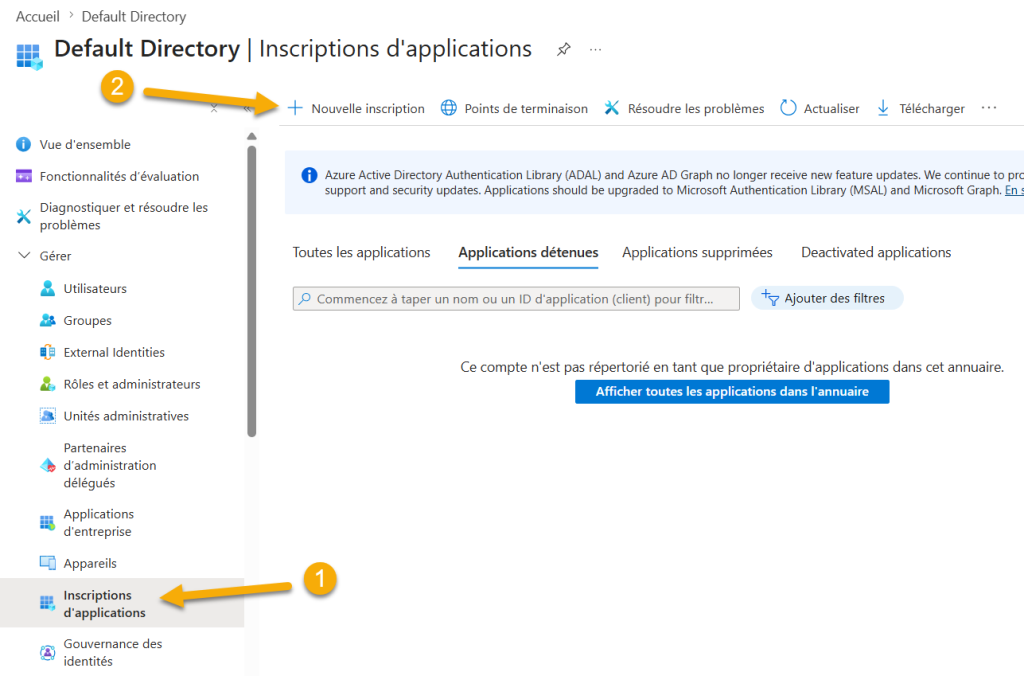
Inscrire l’application : Allez dans Inscriptions d’applications > Nouvelle inscription.
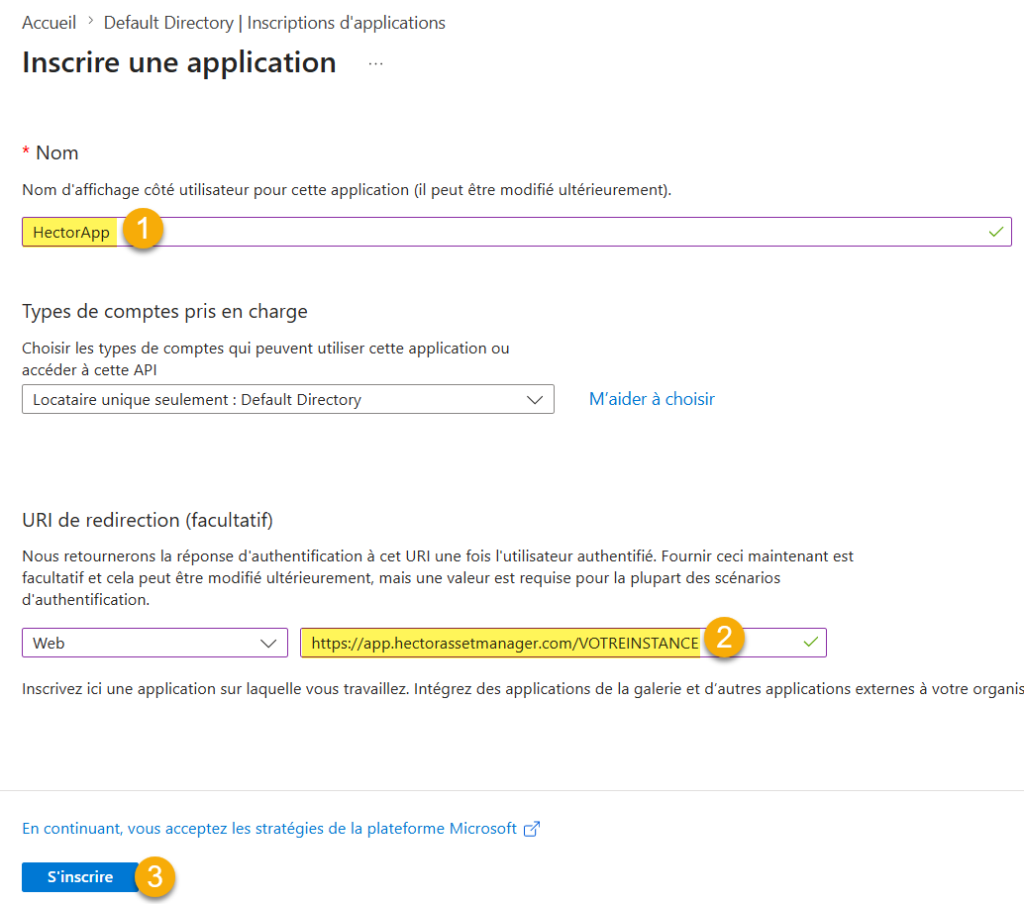
- Nom : « HectorApp »
- URI de redirection : Entrez votre URL Hector (ex. :
https://app.hectorassetmanager.com/VOTREINSTANCE).
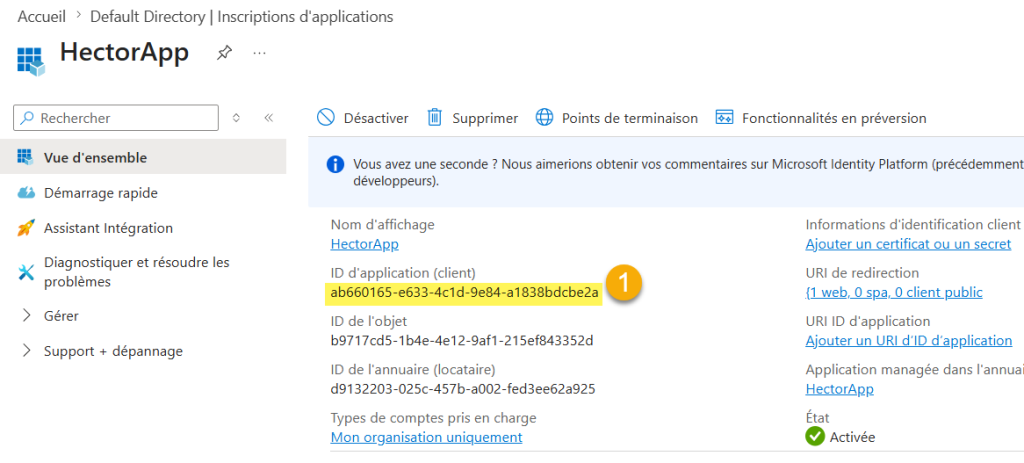
ID d’application (client) : Copiez l’ID d’application (client) et conservez-le pour plus tard.
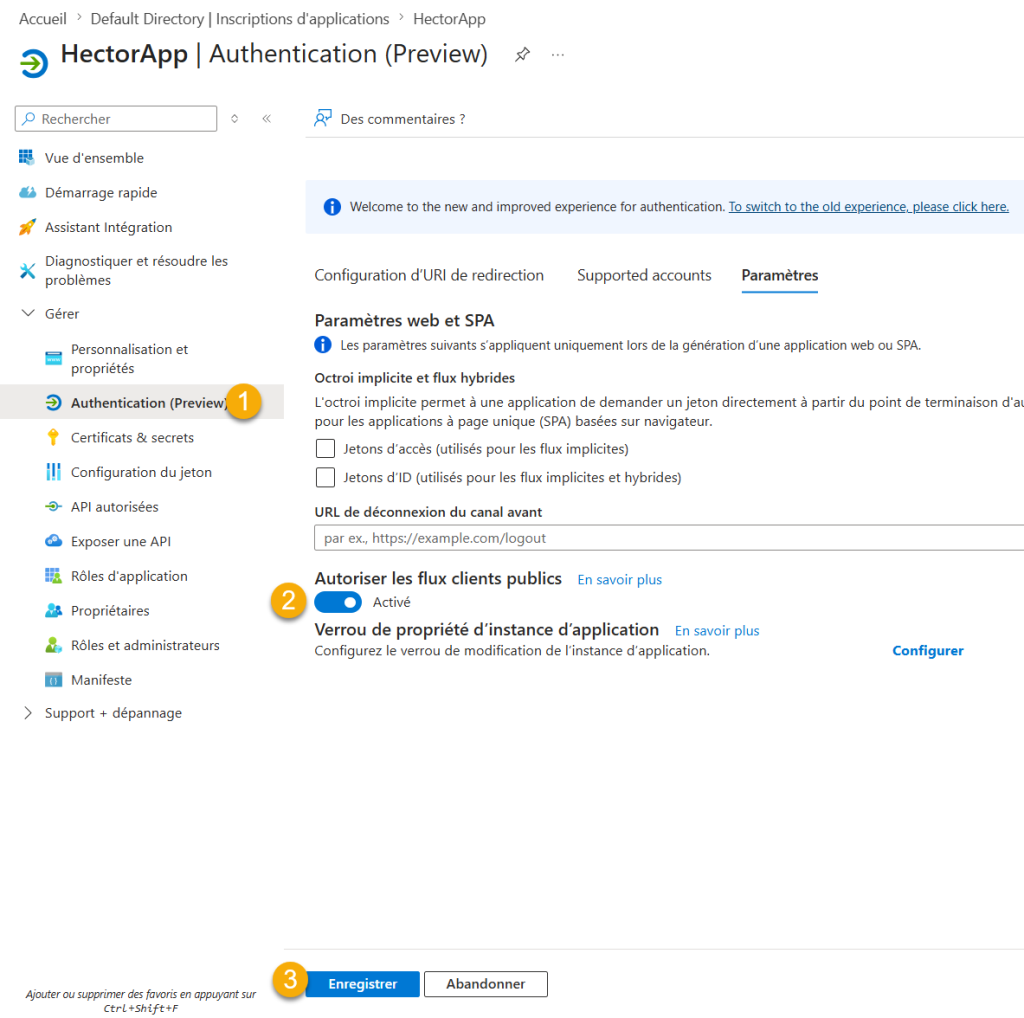
Client public : Sous Authentification > Paramètres, définissez Autoriser les flux de clients publics sur Oui.
Clé secrète : Sous Certificats & secrets, créez un nouveau secret client (expiration de 24 mois recommandée). Copiez la valeur (et non l’ID) immédiatement.

Permissions de l’API
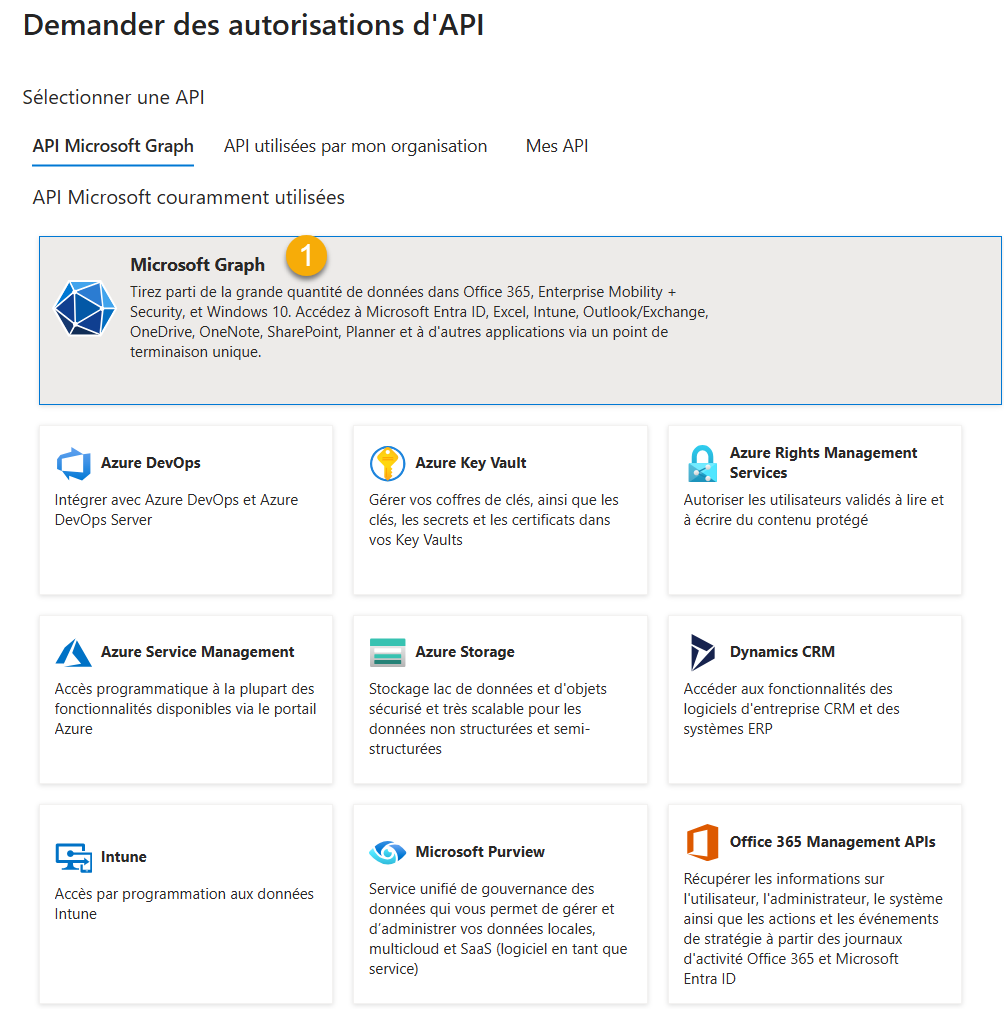
Allez dans API autorisées > Ajouter une autorisation.

Cliquez sur Microsoft Graph.
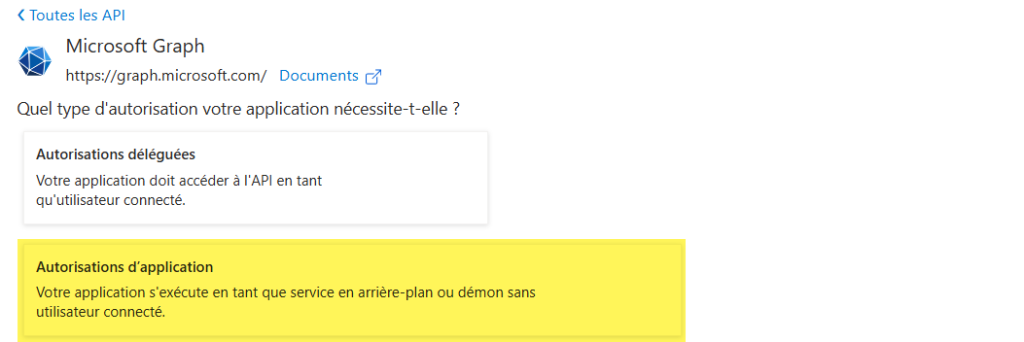
Cliquez sur la section Autorisations de l’application.
Vous devez ajouter puis accorder le consentement d’administrateur pour :
- Calendars
Calendars.ReadCalendars.ReadWriteCalendars.ReadBasic.All
- Mailbox Settings
MailboxSettings.Read
- Place
Place.Read.All
🛠️ Configuration : Exchange et Hector
Maintenant que le « pont » est construit, vous devez définir quelles salles synchroniser et comment Hector doit se comporter.
🏷️ Gestion des salles Exchange
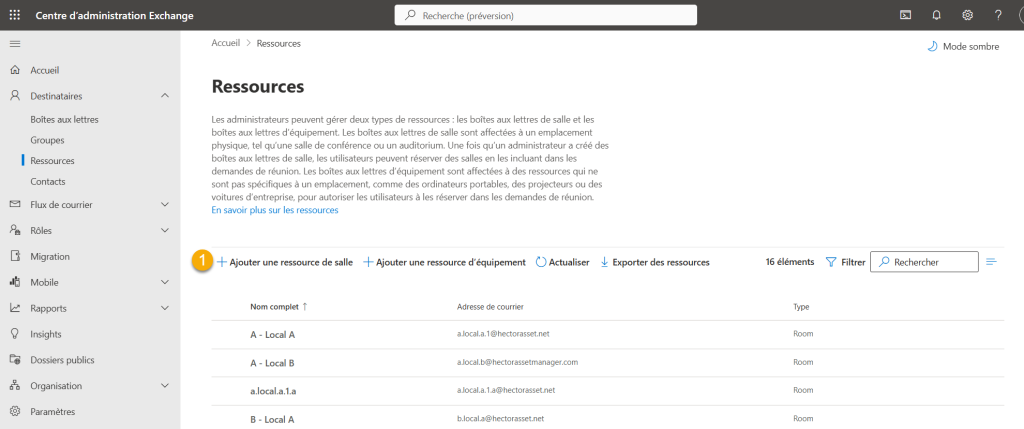
Créez vos salles dans le Exchange Admin Center sous Ressources.
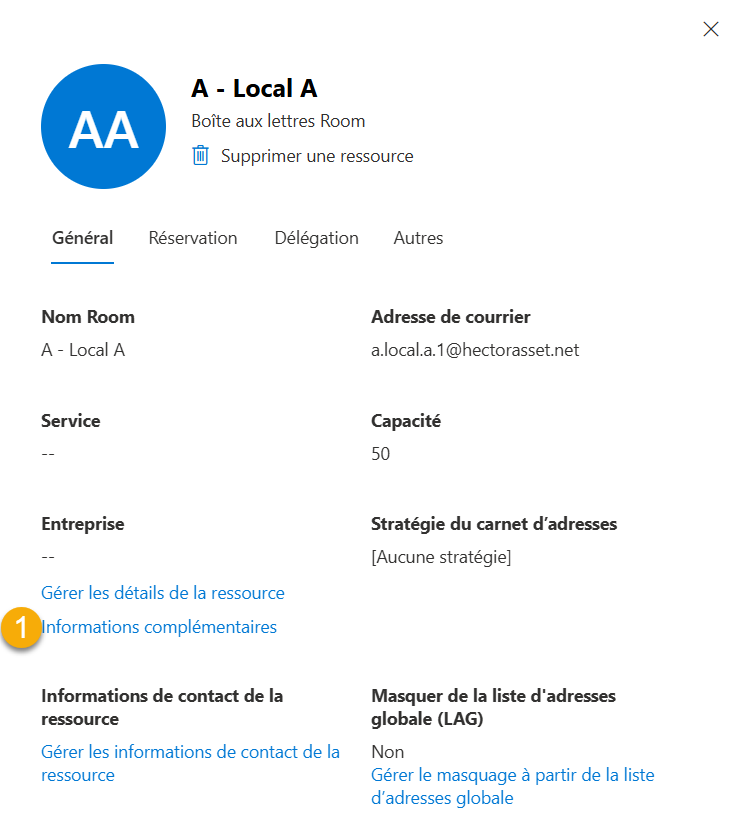
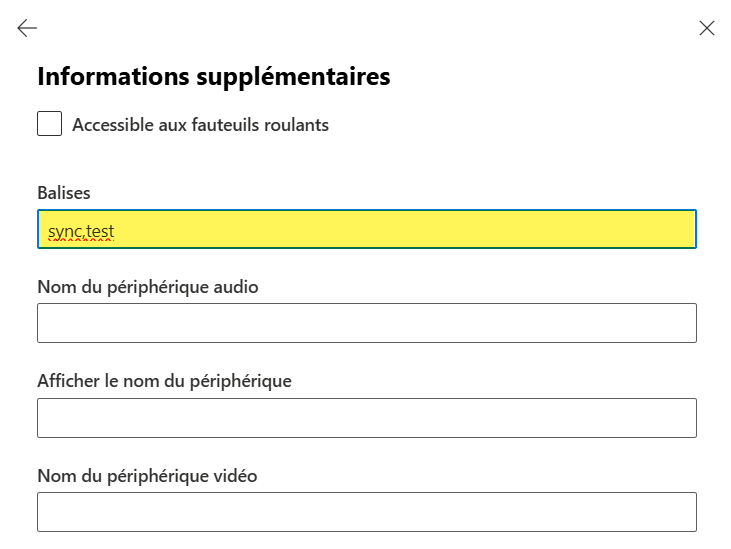
Filtrage (Étiquettes) : Pour éviter d’importer chaque endroit utilitaire ou bureau privé, utilisez des balises.
- Inclusion : Seules les salles ayant des balises spécifiques (ex. :
Sync) seront importées. - Exclusion : Les salles ayant ces balises (ex. :
Privé) seront ignorées.
🔗 Paramètres d’intégration Hector
Dans Hector, allez dans Réglages > Intégrations > Prêts > Microsoft Outlook et cliquez sur Ajouter.

Remplissez ensuite les champs suivants :
Tenant / Client ID / Secret : Les valeurs récoltées lors de la configuration de votre application Azure.
Magasin par défaut : Le magasin dans lequel vos salles seront importées.
Utilisateur par défaut : Un utilisateur disposant d’une boîte de courriel Azure valide, utilisé comme solution de repli pour les organisateurs externes ou non reconnus.
Organisateur : Ce paramètre détermine qui « possède » l’événement lorsqu’il est envoyé de Hector vers Outlook :
- Toujours utiliser l’utilisateur par défaut : L’utilisateur par défaut spécifié ci-dessus sera toujours défini comme organisateur dans Outlook.
- Utiliser le demandeur (repli vers l’utilisateur par défaut) : La personne ayant effectué la réservation dans Hector est l’organisateur. Si son adresse courriel n’est pas trouvée dans votre tenant Exchange, le système utilise l’utilisateur par défaut.
Utilisateur(s) à notifier lorsqu’une salle est supprimée via le calendrier Exchange : Choisissez qui reçoit un courriel si une salle est supprimée dans Exchange.
Mots-clés à inclure/ignorer : Attribuez des étiquettes spécifiques (ex. : Sync) à vos salles dans le Exchange Admin Center, puis indiquez-les ici pour filtrer l’importation.
🏢 Synchronisation des endroits et des espaces
Dans Microsoft Exchange, les ressources de type salle existent sous forme de « liste plate » sans relation inhérente entre elles. Hector comble cette lacune en introduisant une hiérarchie parent-enfant. Lorsque cette fonctionnalité est activée, si un endroit (parent) est réservé, tous les espaces (enfants) sous-jacents sont automatiquement marqués comme indisponibles. Inversement, si un seul espace est réservé, l’endroit parent est bloqué pour éviter les doubles réservations. Cette logique avancée vous permet de reproduire des environnements physiques complexes — comme un laboratoire contenant plusieurs postes de travail — au sein de l’interface standard d’Outlook.
Activer la synchronisation des endroits et des espaces avec les ressources Exchange : Utilisé pour activer ou désactiver ce système de hiérarchie.
Activer la configuration pour éviter les conflits entre les prêts d’espace/endroit lors de la création et/ou modification de endroits : Utilisé pour activer ou désactiver automatiquement le paramètre de prévention des conflits (Empêcher la réservation d’un endroit si l’espace est réservé et vice-versa) pour chaque endroit lors de la synchronisation. Cela vous évite d’avoir à cocher ou décocher manuellement cette case dans les paramètres de prêt individuels de chaque endroit.
Capacité de l’endroit : Lorsque cette option est activée, la valeur de capacité de la salle de ressources sera mappée sur l’endroit Hector en tant que nouvel attribut.
La synchronisation démarrera dans les minutes suivant la sauvegarde de vos modifications. Vous pourrez constater que la synchronisation est terminée une fois que toutes les salles que vous souhaitiez importer se trouvent dans la section Ressources > Endroits d’Hector.

🔄 Utilisation et synchronisation
Une fois la connexion initiale établie, l’intégration gère deux flux de travail principaux : la Synchronisation des ressources (Endroits/Espaces) et la Synchronisation des réservations (Événements).
📥 Synchronisation des ressources (Exchange → Hector)
Ce processus importe vos ressources de type salle Exchange Azure/Exchange dans Hector.
🕒 Fréquence de synchronisation
Exchange se synchronise avec Hector une fois par jour, sauf si la synchronisation est lancée manuellement. Toute salle nouvelle, modifiée ou supprimée dans Exchange sera reflétée dans Hector selon vos règles d’intégration.
⚠️ Note sur le délai de synchronisation : En raison des limitations de l’API Microsoft, les modifications structurelles dans Exchange (création, modification ou suppression d’une salle) peuvent prendre jusqu’à 24 heures pour être détectées par Hector.
🔁 Comportement de la synchronisation
- Hector ne récupère que les salles qui satisfont les règles d’étiquettes d’inclusion/exclusion définies dans vos paramètres.
- Les endroits Hector existants ayant un nom correspondant (correspondance exacte avec le nom d’affichage de la salle Exchange) seront liés et mis à jour. Cela vous permet de pré-créer des endroits dans Hector avant la première synchronisation. Une fois liés, les synchronisations suivantes identifient la salle par sa référence d’intégration interne, et non par le nom.
- Les salles Exchange ne correspondant à aucun endroit existant seront créées en tant que nouveaux endroits dans le magasin par défaut.
✅ Vérifier un lien réussi
Pour confirmer qu’une salle Exchange a été correctement liée à un endroit ou espace Hector, ouvrez la fiche et naviguez vers l’onglet Intégration. Une ressource liée affichera l’adresse courriel Exchange correspondante. C’est un moyen rapide de vérifier l’état de synchronisation de n’importe quelle salle après la synchronisation initiale.
🏢 Hiérarchie avancée : Endroits vs. Espaces
Si vous avez activé la synchronisation des endroits et des espaces, Hector applique des conventions de nommage spécifiques pour déterminer la relation entre les ressources :
- Endroit (Parent) : Le nom d’affichage de la ressource doit se terminer par un chiffre pour être importé (ex. : local.1).
- Espace (Enfant) : Le nom d’affichage de la ressource doit inclure le nom du parent comme préfixe et se terminer par une lettre pour être importé. (ex. : local.1a).
Ces conventions de nommage sont strictement appliquées pour garantir l’intégrité des données. Elles ont été établies spécifiquement pour éviter l’importation erronée d’une salle en tant qu’endroit ou espace, assurant ainsi que votre hiérarchie reste précise et fonctionnelle.
🧱 Mappage des champs — Endroit
Lorsqu’un endroit est importé dans Hector, les données sont mappées comme suit :
| Champ Exchange | Champ Hector | Notes |
|---|---|---|
| ID | Identifiant unique | |
| Nom | Nom | Utilisé pour faire correspondre une salle lors de la synchronisation initiale afin de la lier à un endroit Hector existant (correspondance exacte). Mis à jour lors des synchronisations suivantes. |
| Numéro de téléphone | Téléphone | |
| Adresse de courriel | Courriel | |
| Adresse de courriel | Code | Contenu avant le signe @ de l’adresse courriel |
| Rue | Adresse | |
| Ville | Ville | |
| Département/région | Province | |
| Pays/région | Pays | |
| Code postal | Code postal | |
| Capacité | Capacité de l’endroit | Sera mappé si activé dans les paramètres d’intégration |
| Magasin d’appartenance | Mappé au magasin par défaut lors de l’importation initiale uniquement. Une fois lié, le magasin peut être modifié manuellement et ne sera pas écrasé par les synchronisations suivantes. |
🧱 Mappage des champs — Espace
Lorsqu’un espace (ressource enfant) est créé, le mappage est simplifié :
| Champ Exchange | Champ Hector | Notes |
|---|---|---|
| Nom | Nom | |
| Adresse de courriel | Courriel | |
| Adresse de courriel | Endroit | Le contenu avant le signe @ de l’adresse courriel est utilisé pour lier l’espace à son endroit parent. |
⛔ Gestion des salles inactives ou supprimées
Si une salle Exchange est supprimée de votre tenant, ou si elle ne satisfait plus les règles d’inclusion/exclusion de vos paramètres :
- Préservation des données : L’endroit ou l’espace correspondant restera actif dans Hector. Il n’est pas automatiquement supprimé ou désactivé.
- Le lien est rompu : Hector cesse immédiatement la synchronisation pour cette ressource spécifique.
- Suspension de la synchronisation : Aucun événement, mise à jour ou annulation supplémentaire ne sera transmis entre Outlook et Hector pour cette salle.
Étant donné qu’une salle peut encore avoir des réservations historiques ou des actifs physiques associés, un administrateur doit décider manuellement de son sort dans Hector.
⚠️ Option de réaffectation : Vous pouvez transférer les réservations en cours d’une salle décommissionnée vers une nouvelle en utilisant l’action Réaffecter les réservations dans le menu de l’endroit ou de l’espace dans Hector.
🚫 Contraintes de l’intégration
- Les options de réservation de vos salles Exchange ne sont pas synchronisées avec Hector en raison des limitations de l’API.
- Magasin par défaut : Les salles nouvellement importées sont initialement attribuées au magasin par défaut défini dans vos paramètres d’intégration Hector. Une fois importée, vous pouvez librement déplacer une salle vers un autre magasin dans Hector — la synchronisation quotidienne n’écrasera pas votre attribution.
📤Synchronisation des réservations (Hector → Exchange)
Ce processus garantit que toute réservation créée ou modifiée dans Hector est reflétée comme un événement de calendrier dans Microsoft Exchange.
🕒 Fréquence de synchronisation
La synchronisation se produit au moment où l’action Enregistrer est déclenchée sur une réservation dans Hector.
🔁 Comportement de la synchronisation
Hector gère le cycle de vie de vos événements Exchange (création, mise à jour ou annulation) selon les règles suivantes :
- Lignes éligibles uniquement : La synchronisation ne s’applique qu’aux lignes de réservation liées à des salles liées/synchronisées.
- Ressources non liées : Si une salle est dissociée de l’intégration, ses lignes de réservation spécifiques seront exclues du périmètre de synchronisation.
- ⚠️ Réservations préexistantes : Les réservations créées avant l’activation de l’intégration, ou avant qu’une salle ne soit liée à Hector, ne se synchroniseront pas automatiquement.
- Avec la synchronisation des endroits/espaces active : Hector rattrape automatiquement le retard en créant des événements Outlook pour toute réservation future active qui en est dépourvue. Ce processus s’exécute lors du cycle de synchronisation quotidien.
- Sans la synchronisation des endroits/espaces : Utilisez la solution de la « fausse modification » — ouvrez la réservation dans Hector, cliquez sur Modifier, puis sur Enregistrer sans apporter de changement. Ceci déclenchera le mécanisme de synchronisation.
🧱 Mappage des champs — Réservation
Lorsqu’une réservation passe la validation, Hector crée ou met à jour un événement Outlook équivalent en utilisant le mappage de données suivant :
| Champ Hector | Champ Exchange | Notes |
|---|---|---|
| Demandeur | Organisateur | Utilise l’« utilisateur par défaut » si non mappé. |
| Date de début / Date de fin | Heure de début / Heure de fin | |
| ID du prêt + Demandeur | Titre de l’événement | Permet une identification rapide dans la vue du calendrier. |
| Liste des éléments + URL | Description | Inclut un lien direct pour consulter la réservation dans Hector. |
| Endroit/Espace | Participants | Les boîtes aux lettres des ressources sont invitées en tant que participants. |

⛔ Gestion des réservations annulées
Pour garder votre calendrier Outlook propre, Hector gère automatiquement le cycle de vie des événements annulés :
- Annulation partielle : Si une ligne de réservation d’endroit ou d’espace est annulée ou refusée au sein d’une réservation multi-lignes dans Hector, cette salle est immédiatement retirée en tant que participant de l’événement Outlook.
- Suppression complète : Si une réservation ne contient plus aucune salle liée (soit parce que toutes les salles ont été annulées, soit parce que la réservation entière a été refusée), l’événement correspondant est définitivement supprimé du calendrier Exchange.
🚫 Contraintes de l’intégration
- Refus de salle non détecté : Lorsque Hector envoie un événement à Exchange, la salle est invitée en tant que participant. Si la salle refuse l’invitation, la salle disparaît simplement de l’événement Outlook, mais la réservation dans Hector n’est pas affectée. Une salle peut refuser pour plusieurs raisons : un conflit d’horaire, une réservation en dehors des heures ouvrables, un dépassement de la durée maximale, ou parce que les permissions de réservation de la salle restreignent les personnes autorisées à la réserver. Certains environnements verrouillent trop agressivement les délégués de réservation des salles, ce qui peut provoquer des refus systématiques. Les administrateurs doivent s’assurer que l’utilisateur par défaut (ou le demandeur, selon le paramètre d’organisateur) est autorisé à réserver les salles synchronisées dans Exchange, et que les règles de réservation sont reproduites dans les paramètres de prêt d’Hector pour éviter les incohérences.
📥 Synchronisation des réservations (Exchange → Hector)
Ce processus surveille vos calendriers de ressources Outlook et crée ou met à jour automatiquement les réservations correspondantes dans Hector.
🕒 Fréquence de synchronisation
- Basée sur les abonnements : Une fois qu’une salle est liée, Hector « s’abonne » au calendrier Exchange spécifique.
- Surveillance par webhook : Notre intégration écoute les notifications en temps réel (webhooks) chaque fois qu’une action se produit dans Outlook.
- Cycle de traitement : Pour garantir la stabilité du système, Hector traite ces actions capturées toutes les 5 minutes.
🔁 Comportement de la synchronisation
Hector gère le cycle de vie de vos événements Exchange (création, mise à jour ou annulation) selon les règles suivantes :
- Événements éligibles uniquement : La synchronisation ne s’applique qu’aux événements Exchange où une salle liée/synchronisée est participante et a accepté l’invitation.
- Ressources non liées : Si une salle est retirée d’un événement Outlook, la ligne de réservation correspondante dans Hector est automatiquement annulée.
- ⚠️ Événements préexistants : Les événements qui existent déjà sur le calendrier d’une salle avant l’établissement de son abonnement webhook ne se synchroniseront pas automatiquement. Cela s’applique aussi bien lors de la première activation de l’intégration que lorsqu’une nouvelle salle est ultérieurement importée ou liée à Hector — les événements futurs déjà présents sur le calendrier de cette salle au moment du lien ne sont pas importés.
- La solution de la « fausse modification » : Pour envoyer un événement Outlook existant vers Hector, ouvrez simplement l’événement dans Outlook, cliquez sur Modifier, puis sur Enregistrer sans apporter de changement. Ceci déclenche la notification webhook requise.
🧱 Mappage des champs — Réservation
Lorsqu’un événement passe la validation dans Exchange, Hector crée ou met à jour une réservation équivalente en utilisant le mappage de données suivant :
| Champ Exchange | Champ Hector | Notes |
|---|---|---|
| Organisateur | Demandeur | Utilise l’« utilisateur par défaut » si l’adresse courriel ne correspond à aucun utilisateur Hector |
| Heure de début / Heure de fin | Date de début / Date de fin | Hector arrondit au bloc de 15 minutes le plus proche. |
| Participants (Salles) | Éléments | Les salles Outlook synchronisées deviennent les lignes d’éléments de la réservation. |
| Description | Note externe | Le contenu du corps de l’événement est enregistré comme note externe de la réservation. |
| Statut | Les nouvelles créations sont définies sur « Nouveau » par défaut. |

⛔ Gestion des réservations annulées
- Annulation dans Outlook : Si un événement contenant une salle liée est annulé dans Outlook, Hector annule immédiatement la ou les lignes de réservation correspondantes.
- Retrait d’une salle : Si une salle est retirée d’un événement (mais que l’événement continue), Hector annule uniquement la ligne d’élément spécifique associée à cette salle.
🚫 Contraintes de l’intégration
- Événements multi-magasins : Puisqu’une réservation dans Hector appartient à un seul magasin, si un événement Outlook inclut des salles provenant de magasins différents, seules les salles appartenant au premier magasin seront synchronisées. Les salles des autres magasins seront silencieusement exclues de la réservation. Pour éviter cela, assurez-vous que les salles invitées au même événement Outlook sont toutes associées au même magasin dans Hector.
- Événements récurrents : Les événements récurrents Outlook (séries quotidiennes, hebdomadaires, mensuelles) ne sont pas pris en charge. Seuls les événements à occurrence unique sont synchronisés. Si un utilisateur crée une réunion récurrente avec une salle synchronisée dans Outlook, aucune des occurrences n’apparaîtra comme réservation dans Hector. Pour contourner cette limitation, les utilisateurs doivent créer des événements individuels pour chaque occurrence au lieu d’utiliser la fonctionnalité de récurrence.
🏢 Hiérarchie avancée : Endroits vs. Espaces
Dans Microsoft Exchange, les ressources de type salle existent sous forme de « liste plate » sans relation inhérente entre elles. Hector comble cette lacune en introduisant une hiérarchie parent-enfant.
Comment ça fonctionne : Lorsque cette synchronisation est active et que vous avez activé la synchronisation des endroits et des espaces, Hector gère la disponibilité de l’ensemble de la « famille » de ressources en créant des événements bloquants sur le calendrier de l’utilisateur par défaut.
- Réservation d’un espace (enfant) : Si un espace spécifique est réservé, Hector génère automatiquement un événement bloquant qui inclut l’endroit parent. Cela empêche l’emplacement entier d’être doublement réservé pendant qu’une sous-unité est en cours d’utilisation.
- Réservation d’un endroit (parent) : Inversement, si l’endroit parent est réservé, Hector crée des événements bloquants pour tous les espaces associés, garantissant qu’aucune unité individuelle ne puisse être réservée pendant que la salle principale est occupée.
💡 Conseils et recommandations
Pour garantir une expérience fluide entre Outlook et Hector, nous recommandons les configurations suivantes afin d’aligner le comportement des deux plateformes.
🔄 Automatiser le cycle de vie (Sortie automatique et fermeture automatique)
Dans Outlook, les réunions « se terminent » automatiquement lorsque le temps est écoulé. Dans Hector, une réservation nécessite généralement une action manuelle de « retour ». Pour combler cet écart pour les salles synchronisées :
- Recommandation : Activez les statuts État automatique de sorti et État automatique de fermeture pour vos salles synchronisées (ou pour l’ensemble du magasin par défaut).
- L’avantage : Cela garantit que les réservations ne deviennent pas « en retard » si un utilisateur oublie d’effectuer le retour. Les réservations en retard peuvent bloquer la disponibilité future et créer des conflits de synchronisation ; l’automatisation garde votre calendrier « propre » et prêt pour l’utilisateur suivant.

🪞 Reproduire vos règles de réservation
Puisque l’API de Microsoft n’exporte pas les contraintes de planification spécifiques, vous devez manuellement faire correspondre vos options de réservation Exchange à vos paramètres de prêt Hector :
| Paramètre Exchange / Outlook | Paramètre Hector correspondant |
|---|---|
| Autoriser la planification uniquement pendant les heures de travail | Créez un horaire sur votre endroit Hector ou votre magasin. |
| Fenêtre de réservation | Définissez le Délai maximum à l’avance pour effectuer une réservation (option du magasin). |
| Durée maximale | Définissez la Durée maximum d’une réservation (option du magasin ou de l’endroit) |

Nous espérons que ce guide vous a été utile. Bonne continuité dans votre parcours avec Hector !