
Une récurrence vous permet de créer une seule réservation qui se répète selon un horaire — les mêmes articles, pour le même demandeur, chaque jour, chaque semaine, chaque mois ou chaque année. Hector crée un prêt par occurrence et valide la disponibilité des articles pour chacune des occurrences avant d’enregistrer la réservation.
Avant de commencer
- La récurrence n’est pas activée par défaut, ni sur la page privée ni sur la page publique. Elle doit être activée dans chaque magasin avant que quiconque — y compris le personnel — puisse l’utiliser.
- Il y a deux réglages distincts : un pour la page de réservation privée (personnel) et un pour la page de réservation publique. Activer l’un n’active pas l’autre.
- Pour créer une récurrence à partir de la page privée, votre rôle doit également avoir le droit de définir la date de début et la date de fin d’une réservation.
- Les journées où le magasin est fermé sont automatiquement sautées. Vous n’avez pas à les exclure vous-même.
Activer la récurrence dans un magasin
Étape 1
Naviguer vers le magasin de votre choix, ouvrir le menu Nouvelle réservation en haut à droite, puis choisir Modifier le magasin.
Étape 2
Cliquer sur l’onglet Prêts, puis sur le sous-onglet Démarrage. Repérer la ligne Récurrence et cliquer sur Configurer.

Étape 3
Deux cases à cocher apparaissent. Cocher celles dont vous avez besoin, puis sauvegarder le magasin.
- Permettre sur la page privée — permet à votre personnel de créer des récurrences à partir de l’écran de réservation interne.
- Permettre sur la page publique — permet aux demandeurs de créer eux-mêmes des récurrences à partir de votre page de réservation publique.
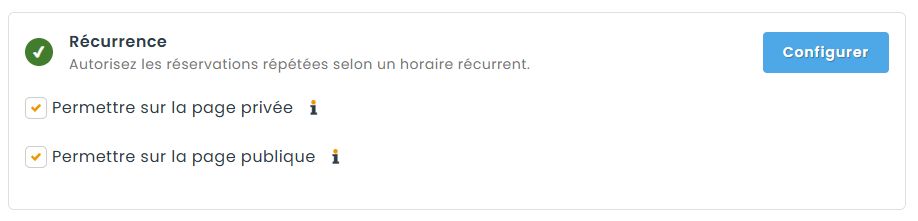
Dès qu’au moins une des deux cases est cochée, la ligne Récurrence de la liste de démarrage est marquée comme complétée.
Réservations privées (Admin)
Étape 1
Naviguer vers le magasin de votre choix et cliquer sur le bouton Nouvelle réservation.
Étape 2
Remplir la section générale du formulaire. Lorsque vous êtes prêt à créer la récurrence, cliquer sur le bouton Ajouter une récurrence, situé juste sous la sélection des dates. Une fenêtre s’ouvre pour construire l’horaire.
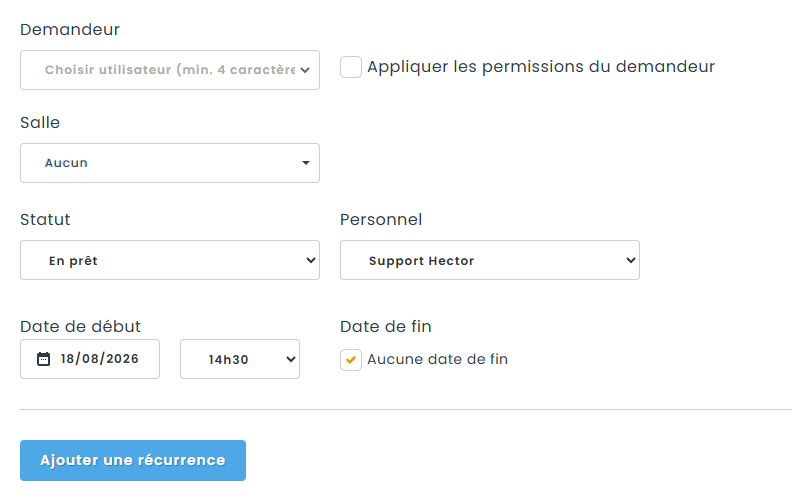
Étape 3
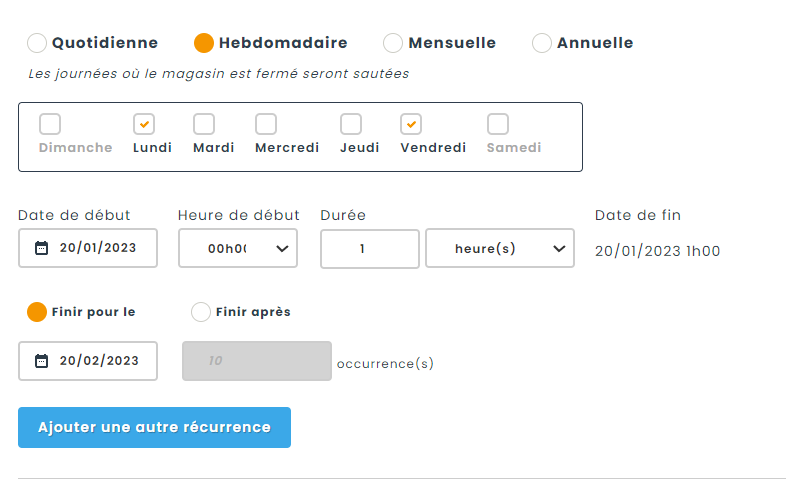
Formulaire mensuel
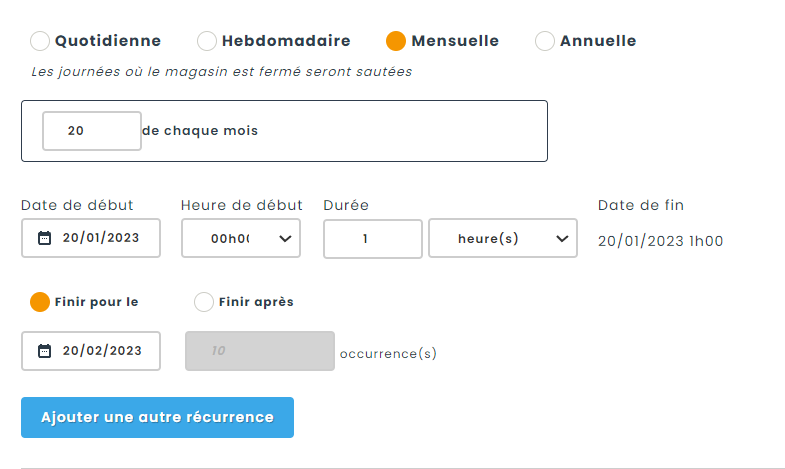
Formulaire annuel
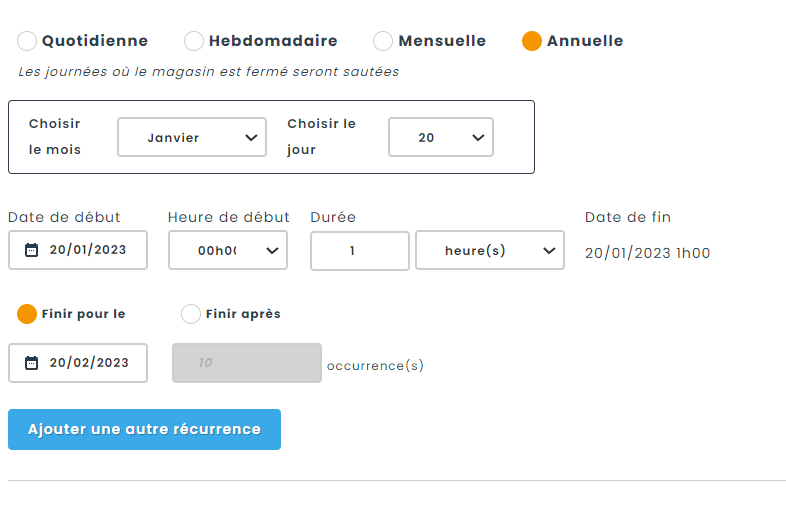
Étape 5
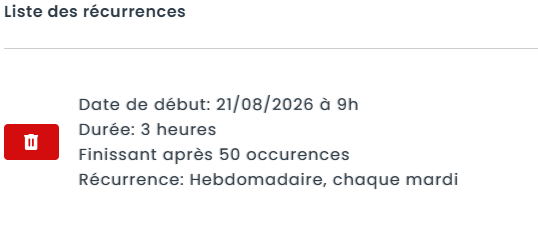
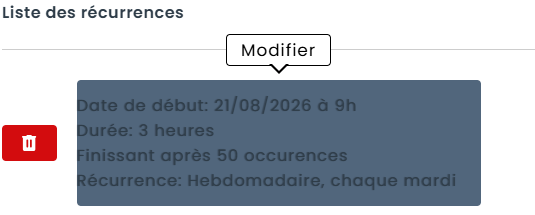
L’horaire enregistré apparaît maintenant sous Liste des récurrences, résumé en langage courant — date de début, durée, condition de fin, fréquence, et mention que les journées de fermeture sont sautées.
- Cliquer sur le résumé pour rouvrir l’horaire et le modifier.
- Cliquer sur l’icône rouge de suppression pour le retirer.
- Cliquer sur Ajouter une autre récurrence pour superposer un deuxième horaire à la même réservation — par exemple tous les lundis matin et le premier jour de chaque mois.
Les horaires d’une même réservation ne peuvent pas se chevaucher. Si deux d’entre eux produisent des occurrences qui entrent en conflit, Hector affiche Les récurrences contiennent des moments qui se chevauchent et l’horaire n’est pas enregistré.
Étape 6
Ajouter les articles à la réservation comme à l’habitude. Hector vérifie la disponibilité pour chacune des occurrences de la récurrence, et non seulement pour la première : si un article est déjà réservé ou indisponible à l’une des dates, il est refusé avec un message indiquant la période en conflit.
Une réservation est soit basée sur des dates, soit basée sur une récurrence, jamais les deux. Dès que vous ajoutez un article avec la sélection de dates habituelle, la section de récurrence est bloquée pour le reste de la réservation, et inversement. Le message Les récurrences ont été bloquées pour le reste du prêt s’affiche lorsque cela se produit.
Étape 7
Sauvegarder la réservation. Hector génère un prêt par occurrence. Pour les longues séries, ce traitement s’effectue en arrière-plan — un message vous invite alors à rafraîchir la grille périodiquement pour voir apparaître les occurrences.
Les prêts récurrents sont identifiés dans la liste par une icône de récurrence à côté de leur statut, permettant d’identifier rapidement les prêts standards de ceux qui sont récurrents.
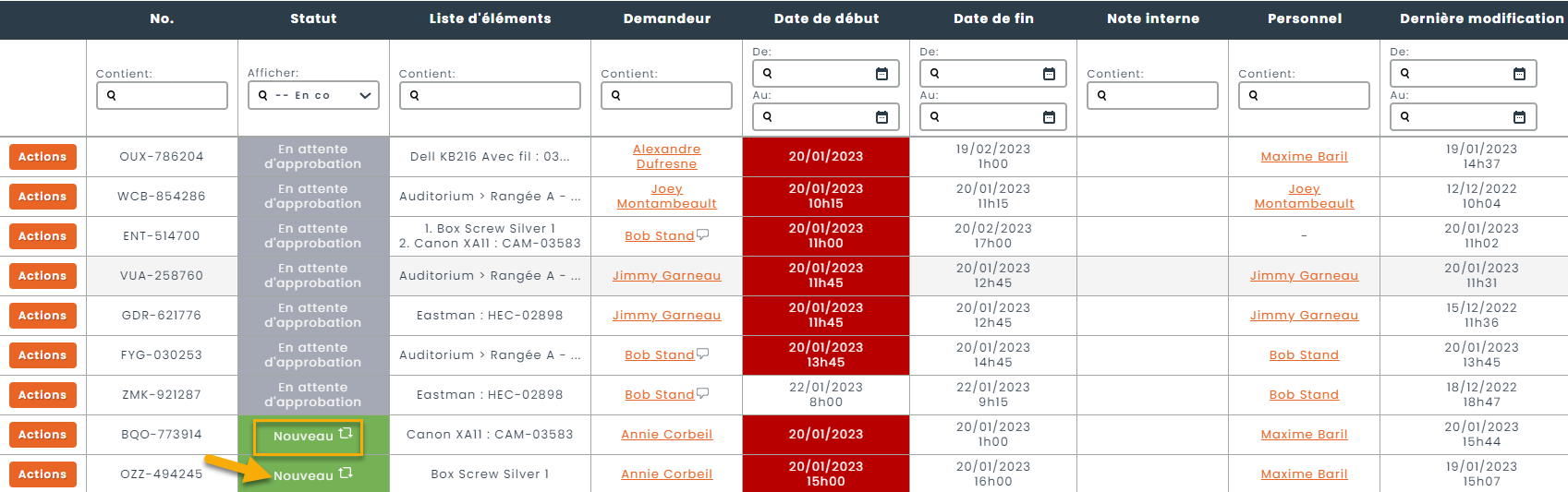
Par défaut, la liste des prêts n’affiche que la prochaine occurrence à venir de chaque série, afin de garder la liste lisible. Cocher Afficher prêts récurrents au-dessus de la liste pour afficher toutes les occurrences futures. Votre choix est conservé pour vos prochaines visites.
Les réservations publiques
Étape 1
Activer Permettre sur la page publique dans le magasin, tel que décrit au début de cet article.
Étape 2
Les demandeurs verront alors deux choix au-dessus de la sélection des dates sur la page de réservation publique : Date et Récurrence. Date correspond à la réservation simple habituelle; cliquer sur Récurrence affiche les mêmes options de fréquence et de durée décrites plus haut, et le catalogue d’articles s’ajuste pour montrer ce qui est disponible pour l’ensemble de la série.
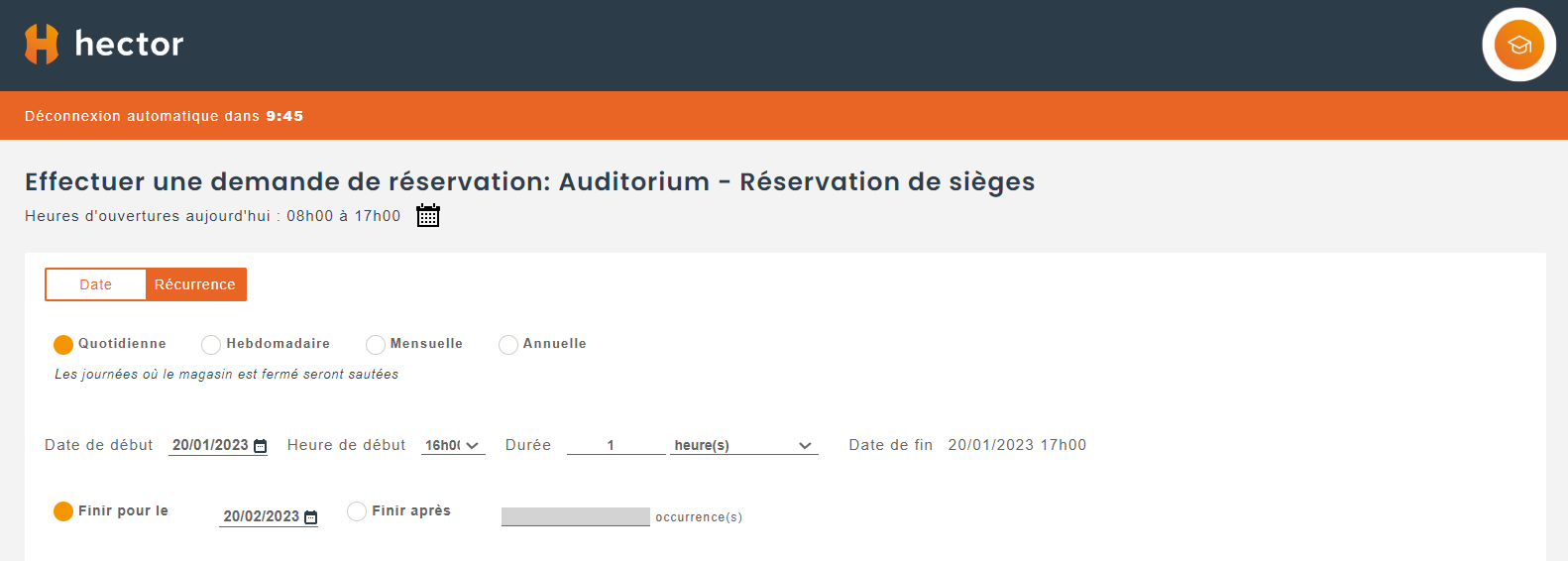
Si le magasin exige une approbation, les demandes récurrentes suivent le processus d’approbation habituel. Les occurrences sont créées une fois la demande approuvée, en arrière-plan.
Modifier une récurrence
Les récurrences peuvent maintenant être modifiées directement dans Hector — il n’est plus nécessaire de les supprimer et de les recréer.
Étape 1
Ouvrir en modification n’importe quelle réservation faisant partie de la série. Une section Récurrence affiche l’horaire actuel, suivie du bouton Modifier l’horaire de la récurrence.
Étape 2
Cliquer sur Modifier l’horaire de la récurrence. Le même éditeur s’ouvre, prérempli avec les horaires existants. Vous pouvez ajuster un horaire, en supprimer un, ou en ajouter un autre. Vous pouvez également choisir le statut que prendront les réservations régénérées.
Étape 3
Sauvegarder. Hector régénère la série et valide les nouvelles dates par rapport à la disponibilité des articles, exactement comme lors de la création de la récurrence.
Important
- Sauvegardez d’abord votre réservation. Modifier l’horaire écrase les modifications non sauvegardées de la réservation en cours.
- Seules les occurrences non commencées sont reconstruites. Les occurrences déjà sorties, retournées ou autrement fermées ne sont pas touchées.
- Les modifications individuelles sont perdues. Si quelqu’un a modifié l’une des occurrences non commencées séparément — changement d’actif, de demandeur, d’un champ — ces changements sont écrasés par les informations de la réservation à partir de laquelle vous avez modifié l’horaire.
Annuler une récurrence
Pour mettre fin à une série, ouvrir n’importe quelle réservation qui en fait partie et cliquer sur Annuler la récurrence. Hector demande une confirmation, puis annule toutes les occurrences à venir. Les occurrences déjà en cours ou complétées ne sont pas affectées. Un avis Prêt récurrent annulé est envoyé par courriel au demandeur ainsi qu’au personnel du magasin.
Pour annuler une seule occurrence, annuler plutôt cette réservation individuellement à l’aide du bouton Annuler le prêt — le reste de la série se poursuit.