
Étape 1
Accéder aux logiciels à partir du menu Logiciels. Une fois à l’intérieur, vous allez apercevoir la liste des logiciels qui existent dans votre instance. Si vous n’avez pas encore créé de logiciel, vous pouvez le faire à l’aide du bouton Nouveau logiciel.
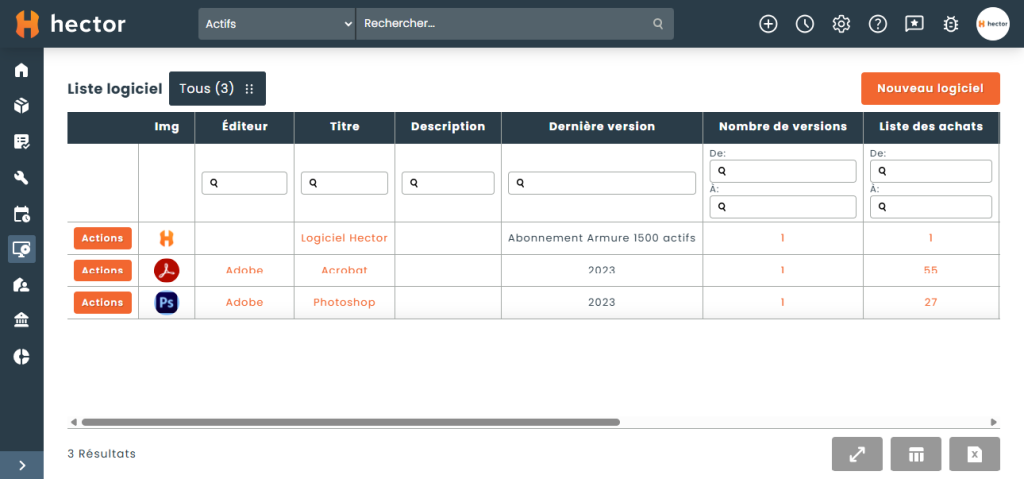
La liste comporte un onglet Tous, ainsi qu’un onglet Découverte qui apparaît dès qu’une intégration a importé des applications en attente d’association à un logiciel. Si vous ne synchronisez pas d’applications, vous ne verrez que l’onglet Tous.
Il est important de spécifier que vous pouvez créer des attributs pour vos logiciels, pour mieux représenter vos besoins.
Étape 2
Dans cet écran se trouvent les champs qui vont vous permettre de mieux identifier le logiciel et les utilisateurs principaux de votre organisation.
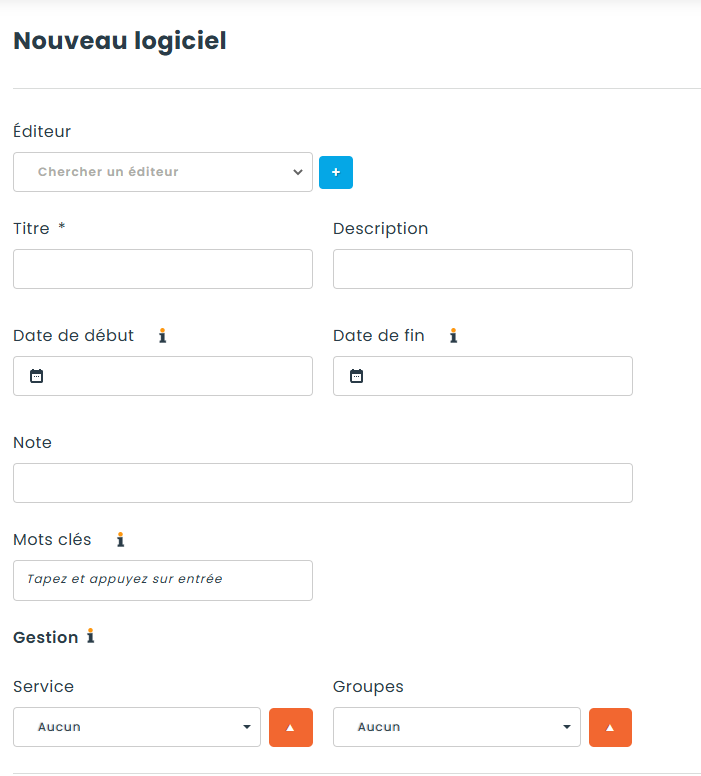
- Éditeur : L’éditeur du logiciel, choisi à partir de votre liste de fournisseurs.
- Titre : Le nom du logiciel. Ce champ est obligatoire.
- Description : Une description des fonctionnalités du logiciel.
- Date de début : Le moment où le logiciel est entré en service dans votre organisation.
- Date de fin : Le moment où le logiciel a cessé d’être utilisé dans votre organisation.
- Note : Inscrire des informations supplémentaires.
- Mots clés : Des termes supplémentaires utilisés pour élargir les correspondances d’applications rapportées par vos intégrations. Ce champ est facultatif et n’est utile que si vous synchronisez des applications.
- Département : Les départements qui utilisent le logiciel dans votre organisation.
- Groupes : Les groupes qui utilisent le logiciel dans votre organisation.
- Image : Une icône ou un logo pour le logiciel, affiché sur la fiche du logiciel et dans les tableaux qui s’y rattachent.
- Documents : Vous pouvez ajouter des manuels d’utilisation ou tout autre document pertinent.
Si vous avez créé des attributs personnalisés pour l’entité Logiciel, ils apparaissent sous les champs standards. Une fois les champs remplis, vous pouvez cliquer sur Sauvegarder.
Étape 3
Après la création, vous serez amené sur la fiche du logiciel, qui comporte les onglets Détails, Versions, Achats et Licences. Un onglet Découverte apparaît également dans le formulaire de modification lorsqu’une intégration a importé des applications qui correspondent à ce logiciel.
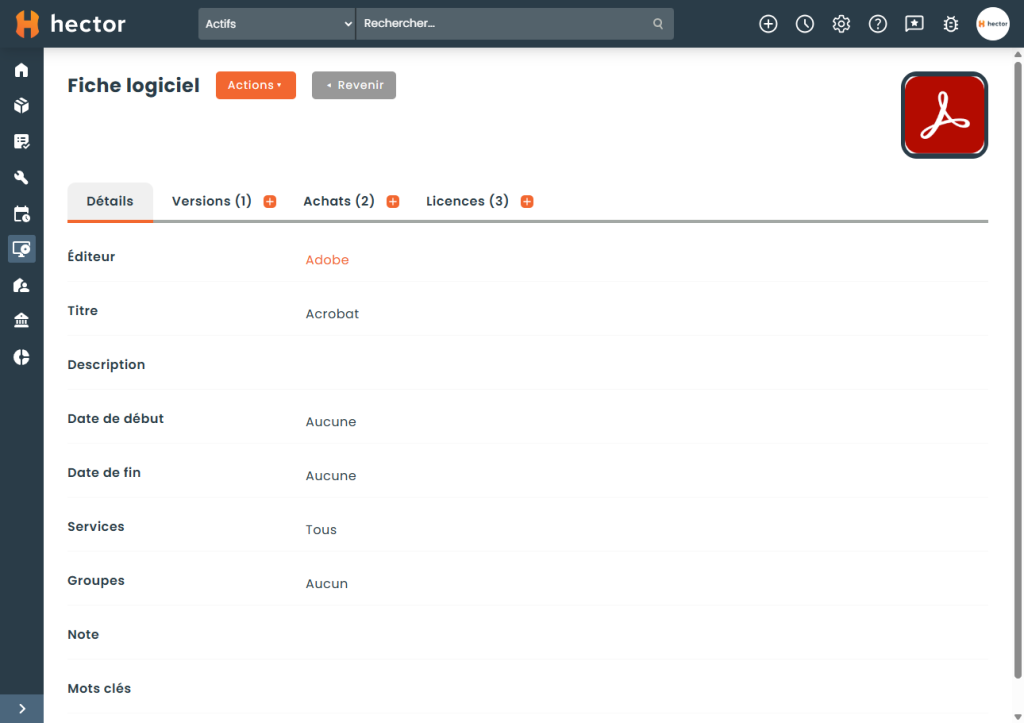
Pour acheter un logiciel, il est essentiel d’avoir une version par logiciel. Si vous avez une seule version dans votre organisation, vous pouvez inscrire principal comme nom de version. Dans notre exemple, nous avons ajouté la version 2016 de Microsoft Office.
Pour ajouter une version, ouvrir l’onglet Versions et cliquer sur le + à côté du nom de l’onglet.

Remplir les champs à l’écran.
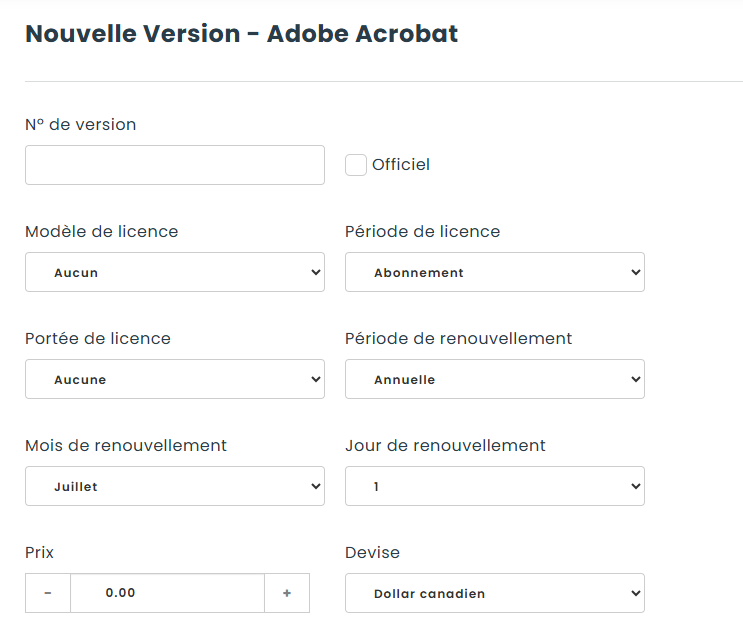
- Nº de version : Inscrire un nom ou un numéro de version.
- Officiel : Vous permet d’identifier que cette version est une version approuvée à l’intérieur de votre organisation. Vous pouvez avoir plus d’une version officielle par logiciel.
- Modèle de licence :
- Utilisateur : La licence est affectée à un seul utilisateur.
- Flottant : La licence est puisée dans un pool et peut être utilisée par plusieurs utilisateurs ou appareils.
- Appareil : La licence est affectée à un appareil (voir actifs d’inventaire).
- Période de licence :
- Perpétuel : La licence est perpétuelle et appartient à votre organisation.
- Abonnement : La licence fait partie d’un abonnement et n’appartient généralement pas à votre organisation.
- Portée de licence : Indique si le droit d’utilisation est Partagé entre plusieurs personnes ou Individuel à une seule. Ce champ est distinct du modèle de licence, qui décrit plutôt la façon dont la licence est attribuée.
- Période de renouvellement : Pour les abonnements seulement. La fréquence de renouvellement : quotidienne, hebdomadaire, mensuelle, annuelle, ou tous les deux à cinq ans.
- Mois de renouvellement, Jour de renouvellement, Année de début du renouvellement : La date calendaire du renouvellement. Seuls les champs que la période choisie peut exprimer sont affichés : un renouvellement mensuel demande un jour, un renouvellement annuel demande un mois et un jour, et un renouvellement pluriannuel demande en plus l’année où le cycle commence.
- Prix et Devise : Le coût d’une seule licence pour cette version. Le sélecteur de devise apparaît lorsque plus d’une devise est configurée dans votre instance.
- Date d’expiration : La date d’expiration de la version. Utile pour les abonnements.
- Clé de licence : La clé de licence pour cette version. Si la version de ce logiciel possède plusieurs clés, vous pouvez les inscrire lors de l’affectation des licences.
- Clé d’activation : La clé d’activation pour cette version. Si la version de ce logiciel possède plusieurs clés, vous pouvez les inscrire lors de l’affectation des licences.
- Langue de logiciel : La langue du logiciel.
- Note : Une note interne concernant cette version du logiciel.
- Documents : Les fichiers liés à la version du logiciel, comme les notes de version ou toute autre information du fournisseur.
Les attributs personnalisés de l’entité Version du logiciel apparaissent sous les champs standards. Une fois la version créée, elle apparaît dans le tableau des versions du logiciel, et sa fiche indique également le nombre de licences détenues ainsi que le nombre de licences en utilisation.
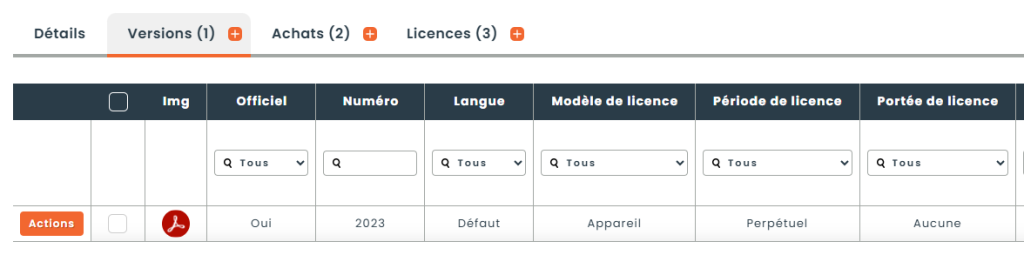
La version peut être visualisée, modifiée, achetée, affectée ou supprimée à l’aide du menu d’action.
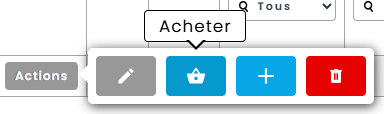
Fusionner des versions
Lorsque la synchronisation des applications a créé des versions quasi identiques, vous pouvez les regrouper. Cocher deux versions ou plus dans le tableau des versions, puis choisir Fusionner et sélectionner la version à conserver. Les licences des autres versions sont déplacées vers celle que vous conservez, et leurs numéros de version sont conservés comme alias : une synchronisation ultérieure rattachera donc l’ancien numéro à la version conservée au lieu de la recréer.
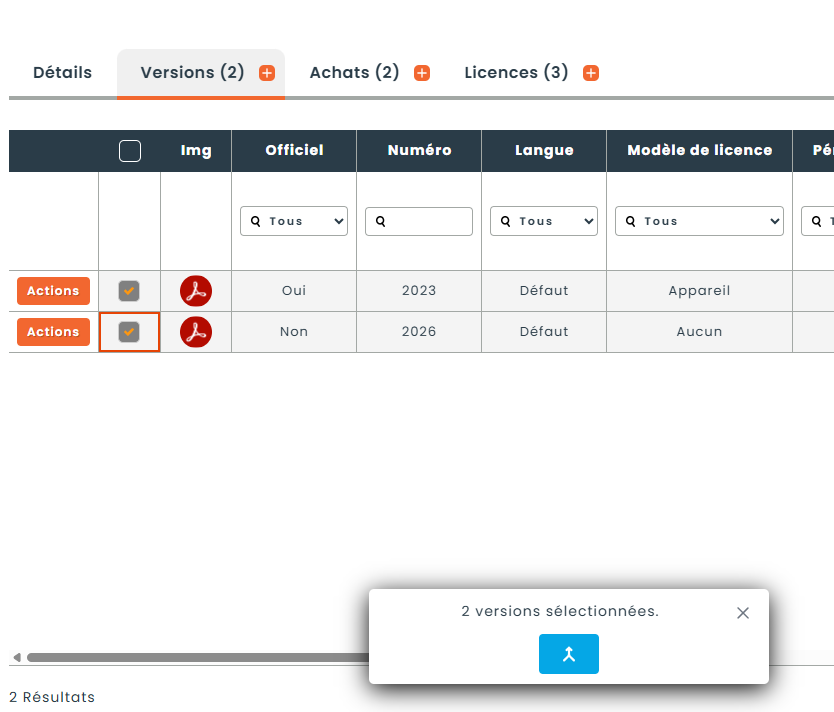
La fusion nécessite la permission Fusionner sur Version du logiciel. Voir Gestion des permissions du module Logiciel.
La prochaine étape se trouve à être l’achat d’une version, qui fait partie de notre article sur les achats de logiciels.