
Lorsque vous utilisez Microsoft Intune avec Hector, il est possible de synchroniser les licences logicielles ainsi que les appareils. Cela peut vous aider à suivre les installations par rapport à vos achats, afin de vous conformer aux conditions générales et aux accords, ainsi qu’à tout contrat couvrant l’utilisation des logiciels.
Pour commencer
Pour synchroniser les licences logicielles avec Hector, vous devez vous assurer que votre intégration Intune est activée et configurée. Pour en savoir plus, consultez notre guide de configuration de l’intégration Intune.
Une fois Intune configuré, cochez la case Importer les applications dans l’onglet Options, sous la section Importer.
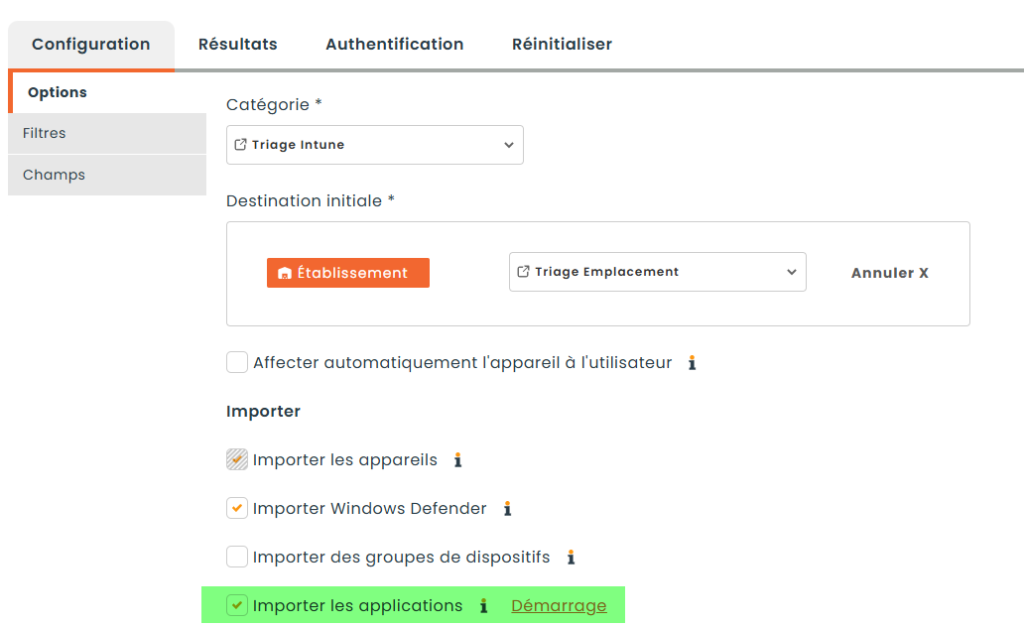
Synchronisation des applications
Une fois que vous avez activé l’importation des applications, vous pouvez procéder à une synchronisation complète. Vous pouvez déclencher manuellement cette étape depuis la page Intégrations, ou simplement attendre le lendemain, car toutes les intégrations s’exécutent une fois par jour, le soir.
Vous pouvez vérifier le nombre d’enregistrements synchronisés jusqu’à présent à l’aide de l’onglet Résultats dans les paramètres d’intégration Intune.
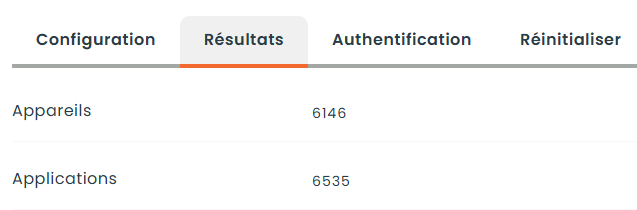
Une fois les applications synchronisées, vous devrez les associer à des logiciels. Cette étape est nécessaire pour éviter que des applications inutiles ne soient créées et associées à des appareils, polluant ainsi la liste des logiciels avec des licences que vous ne souhaitez pas suivre. En d’autres termes, vous créerez la liste des logiciels que vous souhaitez suivre, et Hector ne recherchera que ces logiciels lors de la création de licences.
Création de logiciels
Si vous ne l’avez pas encore fait, vous devrez créer la liste des logiciels que vous souhaitez suivre. Dans notre exemple, nous utiliserons Adobe Acrobat, car il s’agit d’un logiciel payant, et il est important de savoir quels appareils disposent de licences afin de gérer le budget et les coûts.
Nous avons rempli le formulaire avec trois informations.
- Éditeur : Adobe
- Titre : Acrobat
- Mots clés : Pro
Le mot clé est facultatif, mais il peut aider à obtenir des résultats supplémentaires à partir de la synchronisation des applications Intune.
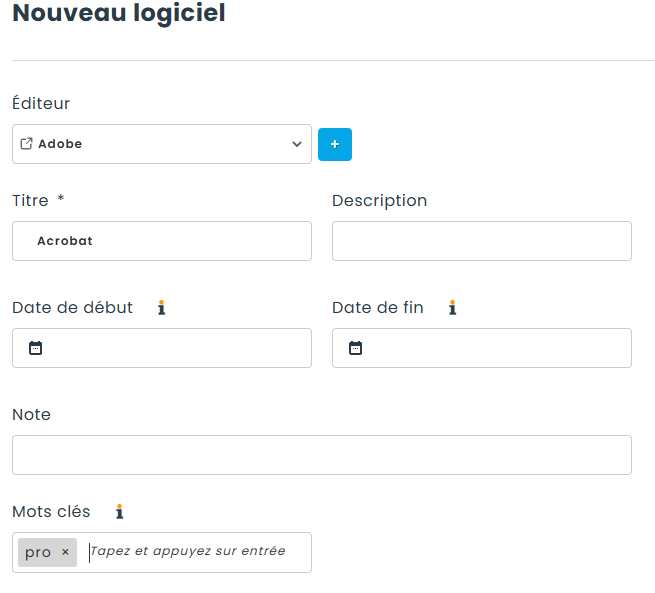
Cliquez sur le bouton Sauvegarder. Les autres champs peuvent être ignorés dans notre exemple.
Associer les applications dans l’onglet Découverte
Une fois le logiciel créé, vous pouvez le modifier et accéder à l’onglet Découverte. En fonction de l’éditeur, du titre et des mots clés, le nombre d’applications candidates s’affiche dans l’onglet lui-même. Dans notre exemple, nous avons 32 correspondances basées sur les informations que nous avons fournies.
Dans le tableau, vous verrez les différentes applications, leurs versions, leurs licences correspondantes et le nombre d’installations pour chaque ligne. Pour associer une application au logiciel, cochez l’une des deux cases au début de sa ligne. Les deux sont mutuellement exclusives, et laisser les deux décochées signifie que l’application n’est pas associée du tout.
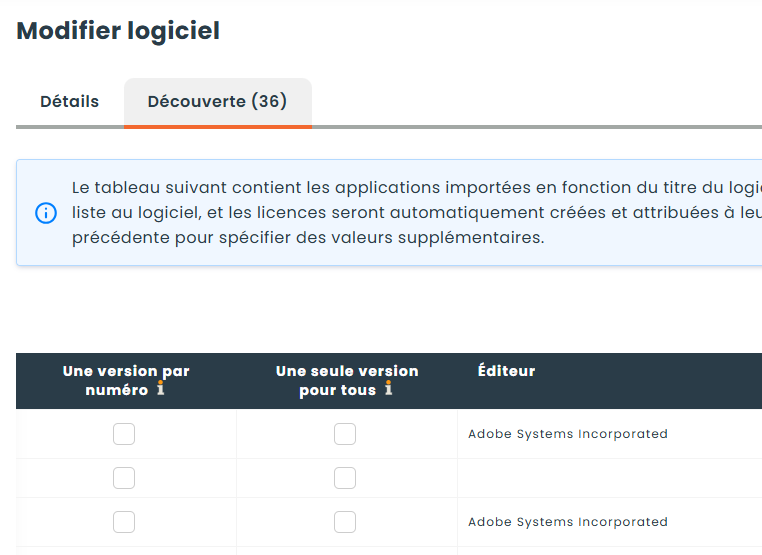
- Une version par numéro : Hector crée une version pour chaque numéro de version qu’il découvre. Choisissez cette option lorsque les versions sont importantes pour vous, parce que vous les licenciez ou en faites le suivi séparément.
- Une seule version pour tous : Toutes les versions découvertes sont regroupées sur une seule version du logiciel. Choisissez cette option pour les logiciels que vous licenciez au siège, peu importe la version, où une version par build n’ajouterait que du bruit.
Il est important de noter qu’il y aura des lignes qui ne correspondent pas au logiciel. Nous pouvons les ignorer en laissant simplement les deux cases décochées. Vous pouvez choisir d’associer toutes les applications maintenant ou de les associer progressivement.
Une fois que vous avez terminé, cliquez sur le bouton Sauvegarder. Hector créera les versions et les licences en fonction de ce qui a été sélectionné. Vous pourrez désormais suivre toutes les licences Adobe Acrobat dans votre environnement, par appareil et par version.
Vous pouvez également créer des achats pour enregistrer chaque fois que vous achetez des licences pour un logiciel spécifique ou même par version au fil du temps. Cela vous aidera à établir un rapport entre les licences utilisées et les licences détenues afin de rester en conformité avec chaque éditeur.
Maintenance et nettoyage des données
Les nouvelles applications seront automatiquement attribuées aux appareils au fur et à mesure de leur installation. Il n’est pas nécessaire d’accéder à la fiche du logiciel une fois que vos associations ont été configurées.
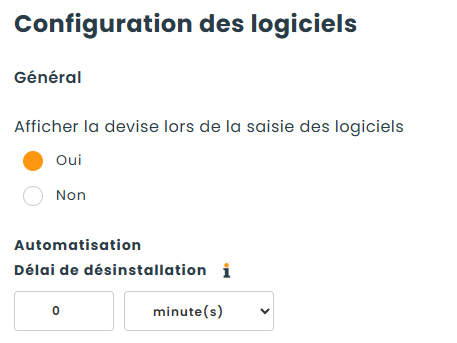
Lorsqu’une application cesse d’être rapportée par un appareil, sa licence est retirée après le Délai de désinstallation configuré dans Réglages > Logiciel > Automatisation. Ce délai vous appartient : inscrivez le nombre de jours pendant lesquels un appareil peut rester silencieux avant que vous considériez l’application comme disparue, ou laissez-le à 0 pour conserver les licences sur l’appareil jusqu’à ce que vous les retiriez vous-même.
Si une synchronisation détecte des applications qui ne sont pas encore associées, l’onglet Découverte de la liste des logiciels affiche le nombre en attente à côté de son nom, et le graphique Associations d’applications de votre tableau de bord présente les logiciels concernés. Il n’est pas nécessaire d’effectuer cette tâche chaque jour, mais il convient de prévoir du temps pour vérifier cette liste.

La synchronisation des applications est aussi la principale source de versions quasi identiques. Lorsque vous trouvez plusieurs versions qui devraient n’en former qu’une, cochez-les dans le tableau des versions du logiciel et choisissez Fusionner. Leurs licences sont déplacées vers la version que vous conservez, et les anciens numéros de version sont conservés comme alias, afin qu’une synchronisation ultérieure se rattache à la version conservée au lieu de les recréer.
Récapitulatif
Dans ce guide, nous avons vu comment configurer la synchronisation des logiciels avec Microsoft Intune, comment créer une liste des logiciels qu’il est important pour votre organisation de suivre, comment associer les applications importées à chaque logiciel, et comment garder ces données propres dans le temps.
Si vous souhaitez en savoir plus sur les avantages que cette fonctionnalité peut apporter à votre organisation, veuillez contacter notre équipe commerciale pour obtenir plus d’informations.