
Étape 1
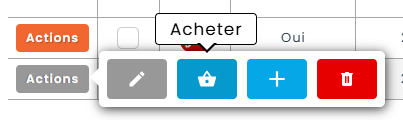
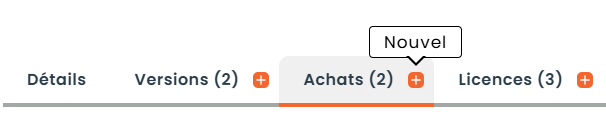
Il existe différentes façons d’acheter un logiciel dans Hector. Vous pouvez le faire à partir du menu d’action d’un logiciel ou d’une version, ou même à partir du bouton Nouvel achat de la liste des achats.
Étape 2
Remplir le formulaire afin d’inscrire les informations nécessaires.
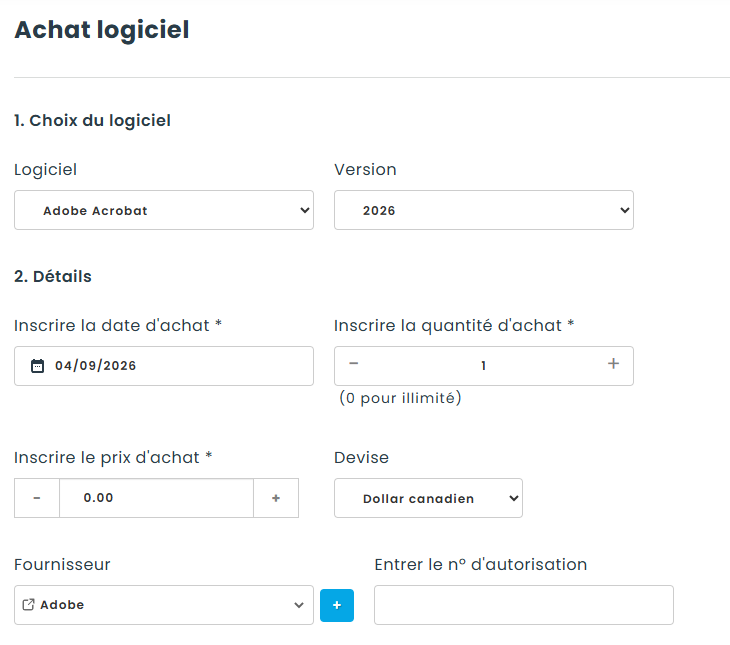
- Logiciel : Choisir le logiciel que vous voulez acheter.
- Version : Choisir la version du logiciel que vous voulez acheter, ou inscrire un nouveau numéro de version et Hector la créera pour vous.
- Date d’achat : Inscrire la date d’achat.
- Quantité d’achat : Inscrire le nombre de licences/sièges achetés. Inscrire 0 pour un droit d’utilisation illimité, comme une licence de site ; le pool de licences affichera alors Illimité au lieu d’un nombre restant.
- Prix d’achat : Inscrire le prix d’acquisition d’une licence.
- Devise : Inscrire la devise de l’achat.
- Fournisseur/revendeur : Inscrire le fournisseur ou le revendeur du logiciel.
- Nº d’autorisation : Si vous avez un numéro interne d’autorisation, vous pouvez l’inscrire ici.
- Nº de bon de commande : Si vous avez un numéro de bon de commande, vous pouvez l’inscrire ici.
- Nº de référence/codification : Si le fournisseur vous a fourni un numéro de référence, ou que vous avez une codification interne pour les achats logiciels, vous pouvez l’inscrire ici.
- Clé de licence : La clé de licence fournie avec cet achat, si elle diffère de celle inscrite sur la version.
- Clé d’activation : La clé d’activation fournie avec cet achat, si elle diffère de celle inscrite sur la version.
- Note : Inscrire une note avec de l’information supplémentaire sur l’achat.
- Documents : Ajouter la facture du fournisseur, une preuve d’achat, les documents de licences, ou autre document en lien avec votre achat.
Au haut du formulaire, le Pool de licences indique ce qu’il reste sur la version choisie, et l’Historique d’achat présente les achats déjà enregistrés pour cette version, ce qui vous permet de voir à quoi vous ajoutez. Les attributs personnalisés de l’entité Achat de logiciel apparaissent sous les champs standards.
Une fois terminé, le bouton de sauvegarde offre trois destinations :
- Sauvegarder & lister : Vous ramène à la liste des achats.
- Sauvegarder & nouveau : Vous garde dans le formulaire pour enregistrer un autre achat.
- Sauvegarder & affecter licence : Vous amène directement à l’écran d’affectation, avec ce logiciel et cette version déjà sélectionnés.
Étape 3
La liste des achats devrait contenir votre nouvel achat, incluant la quantité de licences/sièges achetés. Ceci est important, car c’est ce champ qui est utilisé pour calculer le nombre de licences/sièges dans votre pool. Un achat enregistré avec une quantité de 0 rend le pool illimité.
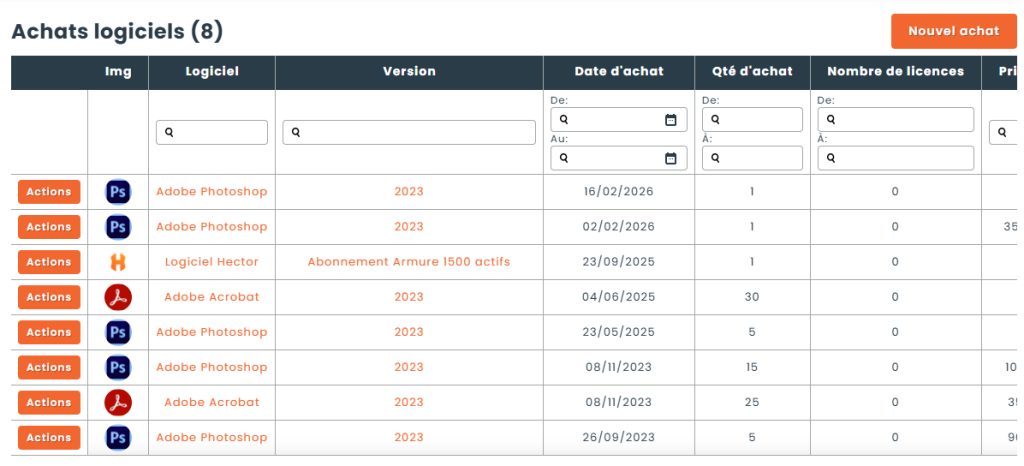
Si vous souhaitez modifier l’achat, ou même le supprimer, vous pouvez le faire à partir du menu d’action de l’achat.
Maintenant que vous avez ajouté des licences/sièges dans Hector, vous pouvez les affecter à vos utilisateurs, actifs, magasins et endroits.