
Dans Hector, vous avez la possibilité d’enregistrer des pénalités pour les prêts en retard ou les prêts contenant des bris.
Procédure pour activer les pénalités
- Dans le menu Réglages, sélectionnez Prêts puis cliquez sur l’onglet Pénalités.
- Choisissez un type de pénalité autre qu’Aucune.
En fonction de votre sélection, une configuration différente vous sera proposée.
Systèmes de pénalité
● Points
Le système de points suit l’activité des utilisateurs et bloque automatiquement les comptes qui atteignent zéro point. Les points sont déduits en fonction du nombre de pénalités actives dont dispose un utilisateur. Le comportement du système peut être ajusté à l’aide des paramètres décrits ci-dessous, ce qui vous permet de personnaliser la manière dont les points sont supprimés et le moment où les utilisateurs sont bloqués.
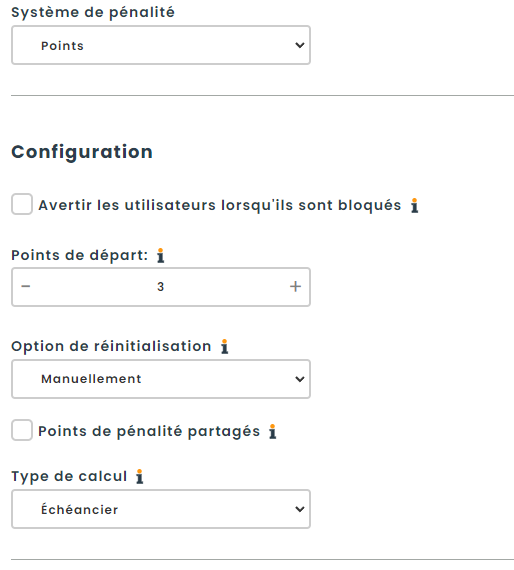
- Avertir les utilisateurs
Déterminez si vous souhaitez que vos utilisateurs reçoivent une notification par e-mail lorsqu’ils sont bloqués et ne peuvent plus accéder aux prêts. - Points de départ
Déterminez un nombre initial de points pour vos utilisateurs. - Option de réinitialisation
Choisir une option pour récupérer les points perdus- Manuellement : les points sont récupérés lorsqu’une pénalité est réglée.
- Échéancier : après une période donnée.
- Points de pénalité partagés
Ce paramètre détermine si les points sont partagés entre tous les magasins ou suivis séparément pour chaque magasin. Si les points ne sont pas partagés, chaque magasin conserve son propre nombre de points, ce qui peut donner à l’utilisateur plus de points au total. Si les points sont partagés, le pool de points devient universel, de sorte que les points sont déduits de ce total partagé. Dans les deux cas, une fois que les points d’un utilisateur atteignent zéro, celui-ci se voit refuser l’accès aux emprunts jusqu’à ce que ses points soient rétablis. - Types de calcul
- Occurrences : en fonction du nombre de retards.
- Échéancier : en fonction de la durée du retard.
Types de calcul
Occurences
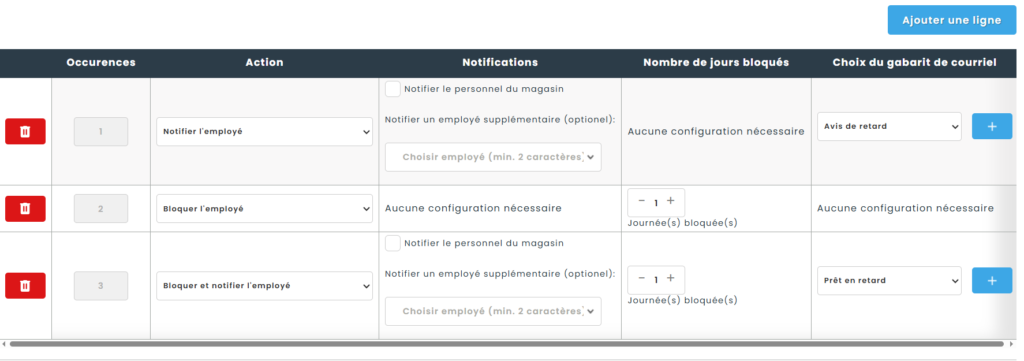
Le calcul basé sur les occurrences applique des actions en fonction du nombre de fois où un utilisateur a reçu une pénalité. Le nombre d’occurrences est basé uniquement sur les pénalités actives et exclut toutes les pénalités qui se situent dans le seuil de réinitialisation défini dans votre configuration.
Chaque ligne du tableau représente une règle qui se déclenche lorsqu’un nombre spécifique d’occurrences est atteint.
- Occurrences
Définit le nombre de pénalités réglées requis pour que la règle s’applique. Les règles sont évaluées dans l’ordre, en commençant par le nombre d’occurrences le plus bas. - Action
Détermine ce qui se passe lorsque le seuil d’occurrence est atteint. Les actions disponibles sont les suivantes :- Notifier l’utilisateur : envoie une notification à l’utilisateur.
- Bloquer l’utilisateur : empêche l’utilisateur d’effectuer l’action concernée.
- Bloquer et notifier l’utilisateur : bloque l’utilisateur et envoie une notification en même temps.
- Notifications
Vous permet de configurer qui doit être notifié en plus de l’utilisateur. Vous pouvez choisir de notifier le personnel de l’entrepôt et, éventuellement, sélectionner un employé supplémentaire pour recevoir la notification. - Nombre de jours bloqués
Spécifie la durée pendant laquelle l’utilisateur sera bloqué lorsqu’une action de blocage est appliquée.
Une valeur de 0 signifie que l’utilisateur est bloqué indéfiniment, jusqu’à ce qu’il soit débloqué manuellement.
Toute autre valeur représente le nombre de jours pendant lesquels le blocage reste actif. - Choix du modèle d’e-mail
Définit le modèle d’e-mail utilisé pour les notifications. Vous pouvez sélectionner un modèle existant créé dans vos paramètres ou en créer un nouveau directement en cliquant sur le bouton + dans la cellule.
Échéancier
Le calcul basé sur l‘échéancier est décrit dans la section Montant, où la même logique de calcul s’applique.
● Montant
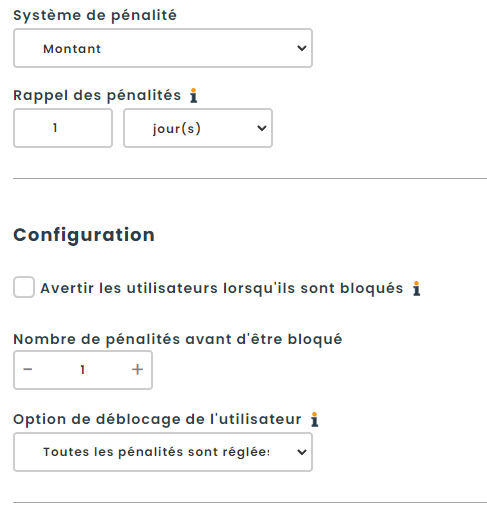
Dans ce cas, vous devrez :
- Déterminez si vous souhaitez que vos utilisateurs reçoivent une notification par courriel lorsqu’ils sont bloqués de l’accès aux prêts.
- Mettre en place une minuterie qui enverra un e-mail à vos utilisateurs fautifs pour leur dire qu’ils ont une pénalité non réglée (minimum d’un e-mail par jour).
- Déterminer un nombre acceptable de pénalités avant d’être bloqué pour demander des prêts.
- Choisir entre l’une des méthodes automatiques de déblocage des utilisateurs ou l’option manuelle.
Calcul
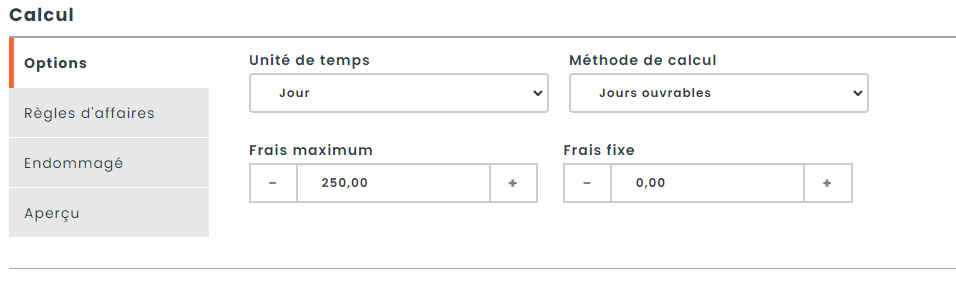
Unité de temps : Indique la période utilisée pour le calcul des pénalités, comme par exemple des minutes, des heures ou des jours. Cette unité détermine la fréquence à laquelle les pénalités sont appliquées.
Méthode de calcul :
Spécifie la méthode utilisée pour déterminer le montant ou les points de pénalité, en fonction des critères suivants :
- Jours ouvrables (lundi au vendredi) :
Le calcul des pénalités ne tient compte que des jours de la semaine du lundi au vendredi, en excluant les week-ends.
- Jours civils (jours calendaires) :
Les pénalités sont calculées sur la base des jours civils, c’est-à-dire tous les jours du calendrier, y compris les week-ends.
- Heures d’ouverture des magasins :
Le calcul des pénalités peut être basé sur les heures d’ouverture spécifiques de votre établissement. Dans ce cas, les jours et heures ouvrables sont utilisés pour déterminer le retard, et les pénalités ne s’appliquent que pendant ces périodes.
Frais maximum : Définit le montant maximal que les pénalités peuvent atteindre. Ce plafond assure que les frais ne dépassent pas un certain seuil, protégeant ainsi les utilisateurs contre des pénalités excessives.
Frais fixe : Indique un montant de pénalité standard qui s’applique indépendamment d’autres facteurs. Ce frais est ajouté automatiquement et constitue un minimum à payer en cas de non-respect des conditions de retour.
Règles d’affaires
Vous trouverez ci-dessous un exemple de règle d’affaires permettant d’appliquer différents plans de pénalité en fonction de la valeur du matériel et de la durée du retard :
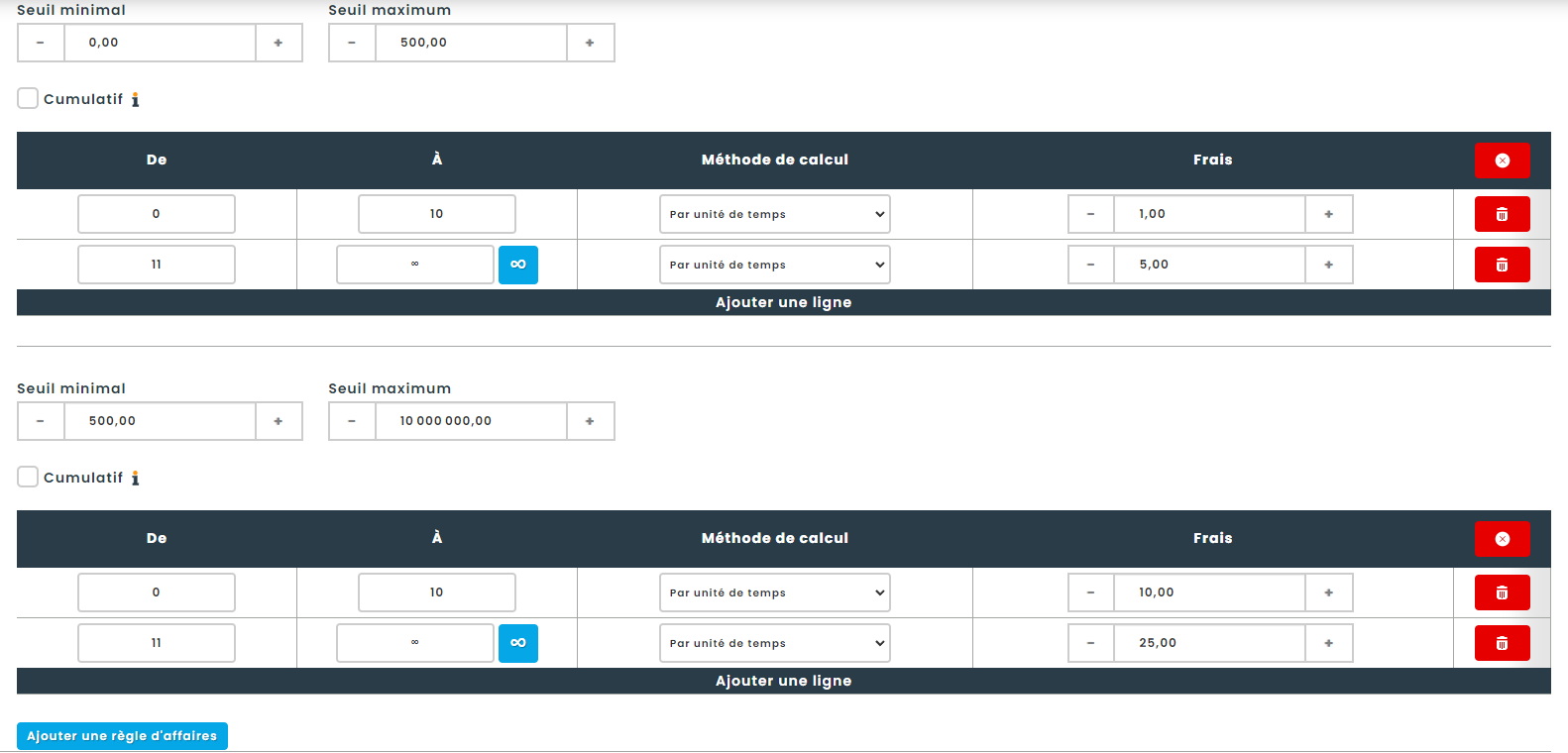
Seuils : Les seuils définissent les barèmes qui déterminent les limites de la valeur des prêts en retard afin que ceux-ci soient pris en compte dans cette règle d’affaires.
Dans cet exemple :
- Si la valeur du matériel est inférieure à 500 $, la pénalité appliquée sera de 1 $ par jour ouvrable pendant les 10 premiers jours. Après ces 10 jours, la pénalité augmentera à 5 $ par jour jusqu’au retour du matériel.
- Si la valeur du prêt est supérieure à 500 $, la pénalité sera de 10 $ par jour pendant un maximum de 10 jours. Ensuite, elle passera à 25 $ par jour jusqu’à la restitution du matériel.
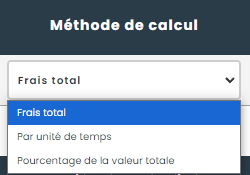
Méthode de calcul des règles d’affaires :
Cette méthode vous permet de choisir le type de pénalité souhaité en fonction des spécificités de votre activité et de vos besoins. Les options disponibles sont les suivantes :
- Frais total :
La pénalité est fixée par un montant fixe, indépendamment de la durée du retard. - Par unité de temps :
La pénalité augmente progressivement en fonction de la durée du retard (par exemple, par jour, heure ou minute). Cela permet d’appliquer une pénalité croissante à mesure que le retard s’allonge. - Pourcentage de la valeur totale :
La pénalité est calculée comme un pourcentage de la valeur totale du matériel emprunté, offrant une flexibilité en fonction de la valeur du bien et de la durée du retard.
Pénalité Cumulative
Il est également possible de configurer le calcul des pénalités de manière cumulative. Dans ce cas, toutes les lignes de la règle d’affaire pertinente seront prises en compte simultanément pour déterminer le montant total de la pénalité à appliquer.
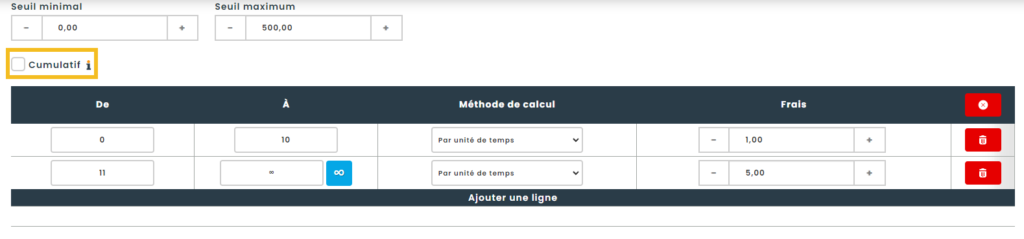
En prenant comme exemple la règle d’affaires appliquée pour un montant de 0 $ à 500 $, si l’option de calcul cumulatif est sélectionnée, le calcul de la pénalité sera effectué comme suit :
Lorsque le retard est constaté, une pénalité de 1 $ par jour est appliquée pour chaque jour de retard pendant les 10 premiers jours. À partir du 11ème jour et jusqu’au retour du matériel, la pénalité augmentera à 6 $ par jour, correspondant à la somme des frais définis dans la ligne 1 et la ligne 2 de la règle d’affaires.
Endommagé
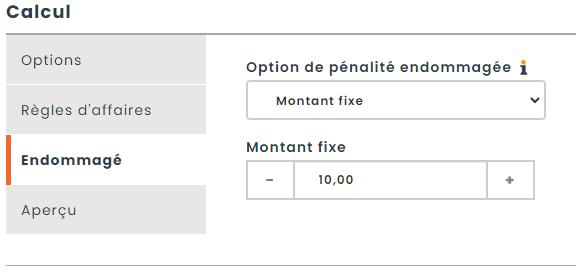
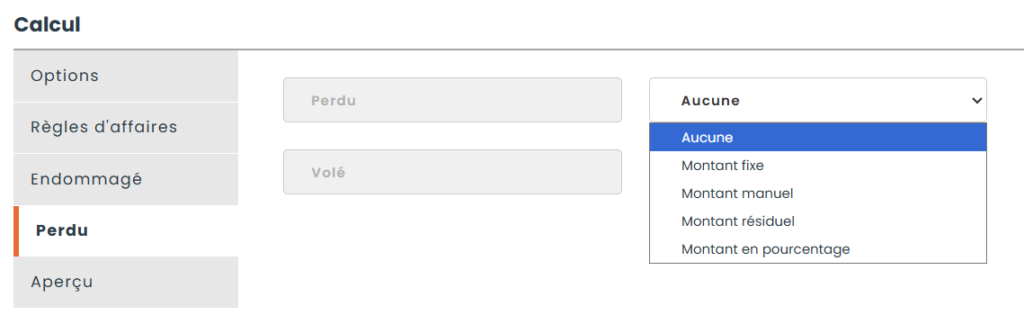
Il est également possible de définir une pénalité en cas de dommages matériels. Cinq options s’offrent à vous :
- Aucun : Ne pas appliquer de pénalité, mais celle-ci peut toujours être enregistrée.
- Montant fixe : Appliquer la même pénalité pour tous les cas.
- Montant manuel : Déterminer le coût de la pénalité au moment où le dommage est déclaré.
- Montant résiduel : Si cette option est disponible, le montant résiduel sera facturé.
- Montant en pourcentage : Calculer la pénalité en fonction du prix de l’entité endommagée.
Perdu
Les pénalités pour pertes peuvent être configurées pour chaque statut d’archive perdue, avec les mêmes conséquences que celles indiquées dans la section Endommagé.
Aperçu
Nous vous offrons la possibilité de tester vos règles d’affaires à l’aide de la section Aperçu.
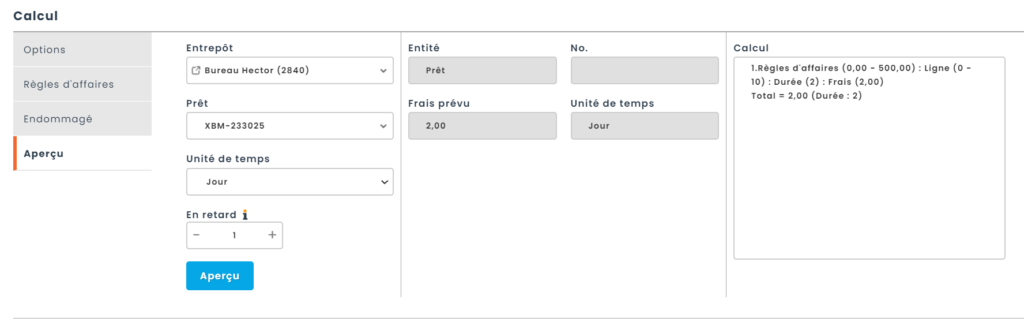
Il est important de noter les points suivants:
- Pour prévisualiser le montant actuel du frais, laisser la durée du retard à 0.
- Il n’est pas possible de tester une pénalité d’une durée de 1 jour/minute/heure. Considérez que lorsque vous utilisez l’aperçu, la durée de retard utilisé, sera toujours d’une de plus. Il est donc recommandé de prendre cette règle en compte lors de vos tests.
Pour utiliser l’aperçu de pénalité, sélectionnez simplement un entrepôt, un prêt, l’unité de temps souhaitée (jour, heure, minute) ainsi que la durée du retard. Cela vous permettra de visualiser l’impact de la pénalité, qui sera calculée selon les règles d’affaires en vigueur.
Procédure pour utiliser des pénalités spécifiques
Les pénalités peuvent être générales ou spécifiques, selon un magasin, une catégorie, un article ou un emplacement. Vous pouvez configurer ces options dans la section Configuration > Prêts des magasins, catégories, articles et emplacements.
Dans la figure ci-dessous, les pénalités sont activées pour une catégorie spécifique, et les « Options par défaut » sont les paramètres que vous avez définis à l’étape de l’activation des pénalités.
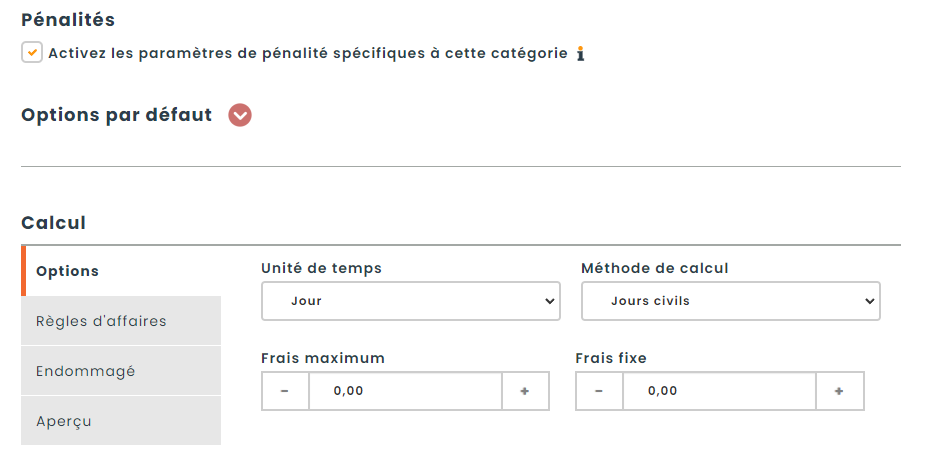
Veuillez consulter à nouveau la section Calcul de ce document pour configurer le calcul de vos pénalités spécifiques.
Il est important de noter que, pour déterminer quelle conséquence sera appliquée, la priorité va comme suit :
- Endroit ou Item
- Catégorie
- Magasin
- Global
Enregistrer une pénalité
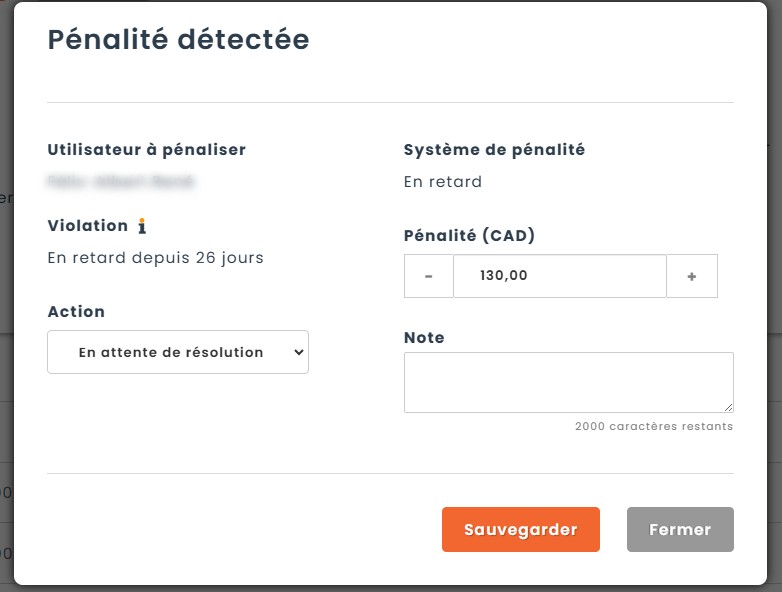
Au moment d’une déclaration d’un bris ou d’un retour d’un prêt, si une pénalité est détectée, une fenêtre s’ouvrira avec le rapport de la pénalité. Sur cette page, il vous est possible d’adapter manuellement le montant ou pointage de la pénalité et vous devrez ensuite choisir une action en fonction de la résolution souhaitée :
En attente de résolution : Cette option permet de conserver la pénalité en attente, indiquant qu’une décision ou une action doit encore être prise. Cela laisse le temps d’examiner la situation avant de procéder.
Résoudre : En choisissant cette option, vous confirmez la pénalité et l’appliquez. Cela finalise le processus et enregistre la pénalité dans le système.
Annuler la pénalité : Cette option permet de supprimer la pénalité détectée, annulant ainsi son application. Cela peut être utile si la pénalité a été établie par erreur ou si des circonstances atténuantes justifient son annulation.
Dans le cas des pénalités reliées à un bris de matériel, il est possible de modifier la sélection des entités endommagées. Cette étape est obligatoire pour les kits afin de renseigné le prix ou pour les éléments ayant une taille de lot afin de déterminer le nombre d’éléments brisés.
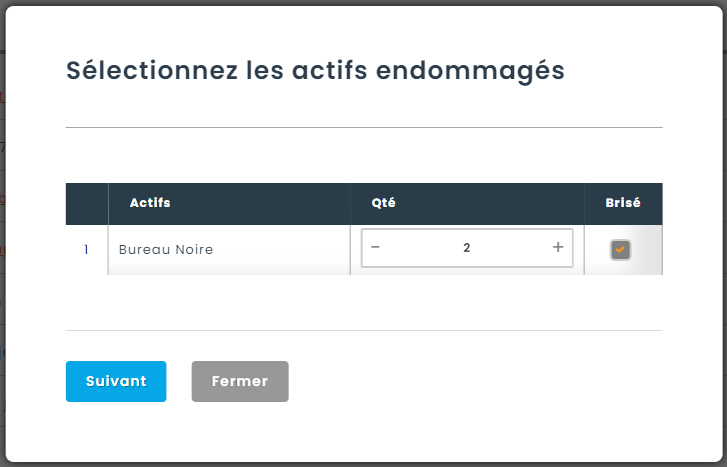
Tableau des pénalités
Pour résoudre une pénalité, vous pouvez accéder à la page de l’utilisateur ou à la page des prêts d’un magasin, puis sélectionner l’onglet Pénalités.
Dépendamment de l’action à effectuer sélectionné sur la pénalité lors de la complétion du prêt, les pénalités présentées seront aux statuts suivants:
- En attente de traitement
- En attente de résolution
- En vigueur
- En veille
- Réglé
- Archivé
- Annulé
Plusieurs actions s’offrent à vous à ce niveau pour faciliter la gestion des pénalités:
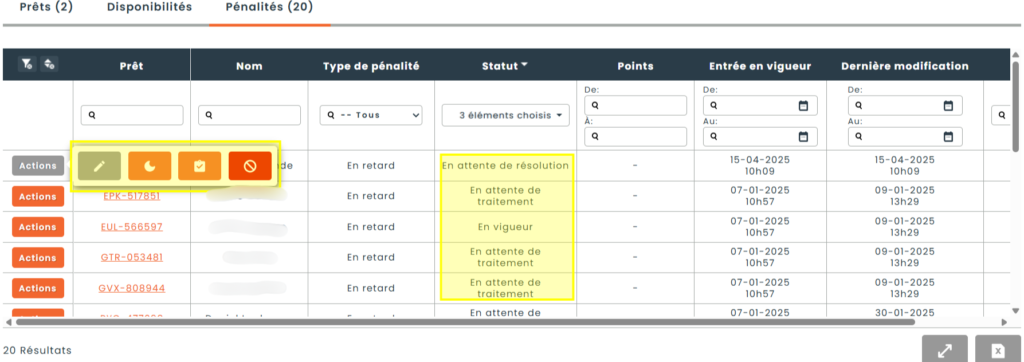
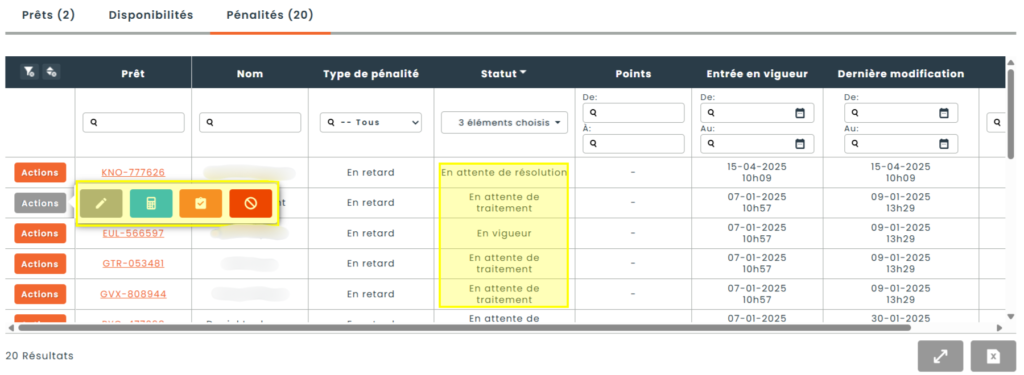
Modifier : Permet de changer manuellement le coût de la pénalité et d’y ajouter une note explicative.
Mettre la pénalité en veille : Allège temporairement la liste des pénalités en cours, tout en permettant d’y revenir ultérieurement pour la régler ou l’annuler.
Calculer et mise à jour de la pénalité : Actualise le coût de la pénalité selon les règles d’affaires en vigueur.
Annuler : Supprime la pénalité ainsi que les actions prises à l’encontre de l’utilisateur en infraction.
Archiver : Retire la pénalité de la liste active pour en faciliter la gestion à long terme.