
Vous souhaitez établir une fréquence de réinitialisation des accès aux réservations dans votre organisation? Vous voulez que vos utilisateurs déposent des documents essentiels avant de pouvoir réserver?
Voici les étapes pour configurer une fréquence de réinitialisation des accès aux prêts dans votre environnement Hector.
Requis avant de commencer :
- Détenir un forfait Castle
- Avoir le module de prêts activé dans votre instance
- Avoir accès à la section Réglages
Étape 1 :
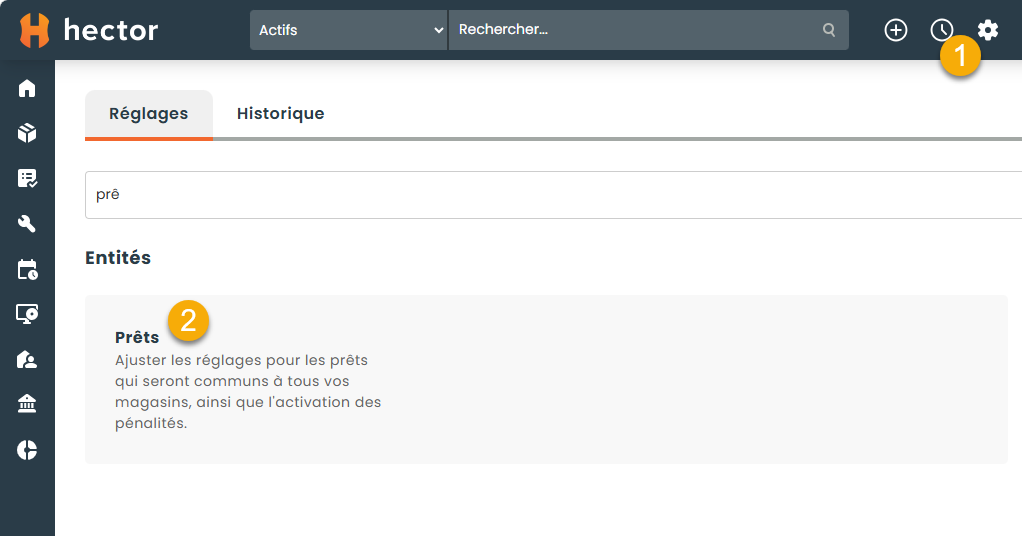
À partir du menu Réglages, sélectionnez le réglage des prêts.
Étape 2 :
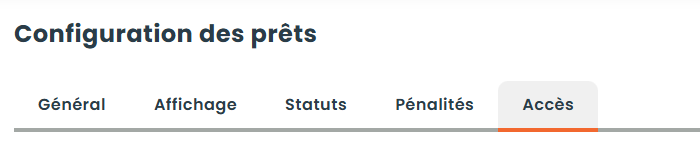
Sur la page de configuration des prêts, cliquez sur l’onglet Accès aux prêts.
Étape 3 :
Dans la section Accès aux prêts, sélectionnez l’option Ajouter une ligne.
Chaque ligne correspond à une demande de document, et chaque demande accepte un seul fichier. Si vous devez recueillir deux documents différents, créez deux lignes. Vous pouvez ajouter autant de lignes que vous le souhaitez.

Étape 4 :
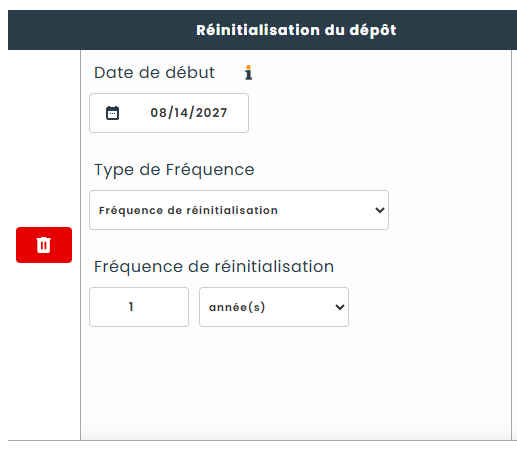
Dans la colonne Réinitialisation du dépôt, choisissez le Type de fréquence. Ce choix détermine le comportement de la demande dans le temps, et le champ situé juste en dessous change de nom en conséquence.
- Fréquence de réinitialisation – tous les utilisateurs impactés sont réinitialisés selon le même calendrier. À chaque nouveau cycle, tous doivent déposer leur document de nouveau, et la date de début avance automatiquement à la prochaine occurrence. Idéal pour un document à renouveler à date fixe, comme une politique interne signée annuellement.
- Durée valide par défaut – aucune réinitialisation de groupe. La demande est traitée utilisateur par utilisateur et demeure active en continu : les utilisateurs qui commencent à correspondre à vos filtres reçoivent automatiquement la demande, ceux qui n’y correspondent plus en sont retirés, et chaque document approuvé porte sa propre date d’échéance (Valide jusqu’au). Lorsque le document d’un utilisateur expire, seul cet utilisateur perd son accès. Idéal pour un document ayant sa propre date d’expiration, comme une attestation d’assurance.
Étape 5 :
Vous pouvez ensuite déterminer la date de début, soit la date à partir de laquelle le dépôt de document sera obligatoire, puis la Fréquence de réinitialisation ou la Durée valide par défaut, selon le type de fréquence sélectionné. Les utilisateurs impactés, en fonction de vos filtres, recevront une demande de dépôt de nouveaux documents.
Étape 6 :
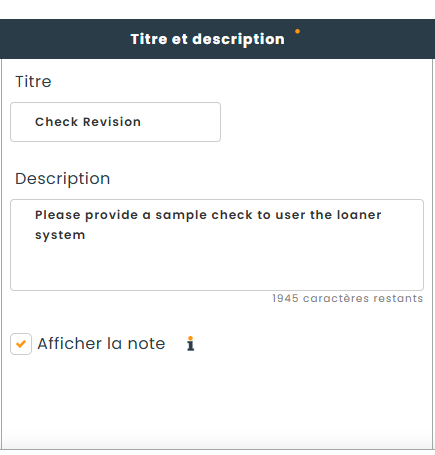
Indiquez ensuite le Titre du document exigé de l’utilisateur, ainsi qu’une brève Description. La description est le message exact que vos utilisateurs liront sur leur page d’accueil pour les orienter sur le document à déposer : soyez précis.
Activez l’option Afficher la note si vous souhaitez que les utilisateurs puissent joindre une note à leur document. Cette note est présentée à votre équipe de validation au moment de l’approbation.
Étape 7 :
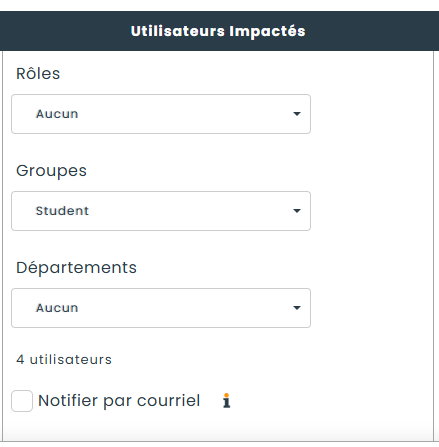
Dans la colonne Utilisateurs impactés, sélectionnez les utilisateurs visés par cette règle à l’aide des Rôles, des Groupes ou des Départements. Le nombre d’utilisateurs correspondant à votre sélection s’affiche sous les filtres et se met à jour au fur et à mesure, ce qui vous permet de confirmer la portée de la règle avant d’enregistrer.
Activez l’option Notifier par courriel si vous souhaitez que ces utilisateurs reçoivent un courriel à la création de la demande. Si l’option est désactivée, la demande apparaît tout de même sur leur page d’accueil, mais aucun courriel n’est envoyé.
Étape 8 :
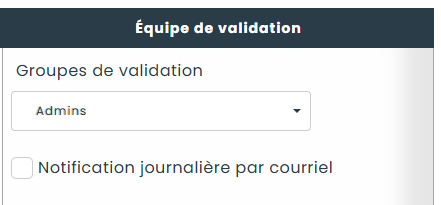
La colonne Équipe de validation vous permet d’indiquer quels Groupes de validation seront responsables d’approuver les documents en attente.
Activez l’option Notification journalière par courriel pour tenir cette équipe informée : elle recevra un résumé quotidien de toutes les demandes d’accès en attente, ainsi qu’un courriel chaque fois qu’un nouveau document est déposé.
Étape 9 :
Vous pouvez ensuite compléter le formulaire et enregistrer. Chaque ligne exige un Titre, au moins un rôle, groupe ou département, et au moins un groupe de validation. En mode Fréquence de réinitialisation, la date de début combinée à la fréquence ne peut pas déjà être passée.
Si vos dates déclenchent une action de réinitialisation, un courriel sera envoyé à tous les utilisateurs impactés lorsque l’option Notifier par courriel est activée. Dans tous les cas, la demande apparaît sur leur page d’accueil. Ces utilisateurs ne pourront effectuer aucune réservation avant qu’une approbation soit accordée par votre équipe de validation.
Étape 10 :
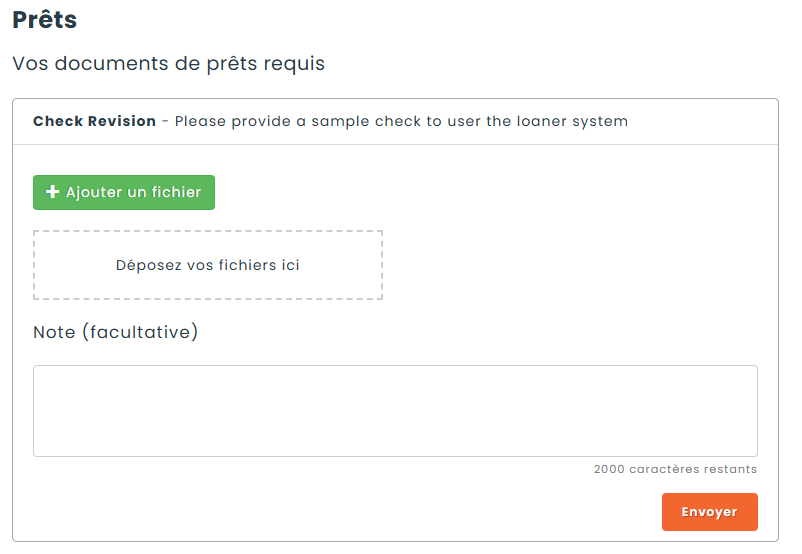
Les utilisateurs visés par votre demande verront apparaître une tuile sur leur page d’accueil, dans la section des prêts, leur demandant de déposer le document exigé.
Ils téléversent leur fichier, ajoutent une note si vous avez activé cette option, indiquent une date Valide jusqu’au si vous utilisez le type de fréquence Durée valide par défaut, puis cliquent sur Envoyer. La tuile indique ensuite que leur document est en attente de validation.
Étape 11 :
Une fois les documents déposés par les utilisateurs, seuls les membres du groupe de validation pourront les approuver.
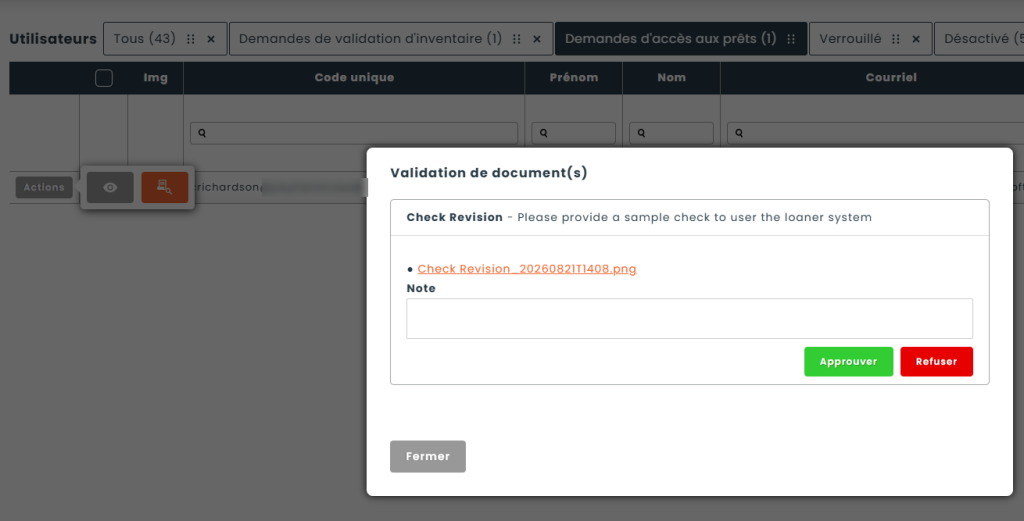
Pour ce faire, sélectionnez le menu Ressources puis Utilisateurs, où vous trouverez un onglet nommé Demandes d’accès aux prêts.

Cliquez sur le bouton Actions de l’utilisateur et sélectionnez Prendre action pour ouvrir la fenêtre Validation de document(s).
Vous pourrez alors consulter le document déposé par l’utilisateur ainsi que sa note, ajouter votre propre note, confirmer la date Valide jusqu’au lorsque la demande utilise le type de fréquence Durée valide par défaut, puis Approuver ou Refuser la demande. En cas de refus, l’utilisateur recevra une nouvelle notification et devra retourner à sa page d’accueil pour mettre à jour le document ou corriger une erreur.
Une copie du document approuvé sera ensuite disponible pour consultation sur la fiche de l’utilisateur.
Si vous aimeriez utiliser cette fonctionnalité mais que votre forfait ne le permet pas, contactez votre gestionnaire de compte ou écrivez-nous à [email protected]!