
Bienvenue sur le guide de configuration de votre Azure Entra/Intune avec Hector. Cette configuration a pour but de permettre un import et une synchronisation journalière des appareils de votre organisation.
1. Connection à votre Compte Microsoft Azure.
Vous devez avoir des droits d’administration pour être en mesure d’ajouter Hector comme une application autorisée.
2. Domaine Principal
Une fois connecté, cliquez sur le lien « Microsoft Entra » puis copiez votre Domaine Principal. Vous allez en avoir de besoin un peu plus tard dans le guide.


3. Client ID
Ensuite, veuillez créer une inscription d’application. Vous pouvez la nommer Hector Intune ou un autre nom qui correspond à vos besoins.

Une fois créée, vous pouvez cliquer sur l’inscription d’application et copiez le « Application (client) ID » dans la section « Vue d’ensemble ». Gardez aussi cette information pour plus tard dans le guide.

4. Permissions
Cliquez sur le bouton « Ajouter une permission »

Cliquez sur la section « Microsoft Graph »

Cliquez sur la section « Application permissions »

Synchronisation des appareils
Déroulez jusqu’à ce que vous trouvez les sections Device, DeviceManagementConfiguration and DeviceManagementManagedDevices.
Sélectionnez les permissions « Read.All » pour ces trois sections, puis cliquez sur le bouton « Add permissions » au bas de la page

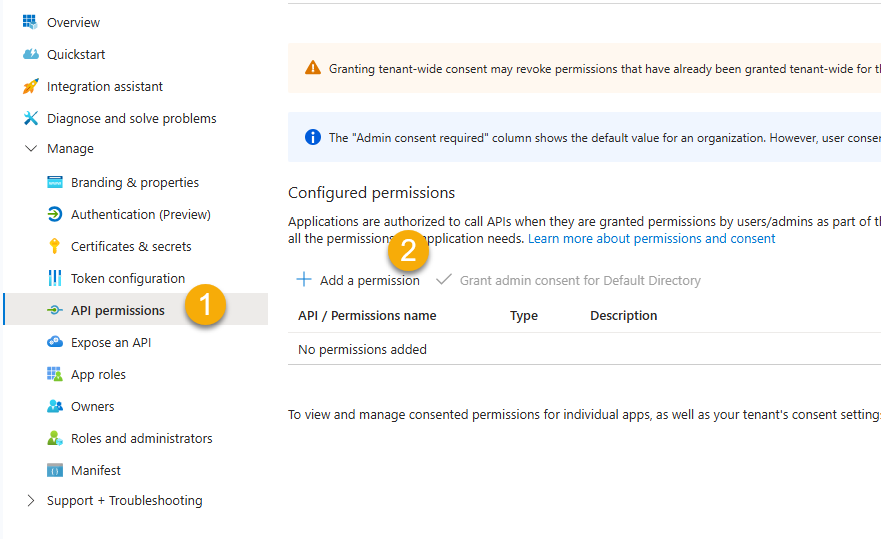
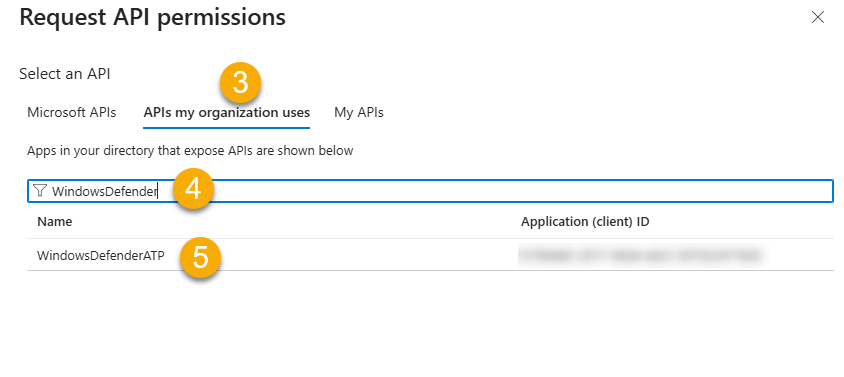
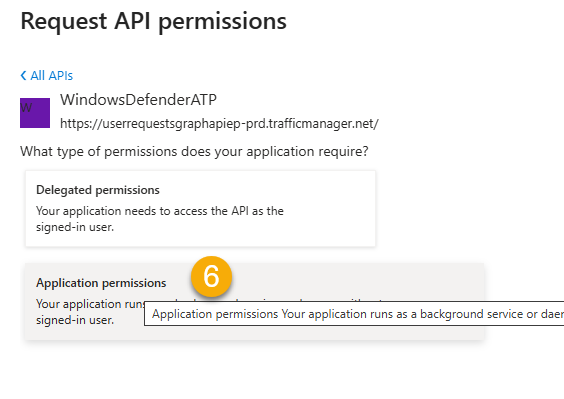
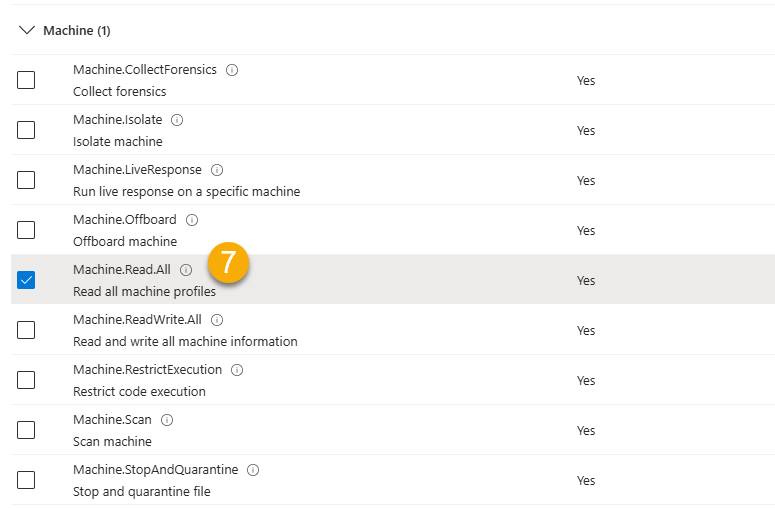
Synchronisation de Windows Defender
Pour extraire des informations de Windows Defender afin d’obtenir des rapports plus précis sur les appareils, ajoutez les autorisations suivantes. Un abonnement actif à Microsoft 365 P1 ou P2 est requis.

Synchronisation des groupes de sécurité
Ajouter la permission suivante pour synchroniser les groupes de sécurité appartenant à un appareil.

Synchronisation des logiciels
Ajouter la permission suivante si vous voulez synchroniser les logiciels/applications par appareil.

Consentement d’un administrateur
Une fois les permissions ajoutées, elles doivent être consenties.
- Validez que la liste est complète
- Cliquez le bouton « Grant admin consent for ……………. »

5. Secret
Cliquez sur la section « Certificats & secrets »

Cliquez sur le bouton d’ajout d’une clé secrète
- Entrez « HectorApp » dans la description
- Entrez « Jamais » ou un autre délai d’expiration
- Cliquez pour ajouter

Copier la valeur de la clé secret pour plus tard. Vous devez la copier tout de suite car celle-ci peut seulement être copier lors de sa création.

La portion Azure de l’installation est complétée. Veuillez maintenant vous connecter à Hector en tant qu’administrateur.
6. Installation Hector
Naviguez vers la section “Réglages”, puis “Intégrations” du menu. Une fois rendu, choisissez l’intégration “Intégration Azure Directory / Intune” dans la section “Inventaire”, puis cliquez “Ajouter”

Afin que l’intégration fonctionne, vous devez absolument entrer le domaine principal, le client ID et la clé secrète obtenus plus tôt, ainsi que de choisir une catégorie par défautet une destination initiale.
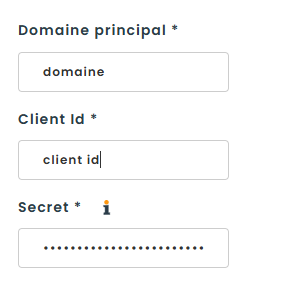
Une fois ces informations saisies, cliquez sur le bouton bleu « Valider ». Si tout s’est bien passé, vous devriez pouvoir poursuivre la configuration d’Intune. En cas d’erreur, les détails indiqués devraient vous aider à identifier la source du problème.
7. Configuration Hector
Options
- Emplacement
- Catégorie : la catégorie dans laquelle les appareils seront initialement créés
- Destination initiale : l’emplacement dans lequel les appareils seront initialement créés si la synchronisation de destination n’est pas activée ou n’a pas été trouvée.
- Affecter automatiquement l’appareil à l’utilisateur : lors de la synchronisation, si un utilisateur est détecté, soit via son UPN, soit parmi les utilisateurs récemment connectés, Hector peut attribuer automatiquement l’appareil à cet utilisateur.
- Import
- Importer les appareils : activé par défaut et ne peut pas être désactivé.
- Importer Windows Defender : si vous disposez d’un abonnement P1 ou P2 valide, vous pouvez utiliser Windows Defender pour obtenir des rapports plus précis concernant les utilisateurs, les dates de dernière connexion et d’autres informations sur les appareils.
- Importer les groupes d’appareils : les appareils peuvent être affectés à des groupes de sécurité dans Azure. Cochez cette case si vous souhaitez que ces groupes de sécurité soient importés dans Hector à des fins de filtrage.
- Importer les applications : vous pouvez également synchroniser la liste des logiciels présents sur chaque appareil. Consultez notre guide logiciel Intune pour plus d’informations sur les étapes suivantes.
- Doublons
- Utiliser le nom de l’appareil pour la détection des doublons : Hector utilise le numéro de série pour détecter les doublons. Il peut toutefois arriver que le numéro de série d’un appareil n’ait pas été renseigné. Dans ce cas, Hector risque de créer un doublon. Vous pouvez également utiliser le nom de l’appareil pour éviter cette situation.
- Archivage
- Archiver les dispositifs inactifs : si cette option est activée et que vous désactivez un appareil dans Azure/Intune, Hector l’archivera lors de la prochaine synchronisation.
- Archiver après : vous pouvez archiver automatiquement les appareils qui n’ont pas été synchronisés avec Hector après un certain délai. Par exemple, si vous avez supprimé l’appareil dans Azure/Intune et que vous souhaitez que Hector l’archive au bout de 7 jours.
Filtres
Les filtres vous permettent d’importer uniquement les appareils qui correspondent à vos besoins.
- Importer les appareils Intune uniquement : les appareils doivent figurer dans Intune pour pouvoir être importés dans Hector.
- Importer les appareils qui se trouvaient auparavant dans InTunes mais qui sont désormais uniquement dans Azure : Intune applique une politique qui efface les appareils après une certaine période d’inactivité. Cochez cette option pour que ces appareils restent dans Hector s’ils sont toujours présents dans Azure.
- Importer uniquement les appareils de la compagnie : si cette option est activée, Hector n’importera que les appareils marqués comme appartenant à votre entreprise.
- Importer uniquement les appareils « hybridAzureADJoined » : si cette option est activée, Hector n’importera que les appareils dont le type de connexion est « hybridAzureADJoined ».
- Ne pas importer de nouveaux appareils : si cette option est activée, l’intégration n’importera pas de nouveaux appareils, mais mettra uniquement à jour ceux qui existent déjà. Elle établira une correspondance avec les actifs existants en fonction de leur étiquette d’actif ou de leur numéro de série avec l’attribut choisi ci-dessous.
Filtres avancées
- Nom de du dispositif : vous pouvez filtrer les appareils en fonction de leur nom.
- Groupes de sécurité : vous pouvez filtrer les appareils s’ils appartiennent à un groupe de sécurité spécifique. Il est possible d’indiquer plusieurs groupes de sécurité en les séparant par un point-virgule (;).
- Catégories Intune : vous pouvez spécifier des catégories issues de votre environnement Intune (le champ « deviceCategoryDisplayName ») en les séparant par une virgule. Si des catégories sont ajoutées de cette manière, Hector n’importera que les appareils faisant partie de ces catégories.
- Fabricant : importer uniquement les appareils d’un fabricant spécifique.
- Modèle : importer uniquement les appareils d’un modèle spécifique.

Champs
- Remplacer le modèle (si disponible) : si vous avez créé votre inventaire avant d’activer Intune, le modèle de l’appareil peut être remplacé lors de la synchronisation par celui figurant dans le BIOS. Si cette case n’est pas cochée, vos valeurs existantes seront utilisées.
- Date de création : Hector peut utiliser la date de création de l’appareil dans Azure comme date d’acquisition dans Hector. Bien qu’il ne s’agisse pas de la date de la commande d’achat, cela permet d’obtenir une date d’acquisition plus proche de la réalité que si cette option n’était pas utilisée.
- Utiliser les étiquettes d’actif générées par l’application : Hector générera une étiquette d’actif unique pour chaque appareil synchronisé. Laissez cette case décochée si vous prévoyez d’utiliser vos propres étiquettes d’actif.
- Sélecteur d’attributs : sélectionnez dans la liste les attributs que vous souhaitez que Hector crée et mette à jour sur les appareils importés.
N’oubliez pas d’enregistrer vos changements
L’intégration Intune est maintenant connectée à votre instance Hector! Une synchronisation des appareils de votre organisation se fera automatiquement chaque jour.