

Cet article vous guidera dans la configuration de l’authentification unique (SSO) avec Microsoft Azure et Entra. Pour pouvoir effectuer toutes les étapes de ce guide, il est recommandé d’être à la fois administrateur dans la solution Hector Asset Management et administrateur dans Microsoft Azure.
Étape 1 – Configuration d’Hector
Après vous être connecté à l’application, suivez les étapes suivantes :
- Naviguez vers les Réglages
- Faites défiler jusqu’à la section Protection, puis cliquez sur Sécurité

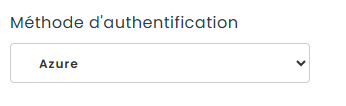
- Sélectionnez la méthode d’authentification Azure
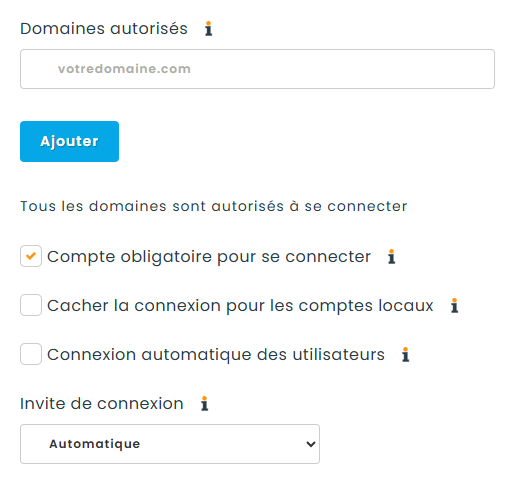
- Domaines autorisés
- Vous pouvez choisir de limiter les domaines qui peuvent se connecter à l’application Hector. Cela signifie que les domaines non autorisés, n’appartenant pas à votre organisation, recevront un message d’erreur lors de leur tentative de connexion au logiciel.
- Compte requis pour se connecter
- Laissez cette option décochée pour provisionner les comptes à la demande. En d’autres termes, lors de la connexion à l’application, si le compte de l’utilisateur n’existe pas, il sera créé automatiquement.
- Vous pouvez cocher cette option si vous prévoyez de créer les comptes d’utilisateurs manuellement ou de les importer via notre intégration SCIM.
- Masquer l’option de connexion pour les comptes locaux
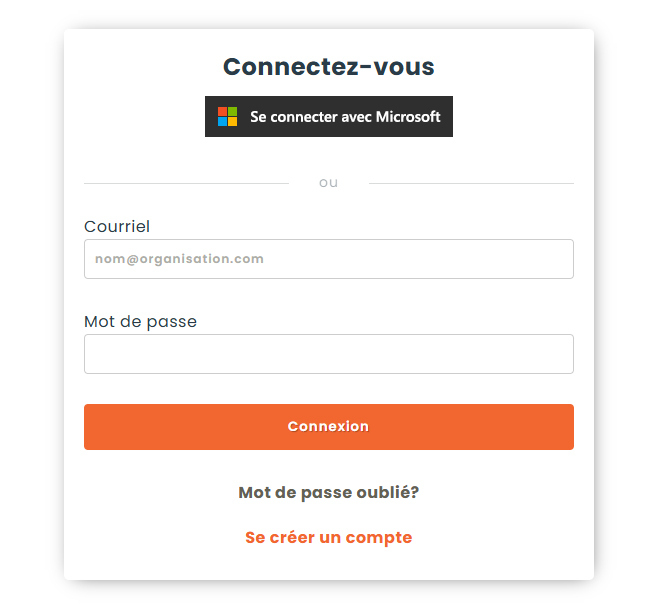
- Les utilisateurs peuvent parfois s’embrouiller lors de la connexion à l’application lorsque le bouton « Se connecter avec Microsoft » ainsi que les champs « Courriel » et « Mot de passe » sont tous visibles.
- Vous pouvez masquer les champs Courriel et Mot de passe en cochant « Masquer l’option de connexion ».
- Connexion automatique des utilisateurs
- Si vous souhaitez que les utilisateurs se connectent automatiquement à l’application, cochez cette case, et l’écran de connexion sera complètement contourné.
Cliquez sur le bouton Enregistrer avant de passer aux étapes suivantes.
Configuration d’OpenId Connect
Deux options s’offrent à vous pour configurer le SSO OpenID Connect, et toutes deux sont détaillées ci-dessous.
Option 1 – Utiliser l’OpenId Connect d’Hector
La première option est le moyen le plus rapide de configurer le SSO avec Microsoft Azure. Vous utiliserez les paramètres OpenId Connect d’Hector.
Étape 1
Connectez-vous à Hector en utilisant le bouton « Se connecter avec Microsoft » sur la page de connexion.
Lors de l’invite de connexion, cochez la case « Consentement pour le compte de votre organisation » et cliquez sur le bouton Accepter. Si vous n’êtes pas connecté avec votre compte Administrateur, vous devrez peut-être cliquer sur « Vous avez un compte d’administrateur ? Connectez-vous avec ce compte ».


Et voilà ! Vous avez terminé le guide d’authentification unique pour Microsoft Azure. Si vous préférez utiliser vos propres paramètres OpenId Connect, passez à l’Option 2.
Option 2 – Utiliser l’OpenId Connect de votre organisation
Si vous souhaitez utiliser l’OpenId Connect de votre organisation plutôt que celui d’Hector, vous pouvez le faire en cliquant sur le bouton de configuration initiale d’OpenId Connect.
Avant de configurer Microsoft Azure, copiez l’URI de redirection (Redirect Uri) et l’URI de déconnexion (Logout Uri), car vous en aurez besoin plus tard.
Étape 1
- Naviguez vers le portail Microsoft Azure Entra ID.
- Cliquez sur « Inscriptions d’applications » (App registrations) dans le menu.
- Cliquez sur « Nouvelle inscription » (New registration).
- Donnez un nom à l’inscription de votre application, par exemple « Hector Open Id Connect ».
- Saisissez l’URI de redirection.
- Cliquez sur Enregistrer.
Étape 2
- Copiez l’ID d’application (client).
- Copiez l’ID de l’annuaire (locataire / tenant).
Étape 3
- Naviguez vers la section Authentification.
- Saisissez l’URI de déconnexion dans l’espace prévu à cet effet.
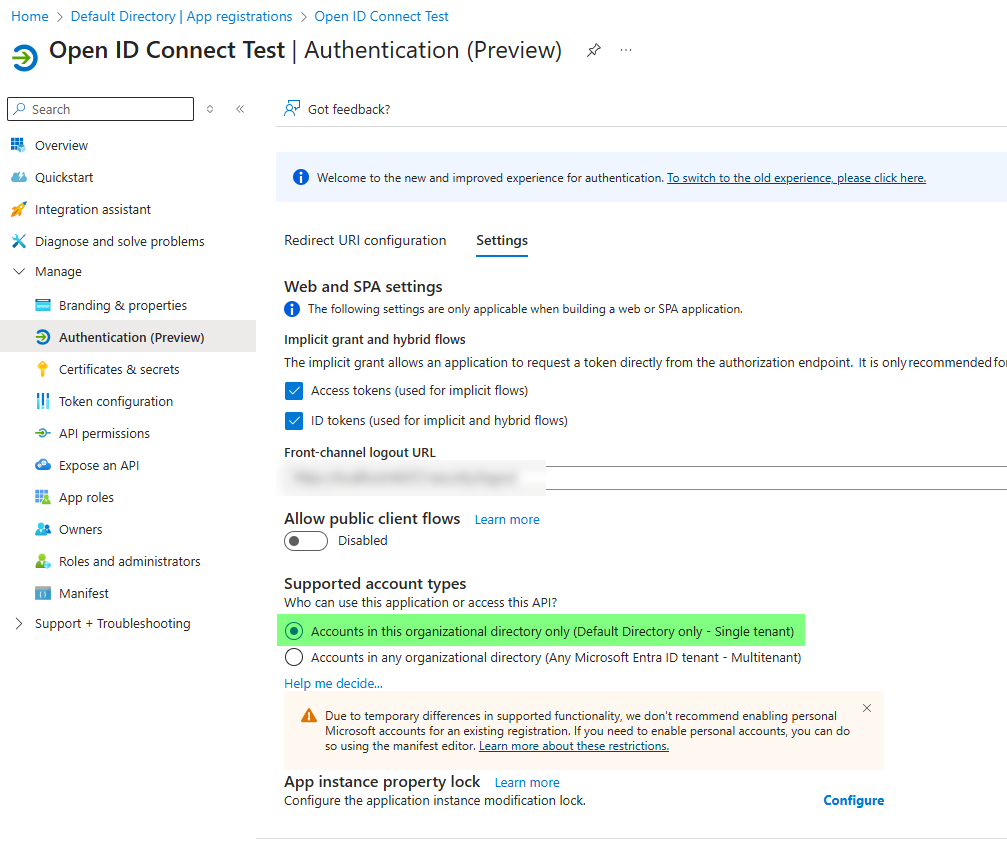
- Cliquez sur l’onglet Paramètres.
- Assurez-vous que les types de comptes pris en charge sont définis sur la valeur suivante :
- Comptes dans cet annuaire d’organisation uniquement (Annuaire par défaut uniquement – Mono-locataire / Single tenant)
- Ce paramètre empêche les comptes publics de se connecter à votre environnement Hector.
- Si vous souhaitez autoriser les comptes publics, veuillez utiliser le compte Open Id d’Hector.
- Cochez à la fois « Jetons d’accès » (Access tokens) et « Jetons d’ID » (ID tokens).
- Cliquez sur Enregistrer.

Étape 4
- Naviguez vers la section « Certificats & secrets ».
- Cliquez sur « Nouveau secret client ».
- Donnez-lui un nom, enregistrez et copiez la **valeur** du secret, car vous en aurez besoin dans Hector (et non l’ID de secret).
Étape 5 (optionnelle)
- Si vous souhaitez synchroniser des champs supplémentaires lorsque les utilisateurs se connectent à Hector, cliquez sur la section « Configuration des jetons » (Token configuration).
- Ajoutez vos revendications (claims) optionnelles et vos revendications de groupe en fonction des données que vous souhaitez synchroniser avec Hector.
- Copiez les noms des revendications, car vous en aurez besoin lors du retour dans Hector.

Étape 6
- Retournez dans l’application Hector.
- Copiez l’ID du locataire (Tenant ID) dans le champ Locataire (Tenant).
- Copiez l’ID client dans le champ ID client.
- Copiez le Secret client dans le champ Secret client.
- Si vous avez configuré des revendications (claims) supplémentaires, activez-les dans la grille ci-dessous.
Une fois terminé, cliquez sur le bouton Enregistrer, déconnectez-vous, puis vous pourrez vous connecter en utilisant le bouton « Se connecter avec Microsoft ». Il se peut que vous deviez accorder le consentement de l’administrateur comme indiqué à l’option 1.
Récapitulatif
Merci d’avoir lu notre guide sur l’authentification unique (SSO) avec Microsoft Azure Entra ID. Vous devriez maintenant avoir configuré les deux environnements avec succès, et vous êtes en bonne voie pour réduire le nombre de mots de passe requis pour chaque système de votre infrastructure. Si vous rencontrez des difficultés lors de la configuration de votre environnement, n’hésitez pas à contacter notre équipe d’assistance.