
Les associations d’actifs sont une fonctionnalité qui permet de sauver du temps en permettant d’établir une relation parent/enfant entre les actifs de votre environnement. Cette relation devient ensuite un raccourci lors du déplacement d’actifs, lors de l’ajout des actifs dans une réservation pour un utilisateur, et lors du retour de ces actifs.
Prérequis

- Avoir un plan Château
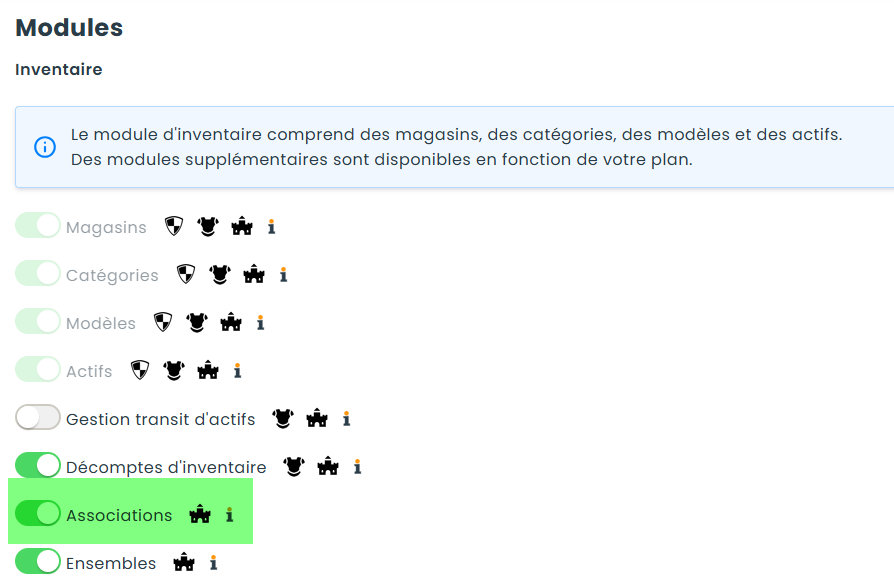
- Avoir activé le module Associations dans les Réglages > Général > Modules > Inventaire
- Garder la colonne Association visible dans vos colonnes d’actifs. Si cette colonne est masquée, l’onglet Associations disparaît également de la fiche d’actif.
Fonctionnement
1. Configuration de l’actif
Afin d’associer un actif, il faut naviguer vers la fiche d’actif et ensuite modifier l’enregistrement.

Ensuite cliquer sur l’onglet Associations. Le titre de l’onglet affiche le nombre d’associations déjà en place.

Les associations ne peuvent être créées qu’une fois la fiche existante. Sur un nouvel actif, l’onglet affiche « L’association à d’autres actifs peut être effectuée une fois l’enregistrement sauvegardé. » Sauvegardez d’abord l’actif, puis revenez à l’onglet.
À partir du sélecteur d’actif, effectuer une recherche pour l’actif que vous voulez associer comme enfant.
La case Tous les emplacements, à côté du sélecteur, contrôle l’étendue de la recherche. Si cette option n’est pas cochée, la recherche se fera uniquement sur les actifs appartenant au même magasin que l’actif en cours de modification. Cela sera utile si vous voulez associer des actifs pour les prêts.

Une fois que vous avez ajouté l’association, vous pouvez modifier quelques options supplémentaires.
- La quantité. Ce champ n’est disponible que si l’actif associé appartient à une catégorie en lot dont la taille est supérieure à 1, et il ne peut pas dépasser cette taille de lot. Pour les actifs ordinaires, il reste fixé à 1.
- Le niveau d’association (Parent ou Enfant). Changer le niveau inverse le sens de la relation entre les deux actifs.
- Retirer l’actif de l’association. Cela supprime uniquement le lien : aucun des deux actifs n’est supprimé.

Un même actif ne peut apparaître qu’une seule fois dans la liste. Si vous tentez de l’ajouter une deuxième fois, Hector répond « L’élément est déjà dans la liste. »
Il n’y a pas de limite dans le nombre d’associations que vous pouvez effectuer, et vous pouvez aussi créer plusieurs niveaux hiérarchiques. C’est-à-dire, de faire des associations à d’autres actifs à partir de l’enfant. Notez que cet onglet affiche toujours un seul niveau à la fois : les parents et les enfants directs de l’actif en cours, et non l’arborescence complète.
Voici un exemple d’un actif ayant à la fois une relation avec un parent, et avec un enfant.

2. Gestion des associations en lot
Modifier les associations une fiche à la fois convient pour quelques actifs. Lorsque vous devez réviser ou réorganiser les associations de tout votre environnement, utilisez l’onglet Associations de la liste des actifs (Inventaire > Actifs).
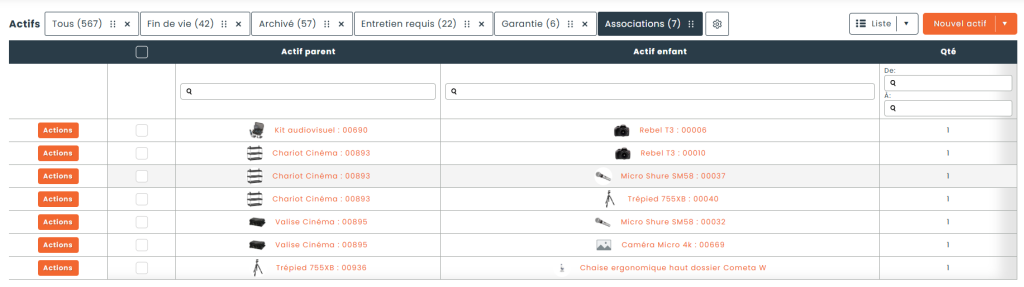
Cet onglet liste toutes les associations de votre environnement sous forme de grille Actif parent / Actif enfant / Qté, avec les mêmes filtres, tris et options de colonnes que les autres onglets de la liste des actifs. Vous ne voyez que les associations dont vous avez la permission de gérer les actifs.
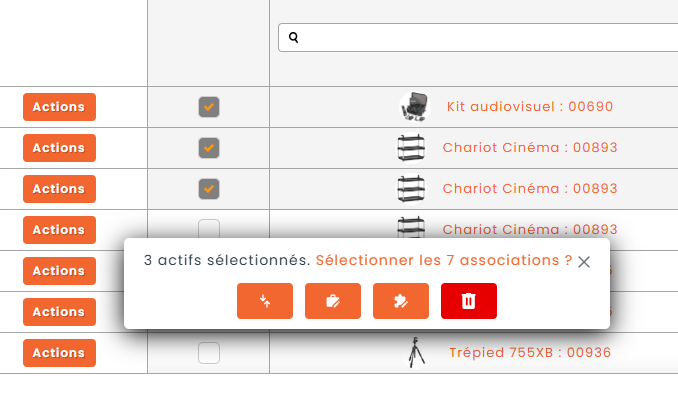
Cochez la case d’une ou plusieurs lignes — ou utilisez le lien de sélection globale pour prendre tout le résultat filtré — afin de faire apparaître les actions en lot.
- Changer le niveau d’association — inverser le sens parent/enfant des associations sélectionnées.
- Changer le parent — réattribuer les associations sélectionnées à un autre actif parent.
- Changer l’enfant — réattribuer les associations sélectionnées à un autre actif enfant.
- Supprimer les associations — retirer les liens sélectionnés. Les actifs eux-mêmes ne sont pas supprimés.
3. Déplacement d’actif avec association
Vous pouvez profiter des associations d’actifs pour déplacer plusieurs actifs en même temps. Il suffit de cocher la case Déplacer les actifs liés ? — le nombre d’actifs liés est inclus entre parenthèses, et l’infobulle en affiche la liste.

Une fois que vous sauvegardez, les actifs liés sont déplacés avec l’actif en cours. La même case est disponible dans les panneaux d’assignation rapide et de retour rapide.
Le déplacement ne descend que d’un seul niveau. Hector déplace les actifs directement associés à celui que vous déplacez, mais ne poursuit pas vers leurs propres associations. Si vous avez une hiérarchie à trois niveaux et que vous déplacez l’actif du haut, le niveau intermédiaire suit et le niveau du bas reste en place. Effectuez également le déplacement à partir du niveau intermédiaire, ou utilisez l’onglet Associations de la liste des actifs pour vérifier ce qui est réellement lié.
Autre exception : si l’un des actifs liés est déjà engagé dans une autre opération — un bon de transfert ou un bon de travail — le déplacement est arrêté et Hector affiche « Arrêt du déplacement car le(s) actif(s) associé(s) a (ont) été trouvé(s) dans d’autres opérations déjà en cours », suivi des actifs concernés. Terminez ou annulez cette opération d’abord, ou décochez la case pour ne déplacer que l’actif en cours.
4. Réservation d’actif avec association
Lorsque vous ajoutez un actif ayant des associations à un panier dans la réservation, une fenêtre Ajout d’actifs associés va s’ouvrir vous permettant de choisir les associations de cet actif. Vous pouvez décider de les inclure (ou pas) dans le prêt.

- Vous pouvez scanner l’actif à l’aide d’un code-barres ou QR, dans le champ Scannez les actifs à inclure. La ligne correspondante est cochée automatiquement.
- Vous pouvez aussi utiliser Tout sélectionner afin d’éviter de scanner chaque équipement. Cocher une ligne parent coche également tout ce qui se trouve en dessous.
- La case Rechercher dans tous les magasins élargit la liste au-delà du magasin auquel appartient l’actif. Si la fenêtre s’affiche vide, cochez-la et réessayez.
- Une fois terminé, vous pouvez cliquer sur Accepter.
Les actifs qui ne sont pas disponibles pour les dates demandées apparaissent dans l’arborescence mais ne peuvent pas être sélectionnés. La fenêtre déploie la hiérarchie jusqu’à cinq niveaux sous l’actif que vous ajoutez.

Les actifs seront ajoutés au prêt.

5. Retour d’actif avec association
Le retour fonctionne de la même façon. Lorsque vous retournez un actif qui porte des associations, Hector ouvre une fenêtre listant les actifs associés afin que vous puissiez confirmer lesquels reviennent physiquement.
- Scannez chaque équipement dans le champ Scannez les actifs à inclure.
- Ou utilisez Tout sélectionner lorsque l’ensemble complet revient.
- Cliquez sur Accepter pour confirmer le retour.
Tout ce que vous laissez décoché demeure en prêt, ce qui vous permet de reprendre un actif parent pendant qu’un accessoire reste chez l’utilisateur. Contrairement à la fenêtre de réservation, la fenêtre de retour n’offre pas l’option de recherche dans tous les magasins, et elle déploie la hiérarchie jusqu’à dix niveaux.
6. Accélérer la saisie
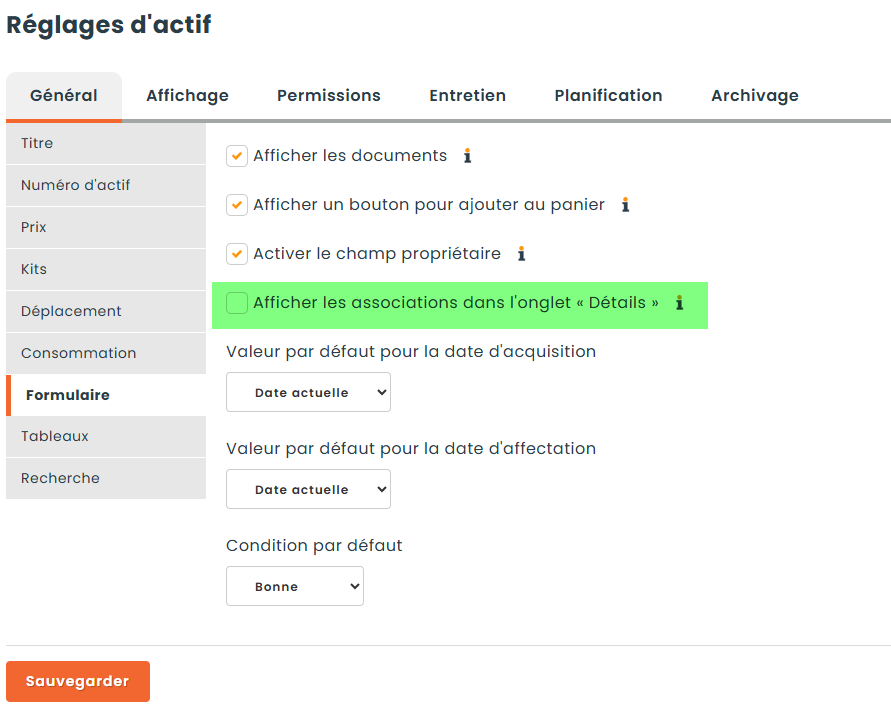
Si vous établissez souvent des associations, vous pouvez afficher le champ correspondant directement dans l’onglet « Détails » de l’actif, plutôt que d’avoir à ouvrir l’onglet Associations chaque fois. Allez dans Réglages > Actifs et cochez Afficher les associations dans l’onglet « Détails ». L’onglet Associations distinct est alors retiré de la fiche d’actif, puisque le champ est déjà à l’écran.
Bon à savoir
- Ajoutez la colonne Association à la disposition de votre liste d’actifs pour voir les associations d’un actif d’un coup d’œil. La colonne affiche les trois premiers actifs liés, suivis de « et X de plus. »
- Gardez les hiérarchies peu profondes. Vous pouvez créer autant de niveaux que vous voulez, mais la fenêtre de réservation ne descend que de cinq niveaux et celle de retour de dix : tout ce qui est plus profond ne sera pas repris en entier lors d’un prêt.
- Les associations et les kits sont deux fonctionnalités distinctes. Un kit possède un actif maître et des composants ; une association est un lien parent/enfant plus souple entre deux actifs indépendants. Sur la fiche d’actif, Ajout par association au kit permet de faire entrer un actif associé dans un kit.
- Lors du scan d’actifs dans une file de réservation, un équipement qui porte des associations est signalé par Association entre actifs détectée et il est exclu de la validation automatique, afin que vous puissiez le réviser.
- Supprimer un actif supprime aussi ses associations. Les actifs situés de l’autre côté de ces liens ne sont pas touchés.
- L’API expose les actifs liés d’un actif en lecture, mais les associations ne peuvent pas être créées ni modifiées par son entremise. Utilisez l’onglet Associations de la liste des actifs pour le travail en lot.
- Le module de numérisation Iris ne gère pas les associations. Les actifs scannés via Iris sont traités individuellement.
Cela complète notre guide sur les associations d’actifs. Bonne utilisation !