
Dans Hector, il vous est possible de limiter l’accès à l’inventaire d’un magasin et à ses prêts par membre du personnel, par groupe, par département ou par utilisateur individuel. Ceci peut être utile pour les organisations ayant plusieurs magasins mais ne souhaitant pas que leurs membres du personnel aient un accès à la totalité de l’inventaire.
Préalables
- Avoir ajouté les utilisateurs dans la base de données (Azure / Active Directory / One Login / Google).
- Avoir défini les rôles des utilisateurs.
Comprendre l’onglet Permissions
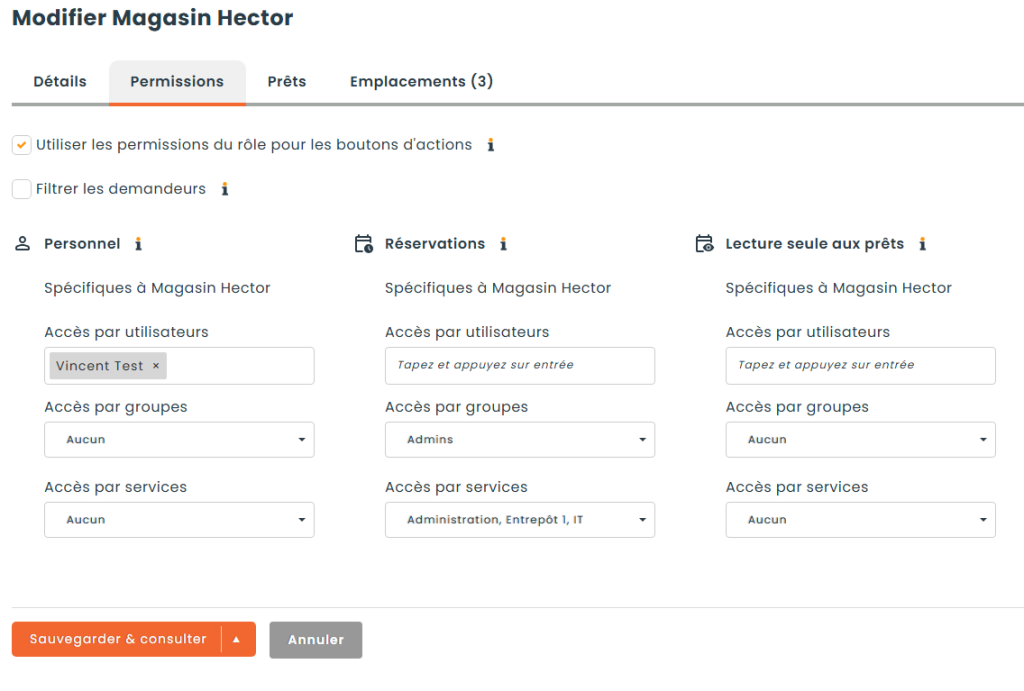
Les trois procédures ci-dessous se déroulent au même endroit : Inventaire > Magasins, ouvrez le menu d’actions du magasin, cliquez sur Modifier, puis ouvrez l’onglet Permissions.
L’onglet est divisé en blocs de permissions distincts, chacun couvrant un type d’accès différent. Chaque bloc comporte les mêmes trois champs :
- Accès par utilisateurs — ajoutez des personnes précises, une à une.
- Accès par groupes — donnez l’accès à des groupes entiers.
- Accès par départements — donnez l’accès à des départements entiers.
Les blocs que vous verrez sont les suivants :
- Personnel — qui est membre du personnel de ce magasin. C’est le bloc qui contrôle la gestion de l’inventaire, et il conditionne également la gestion des prêts pour les rôles ayant des droits de prêt limités. Ce bloc est toujours visible.
- Réservations — qui peut réserver des articles de ce magasin, y compris à partir du catalogue de réservation en ligne. Visible uniquement lorsque l’option Activer les prêts est activée dans l’onglet Détails du magasin.
- Lecture seule aux prêts — qui peut consulter les prêts de ce magasin sans pouvoir les modifier. Visible uniquement lorsque l’option Activer les prêts est activée.
- Restriction d’accès pour les opérations — quels utilisateurs peuvent sélectionner ce magasin afin de limiter l’inventaire affiché sur un bon de réquisition ou de commande. Ce bloc apparaît uniquement si l’option Ajouter une fonctionnalité de limitation de portée aux opérations est activée sous Réglages > Général > Opérations > Permissions. Elle est désactivée par défaut.
En haut de l’onglet, vous trouverez également deux options qui modifient le comportement du magasin pour les personnes à qui vous venez de donner accès :
- Utiliser les permissions du rôle pour les boutons d’actions — lorsque cette case est cochée, les boutons de prêt affichés correspondent aux actions permises par le rôle de l’utilisateur. Les utilisateurs ayant un accès complet aux magasins continuent de voir tous les boutons, peu importe ce réglage.
- Filtrer les demandeurs — lorsque cette case est cochée, la liste des demandeurs d’une réservation du personnel ne contient que les utilisateurs autorisés à faire des réservations pour ce magasin.
Le fonctionnement de « Tous » et « Aucun »
Chaque liste déroulante peut être réglée à Tous, à Aucun, ou à une sélection précise. Tous signifie « tout le monde satisfait ce critère » — cela ne restreint rien. Aucun bloque complètement le critère.
Ceci est important lorsque vous cherchez à limiter l’accès : laisser le bloc Personnel d’un magasin réglé à Tous signifie que tout utilisateur dont le rôle possède un accès limité aux magasins en est membre du personnel. Pour véritablement confiner les techniciens à leurs propres emplacements, assurez-vous que chacun de vos autres magasins possède ses propres membres du personnel sélectionnés plutôt que Tous. Si aucun technicien n’est responsable d’un magasin, ajoutez-y un administrateur.
Comment les champs se combinent
Les trois champs ne se combinent pas de la même façon dans tous les blocs. Il vaut donc la peine de savoir quelle règle s’applique :
| Bloc | Combinaison des groupes et des départements |
|---|---|
| Personnel | Groupes OU départements — satisfaire l’un des deux suffit |
| Lecture seule aux prêts | Groupes OU départements — satisfaire l’un des deux suffit |
| Réservations | Groupes ET départements — l’utilisateur doit satisfaire les deux |
| Restriction d’accès pour les opérations | Groupes ET départements — l’utilisateur doit satisfaire les deux |
Dans tous les blocs, un utilisateur nommé individuellement sous Accès par utilisateurs obtient l’accès directement et n’a pas à satisfaire les conditions de groupe ou de département.
Procédure pour limiter l’accès aux magasins par membre du personnel (gestion inventaire + prêts)
- Assignez le rôle Personnel limité aux techniciens qui ne doivent gérer l’inventaire que de magasins spécifiques. Ce rôle est fourni avec Hector et constitue le pendant du rôle Personnel : là où Personnel donne un accès complet à tous les magasins, Personnel limité donne un accès limité, ce qui signifie que l’accès est déterminé magasin par magasin par le bloc Personnel.
- Allez sous Inventaire > Magasins, modifiez le magasin en question et ouvrez l’onglet Permissions.
- Dans le bloc Personnel, ajoutez les techniciens sous Accès par utilisateurs, ou ajoutez leurs groupes ou départements sous Accès par groupes et Accès par départements.
- Répétez l’opération pour chaque magasin dont ces techniciens sont responsables, et assurez-vous que vos autres magasins ne sont pas laissés à Tous — sinon les techniciens auront aussi accès à ces emplacements.
Pour que ces techniciens puissent également gérer les prêts du magasin, leur rôle doit posséder la permission Gestion limitée sous Magasin > Prêts dans les permissions du rôle. Avec Gestion limitée, un utilisateur peut voir et gérer les prêts uniquement pour les magasins où il a été ajouté comme membre du personnel. Gestion complète lui permet de gérer tous les magasins de prêt, qu’il soit membre du personnel ou non.
Note : un administrateur, ou un utilisateur ayant le rôle Personnel régulier, n’a pas besoin d’être ajouté au bloc Personnel d’un magasin — il peut déjà gérer son inventaire et ses prêts. Cependant, il ne recevra pas les notifications de ce magasin s’il n’y est pas ajouté.
Procédure pour limiter l’accès à la gestion des prêts uniquement
Pour permettre à un technicien de travailler avec les prêts d’un magasin sans lui donner de droits de gestion d’inventaire :
- Allez sous Réglages > Rôles et ouvrez le rôle que vous souhaitez utiliser pour ces techniciens — le rôle Utilisateur, ou un rôle que vous avez créé.
- Dans la section Magasin, laissez les permissions d’inventaire désactivées, et dans la sous-section Prêts, cochez Gestion limitée. Laissez Gestion complète décochée afin que le rôle demeure limité aux magasins de votre choix.
- Assignez ce rôle aux techniciens.
- Allez sous Inventaire > Magasins > Modifier > Permissions pour chaque magasin en question et ajoutez les techniciens au bloc Personnel.
Ces techniciens n’auront pas accès à la gestion d’inventaire — uniquement aux actions qui concernent les prêts.
Si vous souhaitez seulement que quelqu’un consulte les prêts sans rien modifier, utilisez le bloc Lecture seule aux prêts plutôt que Personnel.
Procédure pour permettre la réservation en ligne des usagers
- Créez vos départements et vos groupes sous le menu Ressources (vous pouvez également importer vos départements et groupes depuis Azure).
- Allez sous Inventaire > Magasins > Modifier > Permissions et ouvrez le bloc Réservations.
- Sélectionnez les départements et les groupes auxquels vous souhaitez donner accès à la réservation en ligne pour ce magasin. Vous pouvez également nommer des utilisateurs individuels sous Accès par utilisateurs.
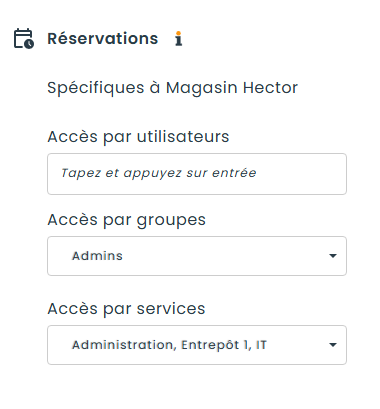
Puisque le bloc Réservations combine les groupes et les départements avec un ET, un utilisateur doit satisfaire les deux côtés. Voici un arbre décisionnel pour comprendre l’incidence des groupes sur les départements, pour un utilisateur appartenant au département A et au groupe A :
| Réglage du magasin | Accès |
|---|---|
| Département : Tous, Groupe : Tous | Oui |
| Département : Tous, Groupe : Aucun | Non |
| Département : B, Groupe : A | Non |
| Département : A, Groupe : B | Non |
| Département : A, Groupe : A | Oui |
Les membres du personnel du magasin peuvent toujours faire des réservations, peu importe ce qu’indique le bloc Réservations.
Les tablettes héritent des permissions du magasin
Les tablettes d’un magasin héritent de ses permissions Personnel et Réservations. Dans la plupart des cas, il suffit donc de les définir au niveau du magasin. Une tablette peut recevoir ses propres permissions, ce qui rompt son héritage du magasin.
Lorsqu’au moins une tablette a reçu ses propres permissions, le bloc correspondant du magasin affiche une case Rétablir l’héritage sur les tablettes accompagnée du nombre de tablettes concernées. Cochez-la et enregistrez pour ramener ces tablettes aux permissions du magasin.
Note : « Magasin », « Utilisateurs », « Départements » et « Tablettes » sont des termes personnalisables dans Hector. Votre instance peut donc afficher une autre appellation (par exemple « Entrepôt » au lieu de « Magasin »).
Prochaine étape : Configuration des réglages de prêts