
L’intégration d’un appareil Zebra avec la plateforme Hector simplifie et optimise la saisie des données grâce à l’utilisation d’un scanner Zebra.
Cette documentation vous guidera étape par étape dans la configuration du profil Zebra et sa connexion à Hector pour garantir des performances optimales et une interaction fluide entre les deux outils.
Préalable
- Avoir installer l’application mobile Hector sur votre appareil Zebra.
Configuration du profil Zebra
Procédez aux étapes suivantes dans l’application DataWedge de votre appareil Zebra pour connecter votre profil à Hector.
Création d’un profil Hector sur Zebra
1. Ouvrez l’application DataWedge sur votre appareil Zebra.

Note : Si DataWedge a été ouvert précédemment, il se rouvrira sur le dernier écran utilisé. Si nécessaire, appuyez sur RETOUR jusqu’à ce que l’écran des profils apparaisse.
2. Appuyez sur le menu « hamburger » et sélectionnez « Nouveau profil ».

3. Saisissez un nom pour le nouveau profil et appuyez sur OK. Nous vous recommandons de le nommer Hector.

Associez le profil avec l’application Hector
1. Appuyez sur le profil Hector que vous avez précédemment créé.

2. Depuis l’écran du profil, cochez la case « Profil activé » pour l’activer, puis appuyez sur « Applications associées » pour le lier à l’application Hector.

3. Appuyez sur le menu et sélectionnez « Nouvelle application/activité« . Une liste s’affichera avec toutes les applications et activités installées sur l’appareil.

4. Dans la liste des applications/activités de l’appareil présentée, sélectionnez l’application Hector. Elle s’appelle com.hectorrn. Lorsque l’application est sélectionnée, sa liste d’activités apparaît. Sélectionnez *.


Avant de continuer à l’étape suivante, vérifiez les points suivants :
- Vérifiez que la case « Profil activé » est cochée pour le nouveau profil Hector.
- Vérifiez que Entrée par code-barres sont activées.
Configurez la sortie de l’intention de l’appareil Zebra pour Hector
Toujours dans le menu de configuration du profil Hector précédemment créé, procédez aux étapes suivantes pour conclure la configuration :
1. Naviguez jusqu’à la section Sortie Intent. Assurez-vous qu’elle est bien activée.
2. Ouvrez la section Sortie Intent.
- Modifiez les informations suivantes dans la section Sortie Intent :
- Action intent : com.hectorrn.ACTION
- Livraison d’intent : Diffuser intent

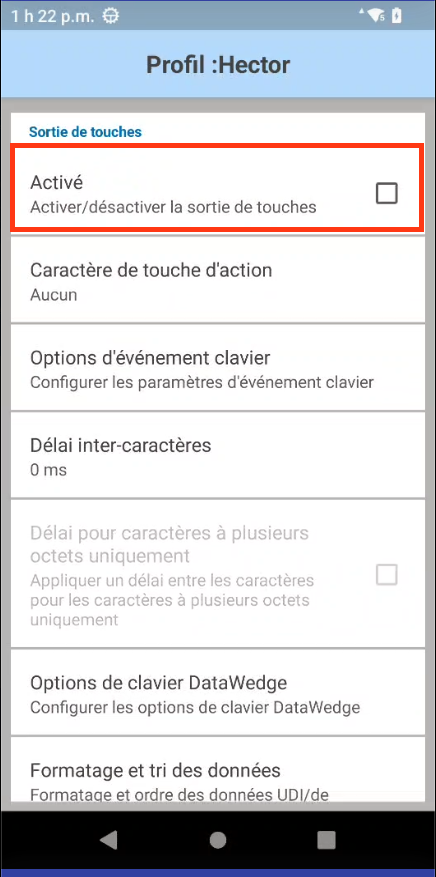
3. Section Sortie de touches.
Pour éviter des comportements non désirés au moment des scans, il faut s’assurer que l’option « sortie de touches » soit désactivée. En effet, si elle est activée, le scan simule une frappe clavier (y compris la touche « Entrée »). Si un bouton a le focus à l’écran au moment du scan, celui-ci peut être déclenché automatiquement, comme si l’utilisateur avait cliqué dessus.
Si vous souhaitez utiliser la technologie RFID, référez-vous à la section Utiliser Zebra avec la technologie RFID.
Lorsque la configuration du profil est complétée, il ne vous reste plus qu’à préparer Hector à bien recevoir l’information transmise par votre appareil Zebra. La prochaine étape vous permettra de terminer la configuration.
Configurer Hector pour la prise en charge Zebra
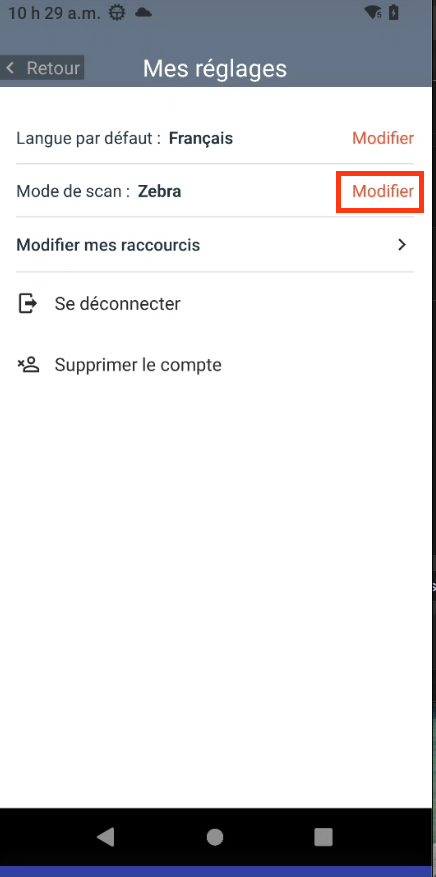
1. Appuyez sur le menu « hamburger » et sélectionnez -> Réglages.


2. Appuyez sur Modifier au niveau de la ligne Mode de Numérisation.
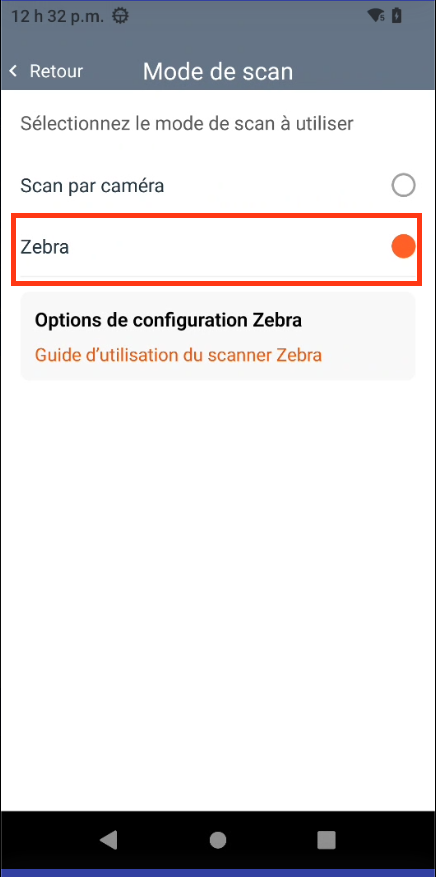
3. Sélectionnez Zebra.
Si vous souhaitez utiliser la technologie RFID, référez-vous à la section suivante.
Utiliser Zebra avec la technologie RFID
Cette étape est facultative. Si vous souhaitez utiliser la technologie RFID, il vous suffit d’activer l’option dans le profil Hector précédemment créé dans DataWedge lorsque l’appareil mobile Zebra se retrouve dans le pistolet de lecture Zebra.

Configuration du RFID
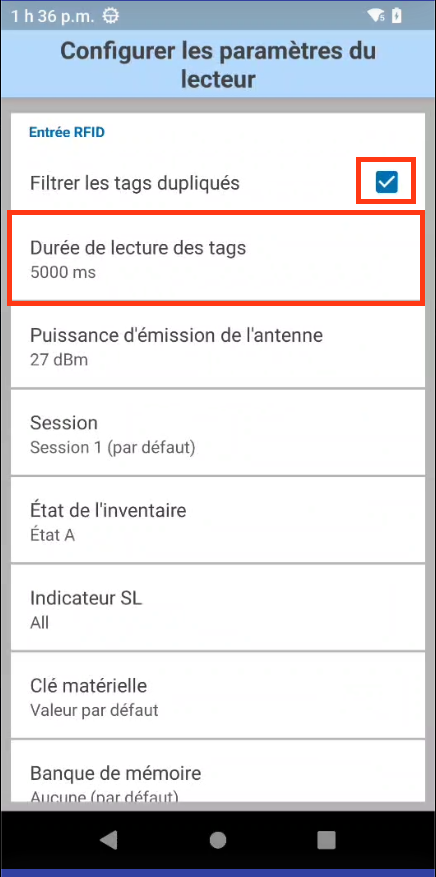
- Configurer les paramètres du lecteur
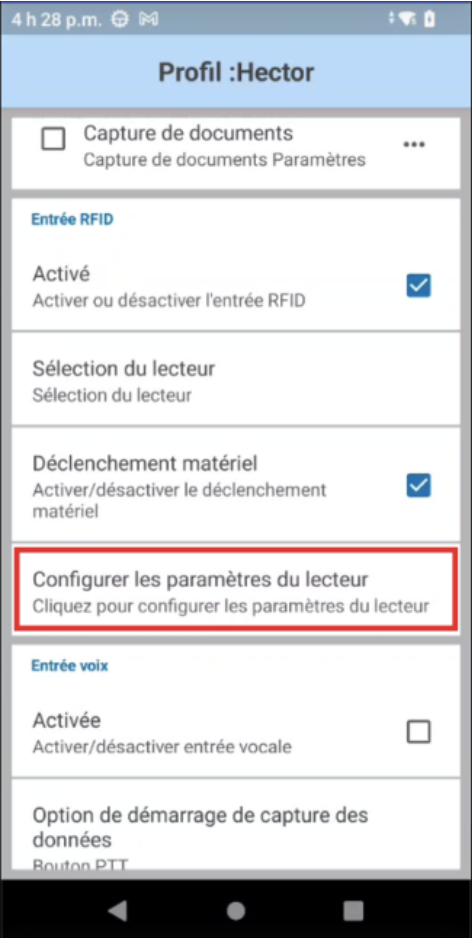
2- Activer le filtres des tags
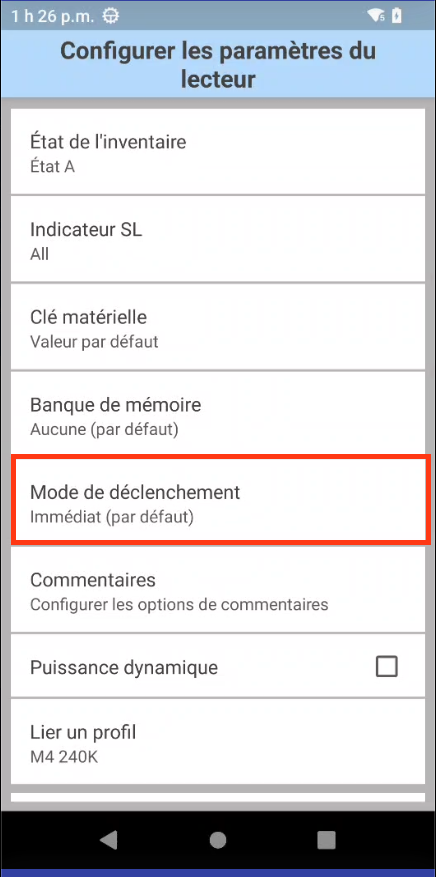
3- Mode de lecture
Mettre le mode de lecture en « Immédiat »
Mode de fonctionnement :
- Maintenir la gâchette enfoncée (environ 2 à 5 secondes) pour que le lecteur balaie la zone et collecte les tags RFID présents.
- Relâcher la gâchette pour arrêter la lecture et afficher les résultats (la liste des tags détectés).
Utilisation de votre appareil Zebra pour scanner des actifs dans Hector
Si les changements suivants n’ont pas été appliqués à votre applications Hector, veuillez revisiter les sections précédentes pour identifier l’étape manquante.
Une fois la configuration complété vous serez en mesure d’utiliser votre appareil Zebra pour scanner des actifs à partir de l’application Hector.
Vous verrez maintenant ce symbole lorsqu’il est possible de procéder à un scan:

Une fois appuyé, l’application Hector sera en attente du scan de votre part en présentant ce symbole:

Il est maintenant aussi prit en charge par votre appareil Zebra:

Il ne vous reste qu’à scanner!
Foire aux questions
1. Qu’est-ce que l’intégration d’un appareil Zebra avec Hector ?
L’intégration permet d’optimiser la saisie des données sur Hector en utilisant un scanner Zebra, facilitant ainsi la gestion des informations via une connexion fluide entre l’appareil Zebra et l’application Hector.
2. Comment encoder de l’information dans les puces RFID?
Dans une puce RFID, plusieurs zones de mémoire peuvent être encodées :
- TID (Tag Identifier)
- Mémoire utilisateur (User Memory)
- EPC (Electronic Product Code)
- Réservé (Reserved)
Pour l’application Hector, c’est dans la mémoire utilisateur (User Memory) qu’il faut encoder les informations utilisées par le système, comme par exemple le numéro d’actif (assetTag).
3. Est-ce possible de paramétrer directement dans Hector la puissance du scan RFID (portée du scan) ?
Il n’est pas possible d’ouvrir DataWedge directement depuis une autre application, car ses écrans principaux et ses paramètres ne sont pas accessibles.
DataWedge est conçu pour être utilisé uniquement par le système ou l’application Zebra, et ne permet pas à d’autres applications d’y accéder directement.
4. Prérequis pour l’intégration ?
- L’application mobile Hector doit être installée sur votre appareil Zebra.
- Suivre les étapes de configuration via l’application DataWedge.
5. Que faire si le scan RFID retourne plusieurs codes à la fois ?
Si le scanner ne fonctionne pas correctement, revisitez préalablement toutes les étapes de configuration pour vérifier si les options ont été activées.
En cas de problème avec la lecture de code par RFID, nous vous recommandons de changer la configuration de votre appareil Zebra pour réduire la puissance d’émission de l’antenne:

Pour tout problème avec votre appareil Zebra , référez vous au support.