Vous avez besoin de mettre à jour plusieurs actifs à la fois sans avoir à les modifier une par une ? Cet article vous explique comment exporter votre grille de ressources vers Excel, identifier les champs que vous pouvez modifier et réimporter vos modifications dans Hector, ce qui vous fera gagner du temps et réduira les erreurs de saisie manuelle.
1. Exportation
Hector vous permet d’exporter votre grille d’actifs vers un fichier Excel, d’y apporter des modifications directement, puis de la réimporter pour mettre à jour vos données en masse.
Exporter vers Excel
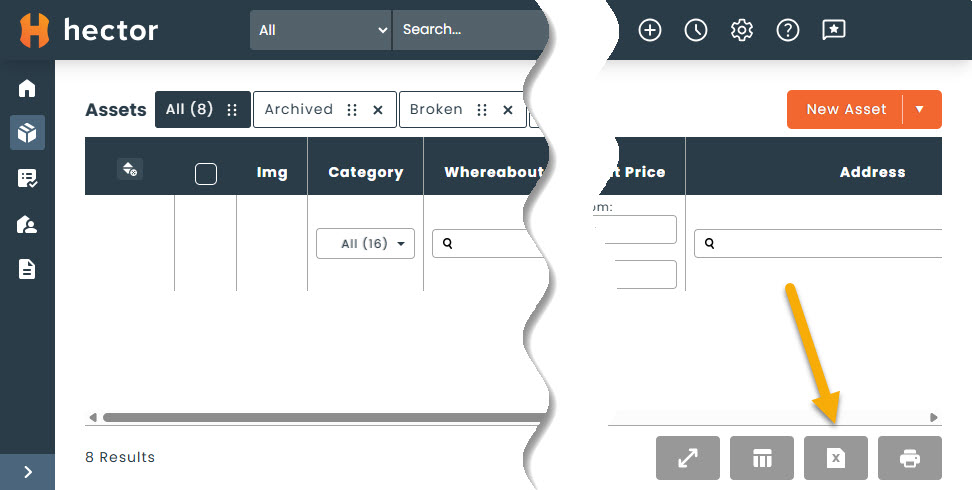
Dans la grille des actifs, cliquez sur le bouton « Exporter » pour télécharger un fichier Excel contenant les colonnes actuellement affichées et les résultats filtrés.
Comprendre les couleurs des colonnes
Une fois que vous aurez ouvert le fichier exporté, vous remarquerez que les colonnes sont identifiées par des couleurs :
Colonnes orange — Ces champs sont modifiables. Vous pouvez modifier les valeurs de ces colonnes ; elles seront mises à jour lorsque vous réimporterez le fichier dans Hector.
Colonnes grises — Ces champs sont en lecture seule. Ils sont fournis à titre indicatif uniquement et ne peuvent pas être modifiés lors du processus d’importation.
Apporter des changements
Modifiez les valeurs dans n’importe quelle colonne orange selon vos besoins. Vous pouvez mettre à jour plusieurs lignes à la fois : c’est le moyen le plus rapide d’apporter des modifications en masse à vos ressources. Il est important de noter que si vous saisissez des données non valides dans une colonne, celles-ci seront ignorées lors de la mise à jour.
Conseil : ne renommez pas, ne réorganisez pas et ne supprimez aucune colonne de la feuille de calcul. Hector utilise les en-têtes de colonnes pour faire correspondre les données lors de l’importation.
2. Importation
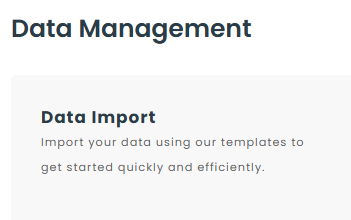
Conditions requises : pour importer vos modifications, vous devez avoir accès à la page Paramètres > Importation de données. Veuillez contacter votre administrateur si vous n’avez pas accès à cette page.
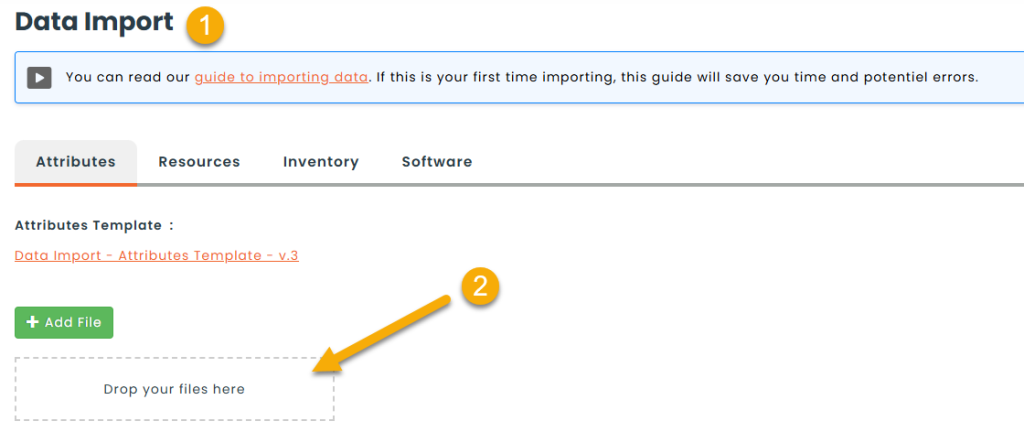
Une fois vos modifications terminées, enregistrez le fichier Excel et utilisez la fonction d’importation de Hector pour le télécharger. Hector vérifiera le contenu du fichier et affichera les éventuelles erreurs. Si tout est en ordre, vous pouvez lancer l’importation.
Hector va lire le fichier et mettre à jour les champs modifiables pour chaque élément en fonction des données contenues dans la feuille de calcul.
Remarque : seules les valeurs des colonnes orange (modifiables) seront traitées lors de l’importation. Toute modification apportée aux colonnes grises (en lecture seule) sera ignorée.
3. Sommaire
La fonctionnalité d’exportation et d’importation est un outil puissant qui vous permet de gérer vos ressources en masse. N’oubliez pas : ne modifiez que les colonnes orange, conservez la structure du tableau inchangée et réimportez votre fichier dans Hector une fois que vous avez terminé.
Si vous avez des questions ou rencontrez des difficultés, n’hésitez pas à contacter notre équipe de soutien.