
Les heures d’ouverture indiquent à Hector quand votre service de prêt est réellement disponible. Elles déterminent les dates et les heures qu’un demandeur peut sélectionner sur le formulaire public de réservation et, selon vos règles, la façon dont les délais de réservation sont calculés. Cet article couvre l’horaire complet : les heures d’ouverture hebdomadaires, les journées de fermeture, les journées d’exception et les horaires propres aux items.
Tout ce qui suit se configure sur le magasin lui-même : chaque magasin conserve donc son propre horaire.
Avant de commencer
Les prêts doivent être activés sur le magasin. Si vous ne voyez pas l’onglet Prêts lorsque vous modifiez un magasin, ouvrez d’abord l’onglet Détails et activez Activer les prêts.
Les nouveaux magasins partent d’un horaire par défaut de 8 h à 17 h. Dans la plupart des cas, vous ajustez donc un horaire existant plutôt que d’en bâtir un à partir d’une grille vide.
Étape 1 — Ouvrir le magasin
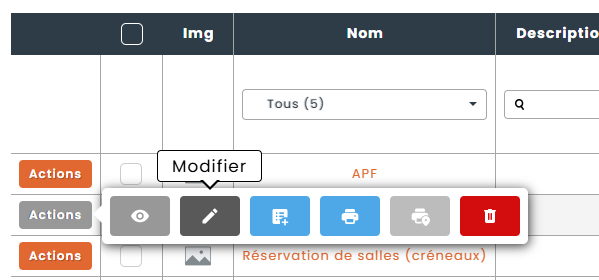
Rendez-vous au magasin dont vous souhaitez modifier les heures de réservation, puis cliquez sur son bouton modifier.
Étape 2 — Aller dans Prêts › Démarrage
Cliquez sur l’onglet Prêts. Les paramètres de prêt sont répartis en sous-onglets : Démarrage, Règles, Communications, Catalogue, Valeurs par défaut et Avancé.
L’horaire correspond à la première ligne de la liste de configuration de l’onglet Démarrage : Heures d’ouverture et horaire. Cliquez sur Configurer à côté de cette ligne pour afficher l’éditeur d’horaire.

L’indicateur à la gauche de chaque ligne montre si l’élément est complété. La ligne de l’horaire est marquée comme complétée dès qu’au moins une journée de la semaine possède des heures d’ouverture.
Étape 3 — Définir les heures d’ouverture hebdomadaires
La grille Heures d’ouverture présente les sept jours de la semaine. Une journée sans période affiche Fermé.
Pour ajouter une période, utilisez les trois sélecteurs sous la grille, puis cliquez sur Ajouter :
- Jour de semaine — une seule journée, ou l’un des deux raccourcis : Tous les jours (ajoute la période aux sept jours) et Jours ouvrables (du lundi au vendredi).
- Début — l’heure d’ouverture, offerte par tranches de 15 minutes.
- Fin — l’heure de fermeture, également par tranches de 15 minutes. Elle doit être postérieure à l’heure de début, sinon Hector affiche le message « L’heure de fermeture ne peut pas être plus petite que l’heure d’ouverture » et rien n’est ajouté.

Vous pouvez ajouter plus d’une période à la même journée — par exemple de 8 h à 12 h et de 13 h à 17 h pour fermer sur l’heure du dîner. Sur l’horaire d’un magasin, les périodes qui se touchent ou se chevauchent sont automatiquement fusionnées en une seule.
Pour retirer une période, cliquez sur le X à côté de celle-ci dans la grille.

N’oubliez pas d’enregistrer le magasin. L’horaire est sauvegardé avec le reste de la fiche du magasin : rien n’est écrit avant que vous ne soumettiez l’enregistrement.
Étape 4 — Ajouter des journées de fermeture
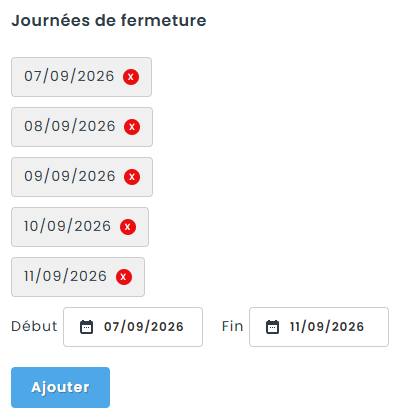
Les journées de fermeture sont des dates précises où le magasin ne prête pas du tout, peu importe les heures d’ouverture hebdomadaires : congés fériés, semaines de fermeture, inventaires, etc.
Sous la section Journées de fermeture, choisissez une date de Début et une date de Fin, puis cliquez sur Ajouter. Utilisez la même date dans les deux champs pour une seule journée, ou une plage pour une période de fermeture complète. Chaque date de fermeture apparaît ensuite sous forme d’étiquette distincte.
Étape 5 — Ajouter des journées d’exception
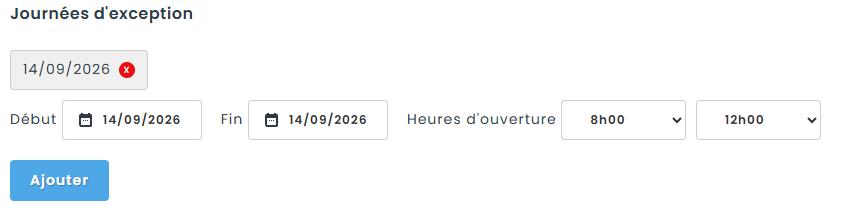
Les journées d’exception modifient les heures de dates précises au lieu de les fermer. Utilisez-les pour une demi-journée avant un congé, une ouverture tardive, ou une fin de semaine où vous prêtez exceptionnellement.
Sous la section Journées d’exception, choisissez une date de Début et une date de Fin, puis les Heures d’ouverture qui s’appliquent à ces dates, et cliquez sur Ajouter.
Le résultat d’une journée d’exception dépend de l’horaire hebdomadaire de ce jour de semaine :
- Si la journée est normalement fermée, les heures d’exception s’appliquent telles quelles. C’est ainsi que l’on ouvre une journée qui serait autrement fermée.
- Si la journée est normalement ouverte, les heures d’exception agissent comme une fenêtre par-dessus les heures régulières : seul le chevauchement des deux demeure ouvert. Une exception de 8 h à 12 h sur une journée normalement ouverte de 9 h à 17 h laisse ouvert de 9 h à 12 h.
Autrement dit, sur une journée déjà ouverte, une exception peut uniquement réduire les heures : elle ne peut pas les prolonger au-delà de l’horaire régulier. Pour ouvrir plus tard qu’à l’habitude, élargissez les heures hebdomadaires de ce jour de semaine, puis utilisez les journées d’exception pour réduire les dates qui doivent rester plus courtes.
Étape 6 — Vérifier le résultat sur le formulaire public
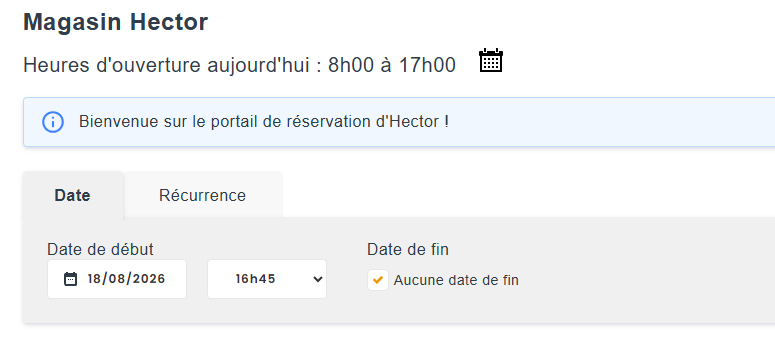
Sur la page publique de réservation, les heures de la journée en cours s’affichent dans l’en-tête, sous le nom du magasin, à côté d’une petite icône de calendrier. Un clic sur cette icône ouvre une fenêtre présentant l’horaire hebdomadaire complet ainsi que la liste des journées de fermeture, ce qui permet aux demandeurs de planifier à l’avance.
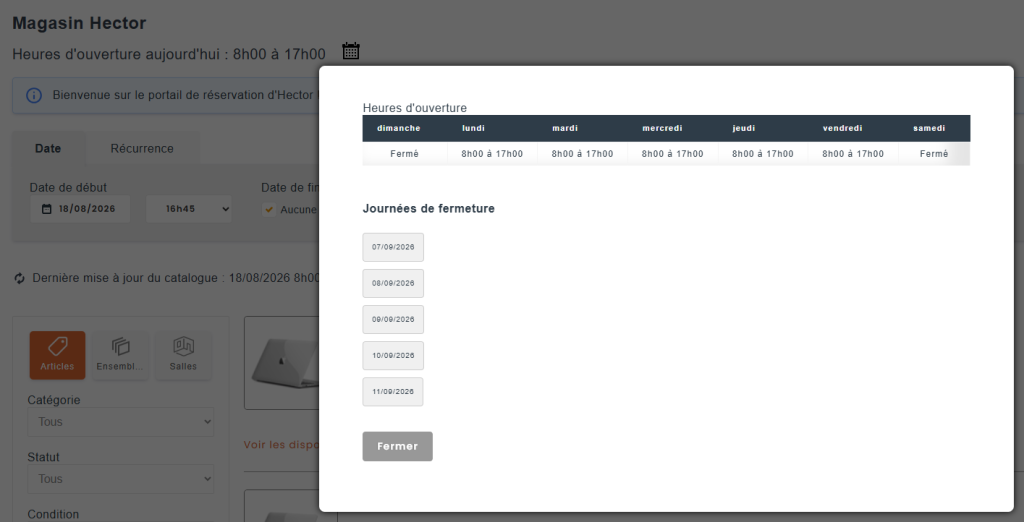
Si aucune heure d’ouverture n’est configurée, le formulaire public n’affiche pas le catalogue. Les demandeurs voient plutôt l’avertissement suivant : « Aucun horaire n’a été défini par votre administrateur pour effectuer des réservations pour ce magasin. » Si ce message apparaît, revenez à l’étape 3.
Paramètres connexes à connaître
Calculer les délais uniquement pendant les heures d’ouverture
Dans Prêts › Règles, l’option Calculer les délais uniquement pendant les heures d’ouverture relie vos délais minimum et maximum de réservation à l’horaire. Lorsqu’elle est activée, ces délais ne s’écoulent que pendant les heures d’ouverture du magasin : une demande faite après la fermeture commence donc à être calculée à partir de la prochaine heure d’ouverture, au lieu de s’écouler durant la nuit.
Longueur des créneaux et temps entre chaque créneau
Toujours dans Prêts › Règles, les paramètres Longueur des créneaux et Temps entre chaque créneau déterminent comment vos heures d’ouverture sont découpées lorsque le magasin utilise les réservations par créneaux. Les heures d’ouverture définissent la fenêtre disponible ; la longueur des créneaux décide de la façon dont cette fenêtre est découpée pour les demandeurs.
Jours facturables (Taux de location)
Si le module Taux de location est actif et que le magasin autorise les locations, un sélecteur Jours facturables apparaît sous la grille des heures d’ouverture. Il définit quels jours de semaine sont facturés sur une location, indépendamment des jours où vous êtes ouvert. À noter : une modification des jours facturables crée un nouvel horaire au lieu de modifier l’horaire existant. Un horaire partagé avec un autre magasin, ou déjà rattaché à une location en cours, n’est donc jamais modifié de façon rétroactive.
Horaires au niveau de l’item
Un item peut posséder son propre horaire. Modifiez l’item, ouvrez ses paramètres de prêt, allez à l’onglet Horaire et activez Horaire de prêt pour afficher la même grille. Cela permet à un article donné d’être disponible selon un horaire différent de celui du magasin où il se trouve — un projecteur réservable seulement en après-midi, par exemple.
Une différence à retenir : sur un horaire d’item, les périodes adjacentes ou qui se chevauchent ne sont pas fusionnées. Chaque période ajoutée demeure distincte.
Réutiliser un horaire dans plusieurs magasins
Si vous gérez plusieurs magasins ayant des heures identiques, les paramètres des magasins offrent une option de copie des Prêts qui reporte la configuration de prêt — horaire inclus — vers d’autres magasins, ce qui évite de ressaisir la grille pour chacun d’eux.
Dépannage
- Une journée affiche Fermé même si j’ai ajouté des heures. Le magasin n’a probablement pas été enregistré. Ouvrez-le de nouveau et vérifiez que la grille contient toujours vos périodes.
- Ma journée d’exception n’a pas ouvert les heures supplémentaires souhaitées. Sur une journée déjà ouverte, les heures d’exception peuvent seulement réduire la plage. Élargissez les heures hebdomadaires de ce jour de semaine, puis réduisez les autres dates à l’aide des journées d’exception.
- Les demandeurs ne peuvent pas sélectionner les heures attendues. Vérifiez les listes des journées de fermeture et des journées d’exception pour cette date, et vérifiez si un horaire au niveau de l’item remplace celui du magasin pour l’article demandé.
- Le bouton Ajouter ne fait rien. L’heure de fin doit être postérieure à l’heure de début ; une combinaison invalide est refusée et un message d’erreur s’affiche au-dessus de la grille.