
Souhaitez-vous qu’Hector suive automatiquement la fin de garantie de chacun de vos actifs, vous avise avant l’échéance et vous permette de produire des rapports sur ce qui est encore couvert?
Le champ Garantie, disponible sur les catégories, les sous-catégories et les actifs, vous permet de faire exactement cela. Ce guide explique pourquoi l’utiliser, où le configurer, et tous les endroits où l’information peut être consultée, mise à jour et rapportée.
Pourquoi suivre les dates de garantie dans Hector?
La plupart des équipements sont vendus avec une garantie du fabricant ou du fournisseur, qui couvre les réparations ou le remplacement pendant une période limitée. Savoir à quel moment cette couverture prend fin vous permet de :
- Éviter de payer pour des réparations qui devraient encore être gratuites.
- Planifier les remplacements ou l’achat d’une garantie prolongée avant l’expiration de la couverture.
- Démontrer, lors d’un audit, quels actifs sont toujours couverts.
- Recevoir des notifications automatiques bien avant la date d’expiration.
Une fois la valeur saisie, Hector traite la Garantie comme n’importe quel autre champ de date : il peut être filtré, trié, rapporté, exporté, importé, modifié par lot et utilisé comme déclencheur dans les Automatisations.
Prérequis :
- Avoir la permission d’accéder à la section Réglages pour configurer les notifications, les valeurs par défaut et les seuils de tolérance.
- Avoir la permission de modifier les catégories, modifier les sous-catégories et modifier les actifs afin de saisir les valeurs de garantie directement sur les fiches.
Étape 1 : Définir une garantie par défaut sur une catégorie
Définir la garantie au niveau de la Catégorie permet à chaque nouvelle sous-catégorie et chaque nouvel actif créés en dessous d’hériter automatiquement de la valeur. Vous ne la saisissez qu’une seule fois.
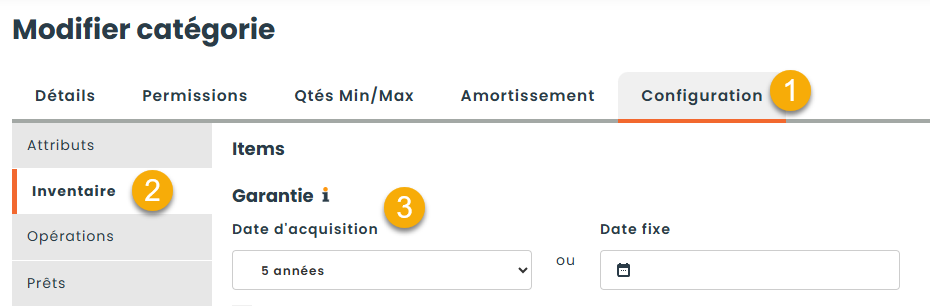
À partir du menu Inventaire, accédez au sous-menu Catégorie, cliquez sur Actions sur la catégorie à modifier, puis sur Modifier. Ouvrez l’onglet Configuration, puis le sous-onglet Inventaire.
Dans la section Garantie, choisissez l’une des deux options suivantes :
- Date d’acquisition — la garantie dure un certain nombre d’années (ou de mois) à partir de la date d’acquisition de chaque actif. Par exemple, « 3 années » signifie « 3 ans après l’acquisition de l’actif ».
- Date fixe — tous les actifs de cette catégorie partagent exactement la même date de fin de garantie, peu importe le moment où ils ont été acquis.
Cliquez ensuite sur Enregistrer.
Note : Définir une garantie ici n’affecte que les nouvelles sous-catégories et les nouveaux actifs créés par la suite. Pour propager la modification aux fiches existantes, consultez l’Étape 2.
Étape 2 : Propager la garantie aux sous-catégories et aux actifs existants
Lorsque vous modifiez la garantie sur une catégorie qui contient déjà des données, Hector n’écrase pas automatiquement les fiches existantes. Pour forcer la mise à jour :
- Dans la même section Garantie, saisissez la valeur souhaitée.
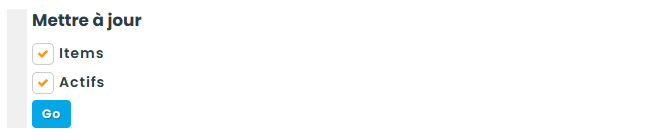
- Dans le bloc Mettre à jour, cochez Sous-catégories, Actifs, ou les deux.
- Cliquez sur Aller.
Un message de confirmation s’affiche et la mise à jour s’exécute en arrière-plan. Les sous-catégories existantes reçoivent la nouvelle valeur de garantie, et la date de fin de garantie des actifs existants est recalculée.
Étape 3 : Définir ou remplacer la garantie sur une seule sous-catégorie
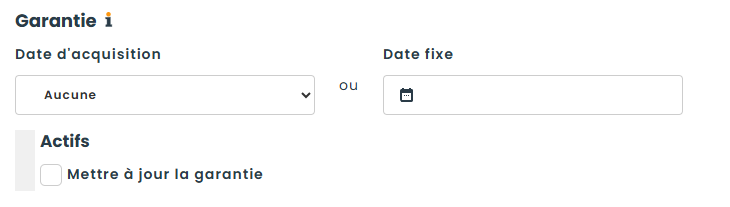
À partir du menu Inventaire, accédez au sous-menu Sous-catégorie, cliquez sur Actions, puis sur Modifier. Ouvrez l’onglet Configuration.
Le champ Garantie fonctionne exactement comme celui de la catégorie et propose une seule case à cocher, Mettre à jour la garantie, afin d’appliquer la modification à tous les actifs déjà rattachés à cette sous-catégorie.
Étape 4 : Saisir ou consulter la garantie sur un Actif individuel
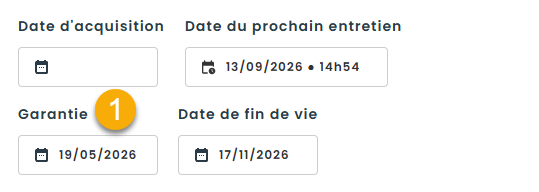
À partir du menu Inventaire, accédez au sous-menu Actif et ouvrez n’importe quel actif.
Le champ Garantie apparaît directement sur la fiche de l’actif. Il est rempli automatiquement à partir du paramètre de la sous-catégorie parente (Date d’acquisition + délai, ou Date fixe), mais il peut être remplacé sur chaque actif en saisissant une autre date.
Étape 5 : Configurer le seuil de notification
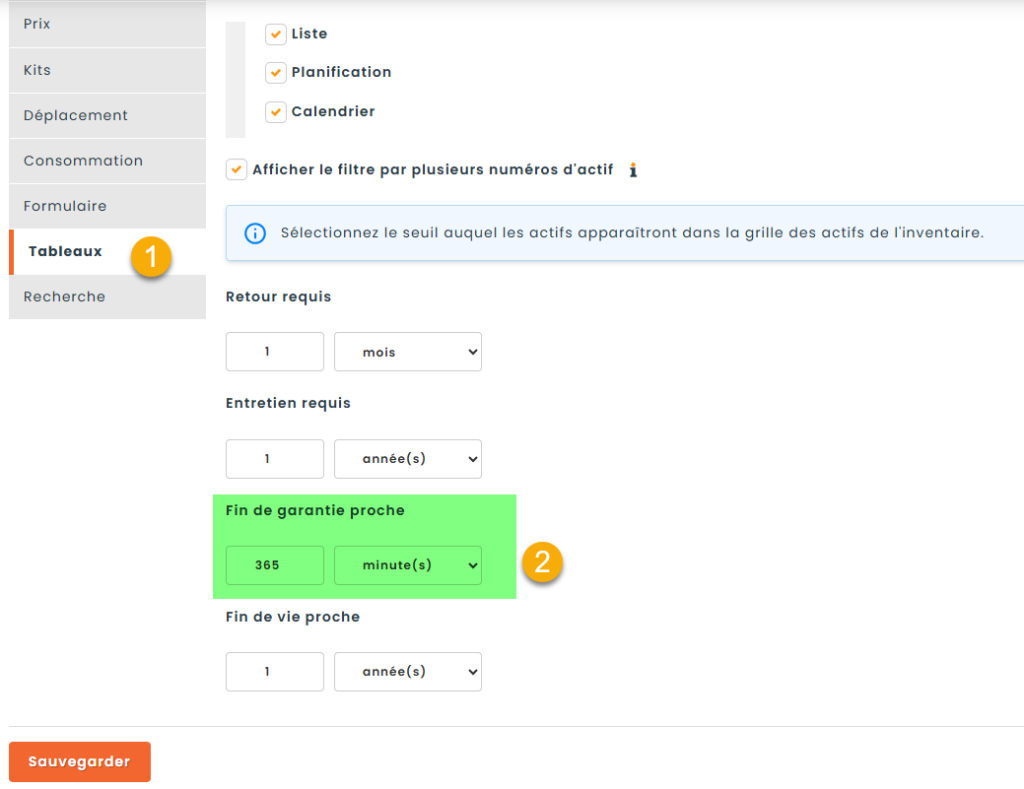
Vous décidez combien de temps à l’avance Hector doit considérer qu’une garantie est « sur le point d’expirer ».
Allez dans le menu Réglages, puis Actifs. Sous l’onglet Général, ouvrez l’onglet Tableaux et repérez Fin de garantie proche. Saisissez un nombre et choisissez une unité (jours, mois ou années).
Ce seuil détermine quels actifs apparaissent dans :
- La vue Garantie dans la grille des actifs.
- Les rapports correspondants et la tuile du tableau de bord.
Étape 6 : Activer les notifications de garantie
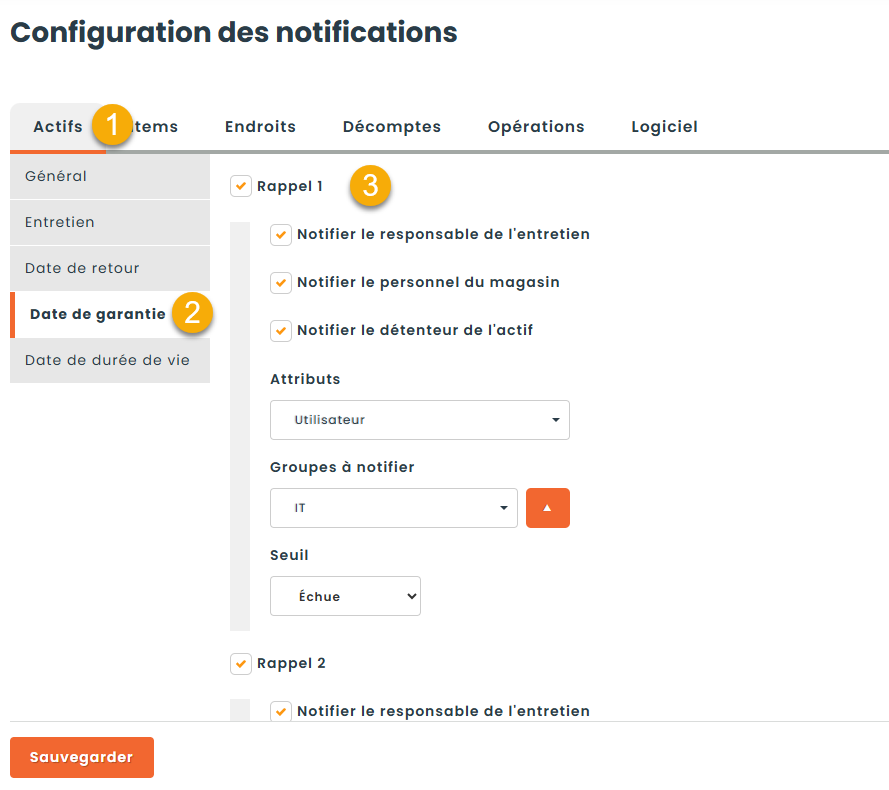
Allez dans le menu Réglages, puis Notifications.
Ouvrez l’onglet Actifs, puis cliquez sur Date de garantie dans le menu de gauche. Activez les Rappels souhaités et sélectionnez les personnes à aviser (le détenteur de l’actif, le responsable de l’entretien, le personnel du magasin ou tout groupe d’utilisateurs).
Étape 7 (facultatif) : Forcer la mise à jour de tous les actifs depuis les sous-catégories par défaut
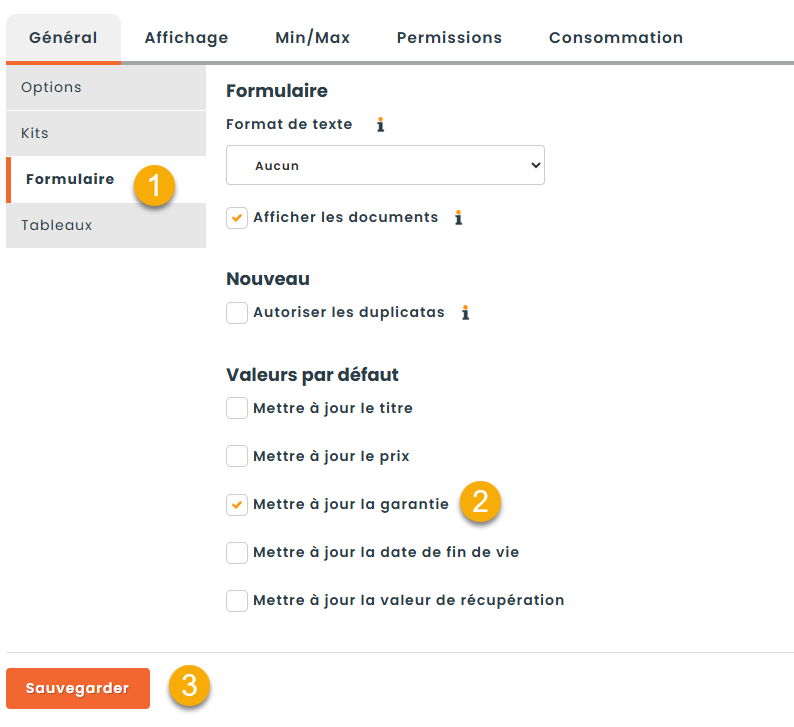
Si vous modifiez la garantie d’une sous-catégorie et souhaitez que tous les actifs existants se mettent immédiatement à jour (au lieu d’utiliser la case par sous-catégorie à chaque fois), allez dans Réglages, puis Sous-catégorie. Sous l’onglet Général, ouvrez le sous-onglet Formulaire et, sous Valeurs par défaut, cochez Mettre à jour la garantie, puis cliquez sur Sauvegarder.
Lorsque ce paramètre est activé, toute modification future de la garantie sur une sous-catégorie se propage automatiquement à tous ses actifs.
Où consulter et rapporter les dates de garantie
Une fois le champ utilisé, l’information apparaît à plusieurs endroits dans Hector :
- Grille des actifs — la colonne Garantie est disponible. Elle peut être ajoutée, triée et filtrée comme toute autre colonne standard.
- Vue dédiée des actifs — une vue intégrée Garantie affiche uniquement les actifs qui dépassent le seuil configuré à l’Étape 5.
- Tableau de bord — une nouvelle tuile affiche le nombre d’actifs dont la garantie approche ou a déjà expiré.
- Rapports — six nouveaux rapports intégrés sont disponibles sous Rapports > Inventaire :
- Actif : Garantie bientôt
- Actif : Garantie terminée
- Catégorie : Garantie bientôt
- Catégorie : Garantie terminée
- Catégorie : Garantie à échéance par Magasin
- Catégorie : Garantie atteinte par Magasin
- Audit / Historique — chaque modification du champ Garantie est enregistrée dans l’onglet Historique de l’actif et de la sous-catégorie, avec l’ancienne valeur, la nouvelle valeur, l’utilisateur et la date.
Mettre à jour les dates de garantie en masse
En plus du bloc Mettre à jour décrit ci-dessus, vous pouvez modifier les valeurs de garantie pour plusieurs fiches à la fois grâce à :
- Modification en masse — sélectionnez plusieurs actifs dans la grille, choisissez Modification, puis modifiez la Garantie en une seule action.
- Importation de données — les gabarits d’importation Actifs et Inventaire incluent maintenant une colonne Garantie. Les valeurs existantes sont mises à jour lorsque l’importation est exécutée.
- API — le champ est disponible sur les requêtes
GET,POSTetPUT, tant pour les actifs que pour les sous-catégories. Consultez la Documentation API pour plus de détails.
Automatiser les flux de garantie
Ouvrez le module Automatisation pour réagir automatiquement lorsqu’une garantie change ou approche de sa fin :
- Déclencheur de modification — exécute une automatisation chaque fois que le champ Garantie est modifié, ou lorsqu’un champ d’actif quelconque change.
- Déclencheur de date relative — exécute une automatisation un nombre choisi de jours, de semaines ou de mois avant (ou après) la date de fin de garantie d’un actif.
- Filtre — restreint toute automatisation aux actifs qui répondent à une condition liée à la garantie.
- Gabarits de courriel — le champ Garantie est disponible comme balise et est également inclus dans la balise générale Modifications.
Permissions
L’accès au champ peut être restreint par rôle sous Réglages → Rôles → Modification des actifs. Les utilisateurs sans la permission voient le champ mais ne peuvent pas le modifier.