Vous voulez qu’Hector calcule ce que coûtent vos actifs lorsqu’ils sont affectés ou prêtés, vous montre ce qu’il reste à facturer et crée des factures pour vous?
Le module Location fait exactement cela. Ce guide explique pourquoi l’utiliser, comment le configurer et comment se déroule une location, du moment où un actif sort jusqu’à sa facturation : taux par défaut, taux spécifiques par catégorie, item, actif, endroit ou espace, location sur les affectations et les prêts, location en cours, facturation et importation des taux.
🎯 Pourquoi utiliser les taux de location dans Hector?
Les actifs qui sortent de votre magasin ont un coût, et ce coût est facile à perdre de vue. Les taux de location vous permettent de :
Facturer vos clients, projets ou départements pour l’équipement qu’ils utilisent, à l’heure, au jour, à la semaine ou au mois.
Toujours facturer le meilleur prix automatiquement, avec l’option Meilleur tarif.
Voir en tout temps combien une location a coûté jusqu’à maintenant et combien il reste À facturer.
Ne jamais facturer la même journée deux fois : Hector retient jusqu’à quelle date chaque location a été facturée.
Garder des taux différents par catégorie, item ou actif sans avoir à les inscrire sur chaque actif.
📋 Pré-requis
Le module Location doit être offert dans votre forfait Hector et activé sur votre instance (voir l’étape 1).
Pour créer des factures à partir des locations, le module Comptabilité doit aussi être activé.
Vous devez avoir un rôle avec les permissions de location. Voir la section Permissions à la fin de cet article.
ℹ️ Note : certains noms utilisés dans cet article (item, magasin, endroit, espace, prêt, facture…) peuvent être différents dans votre Hector, selon la terminologie choisie pour votre instance.
🧠 Fonctionnement des taux de location
Les taux de location s’appliquent dans deux situations :
Affectations — un actif sort d’un magasin vers un utilisateur, un endroit, un client, un fournisseur ou un contact. La location est facturée à la journée, à la semaine ou au mois.
Prêts — un actif, un endroit ou un espace est prêté par le biais d’une réservation. La location peut aussi être facturée à l’heure.
Au début d’une location, Hector prend une « photo » du taux de location, de la charge minimale et des jours facturables en vigueur. Cette photo ne change plus par la suite : si vous modifiez vos taux plus tard, les locations déjà en cours conservent le taux avec lequel elles ont commencé. Seules les nouvelles locations utilisent les nouveaux taux.
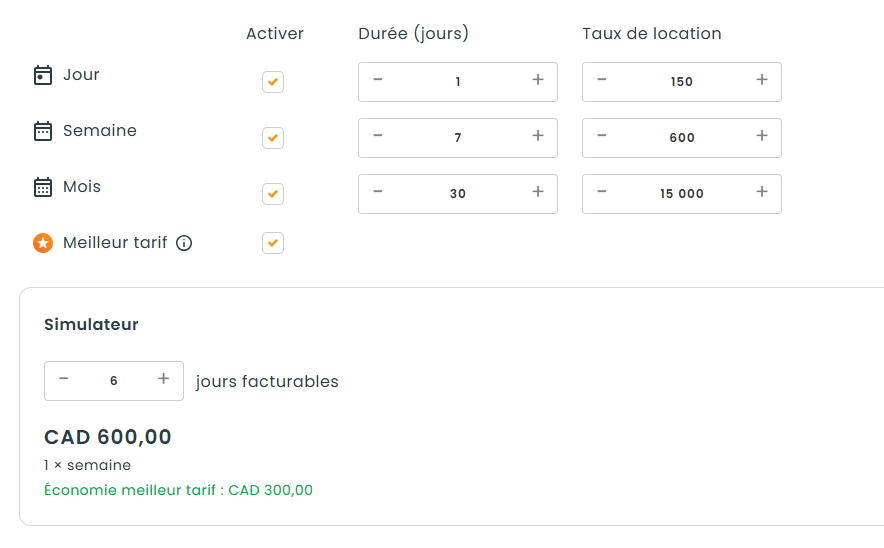
💰 Exemple du meilleur tarif
Avec un taux de 150 $ par jour et 600 $ par semaine (7 jours), un actif loué pendant 6 jours est facturé une semaine (600 $) plutôt que 6 × 150 $ (900 $).
Consultez l’aide-mémoire du vocabulaire à la fin de cet article pour les termes utilisés dans les écrans de location.
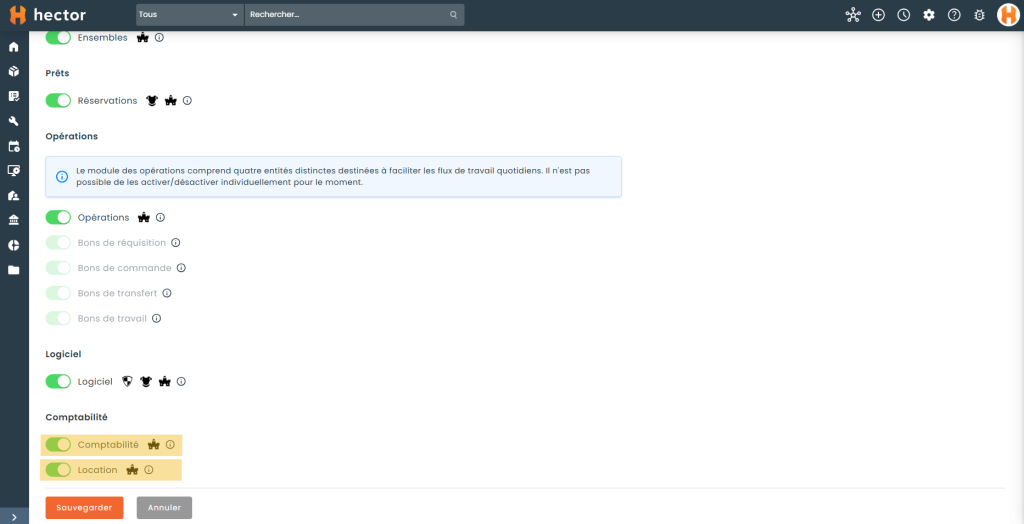
⚙️️ Étape 1 : Activer le module
Allez dans Réglages > Modules.
Activez Location.
Click Save.
💲 Étape 2 : Configurer les taux par défaut
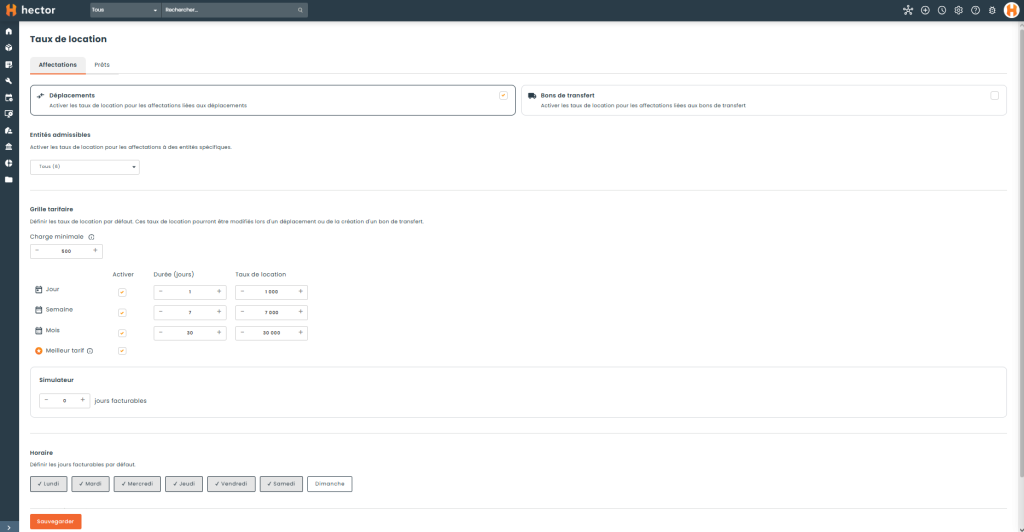
Les taux par défaut sont utilisés par tous les actifs, endroits et espaces qui n’ont pas leur propre taux. Allez dans le menu Réglages, puis Taux de location. La page est organisée en deux sections : Affectations et Prêts. Chacune a ses propres taux et ses propres règles.
🚚 Section Affectations
Déplacements — activer les taux de location pour les affectations faites avec un déplacement.
Bons de transfert — activer les taux de location pour les affectations faites avec un bon de transfert.
Entités admissibles — choisir les destinations qui peuvent être facturées (utilisateur, endroit, client, fournisseur, contact).
Grille tarifaire — pour chaque palier (jour, semaine, mois), cochez Activer, inscrivez la Durée (jours) et le Taux de location. Ce sont les taux par défaut; ils pourront être modifiés lors d’un déplacement ou de la création d’un bon de transfert.
Meilleur tarif — appliquer automatiquement la combinaison de paliers la moins chère. Nécessite au moins deux paliers actifs.
Charge minimale — montant minimal facturé pour une location.
Horaire — choisissez les Jours facturables et ajoutez les Journées d’exception (journées de fermeture) qui ne seront pas facturées.
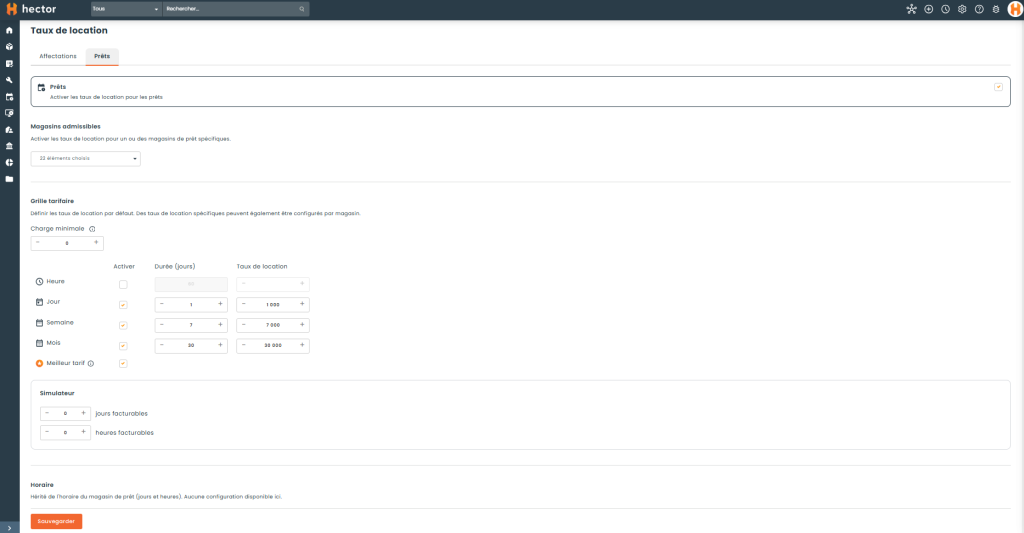
📦 Section Prêts
Activer les taux de location pour les prêts — active la location sur les prêts.
Magasins admissibles — choisissez les magasins de prêt où la location s’applique.
Grille tarifaire — comme pour les affectations, avec un palier heure en plus (sa durée est inscrite en minutes).
Meilleur tarif et Charge minimale — comme pour les affectations.
Horaire — pour les prêts, les jours et les heures facturables proviennent de l’horaire de chaque magasin (voir l’étape 5).
🧮 Simulateur
Sous chaque grille tarifaire, le Simulateur vous permet d’inscrire un nombre de jours (ou d’heures) facturables et de voir immédiatement le montant qu’Hector facturera, les paliers utilisés et l’Économie meilleur tarif.
Cliquez sur Sauvegarder au bas de la page lorsque vous avez terminé.
ℹ️ Note : les changements aux taux, aux jours facturables ou aux journées de fermeture s’appliquent seulement aux locations créées après la sauvegarde. Les locations déjà en cours ne sont pas touchées.
🏷️ Étape 3 : Définir un taux sur une catégorie, un item, un actif, un endroit ou un espace
Par défaut, tout utilise les taux par défaut de l’étape 2. Vous pouvez définir un taux différent à n’importe quel niveau. Hector cherche un taux dans cet ordre et utilise le premier qu’il trouve :
Pour un actif — Actif → Item → Catégorie → Taux par défaut.
Pour un espace — Espace → Endroit → Taux par défaut.
Par exemple, si vous définissez un taux sur la catégorie « Excavatrices », toutes les excavatrices l’utilisent, sauf un item ou un actif qui a son propre taux.
✏️ Définir un taux spécifique
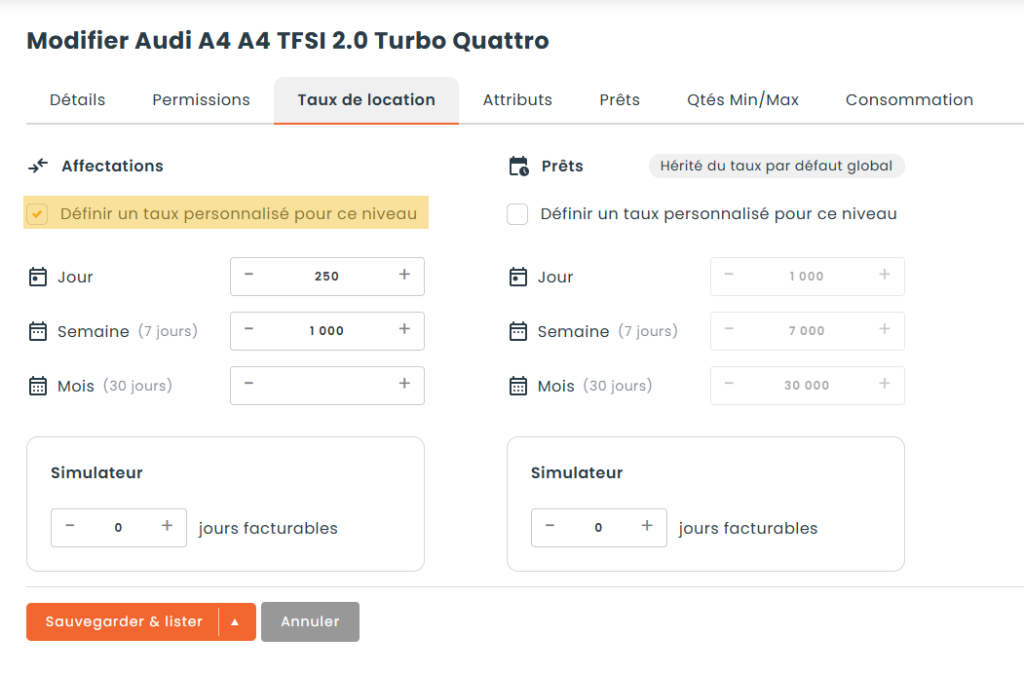
Ouvrez la catégorie, l’item, l’actif, l’endroit ou l’espace et cliquez sur Modifier.
Ouvrez l’onglet Taux de location.
Activez Définir un taux personnalisé pour ce niveau.
Inscrivez les montants pour chaque palier. Utilisez le Simulateur pour valider.
Lorsque l’option est désactivée, l’onglet indique d’où vient le taux, par exemple Hérité de Excavatrices ou Hérité du taux par défaut global.
💡 Astuce : pour rendre un élément gratuit, activez Définir un taux personnalisé pour ce niveau et laissez les montants vides. Désactivez l’option pour revenir au taux hérité.
ℹ️ Note : les endroits et les espaces peuvent seulement être prêtés, pas affectés. Leur onglet Taux de location affiche seulement les taux de prêt.
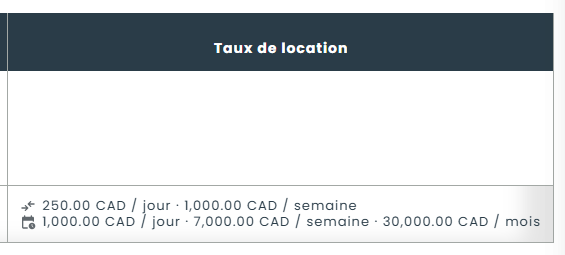
ℹ️ Note: les taux de location sont aussi disponibles à l’ajout dans les grilles reliées à chaque entité. Ceci permet une vue rapide sans avoir à les ouvrir un à un.
🚚 Étape 4 : Location sur les affectations
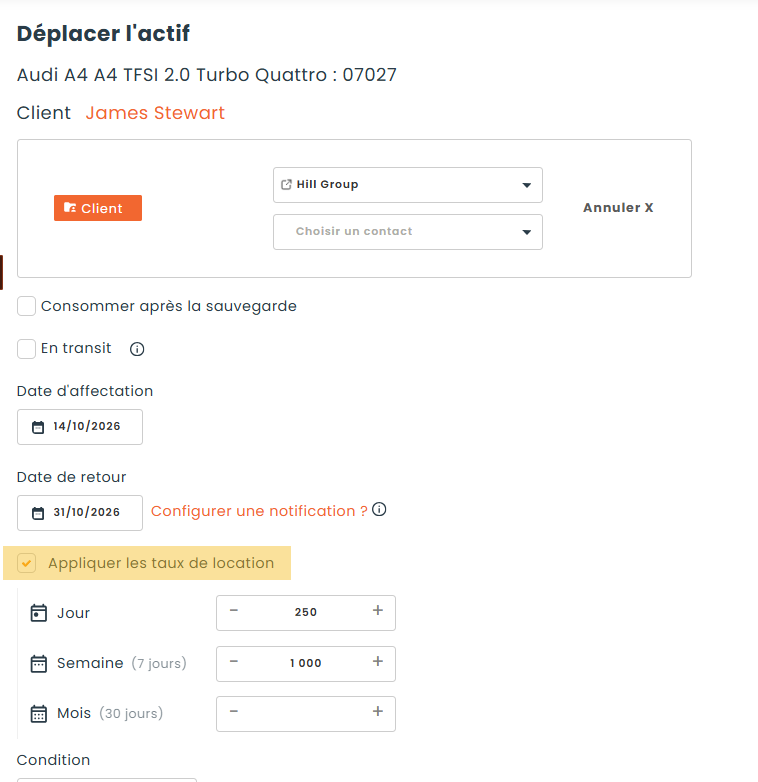
Lorsque vous déplacez un actif, le formulaire de déplacement affiche l’option Appliquer les taux de location.
Taux — rempli automatiquement avec le taux de l’actif, avec une étiquette indiquant d’où il provient.
Modification — selon votre rôle, le taux est caché, en lecture seule ou modifiable pour cette affectation seulement.
Ne pas facturer — décochez Appliquer les taux de location si cette affectation ne doit pas être facturée.
🔀 Autres façons d’affecter des actifs
Déplacement en lot, Déplacer plusieurs, liste d’Affectation et Affectation rapide — seule la case Appliquer les taux de location est affichée. Chaque actif reçoit son propre taux (actif, item, catégorie ou défaut).
Bons de transfert — lorsque la location est activée pour les bons de transfert, le taux est appliqué automatiquement à la livraison.
Application mobile et intégrations — le taux est appliqué automatiquement lorsqu’un taux existe pour l’actif.
🏁 Quand la location se termine-t-elle?
Une location s’arrête automatiquement dès que l’actif est déplacé de nouveau : retourné dans un magasin, ou déplacé directement vers quelqu’un d’autre. Si l’affectation a une date de retour, la facturation s’arrête à cette date.
ℹ️ Note : déplacer un actif vers un magasin ou une tablette est un transfert interne : il n’est jamais facturé.
📦 Étape 5 : Location sur les prêts
Lorsqu’un prêt est créé à partir d’un magasin admissible, Hector applique automatiquement le taux de location à chaque ligne du prêt. Le fonctionnement est le même, que le prêt soit créé par un membre du personnel, à partir du catalogue public, par importation ou par intégration.
🛒 Afficher les taux dans le catalogue
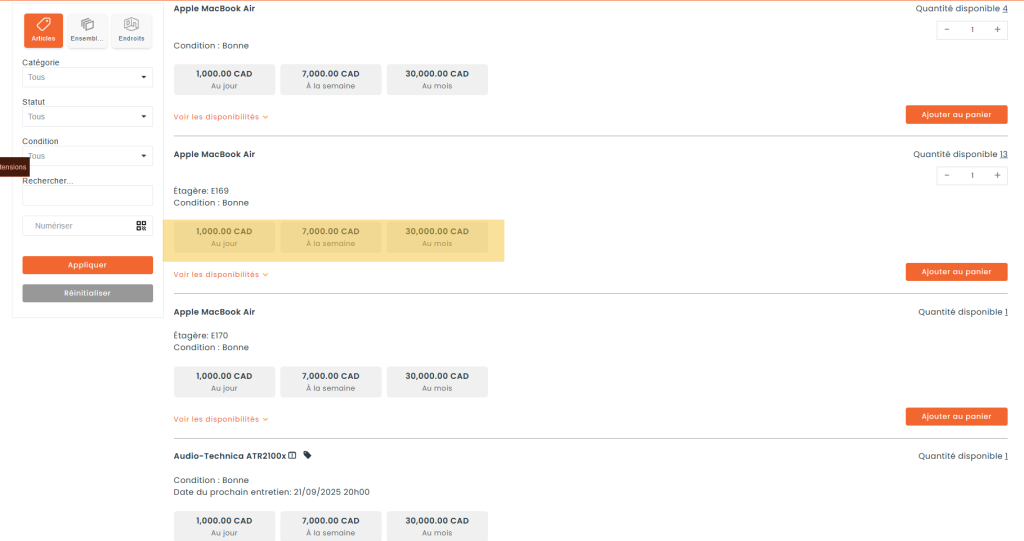
Vous pouvez afficher le taux et le Coût de location de la période choisie dans le catalogue de prêt et dans le panier.
Ouvrez le magasin et cliquez sur Modifier.
Dans Champs à afficher, sélectionnez Taux de location.
Cliquez sur Sauvegarder.
📅 Jours facturables pour les prêts
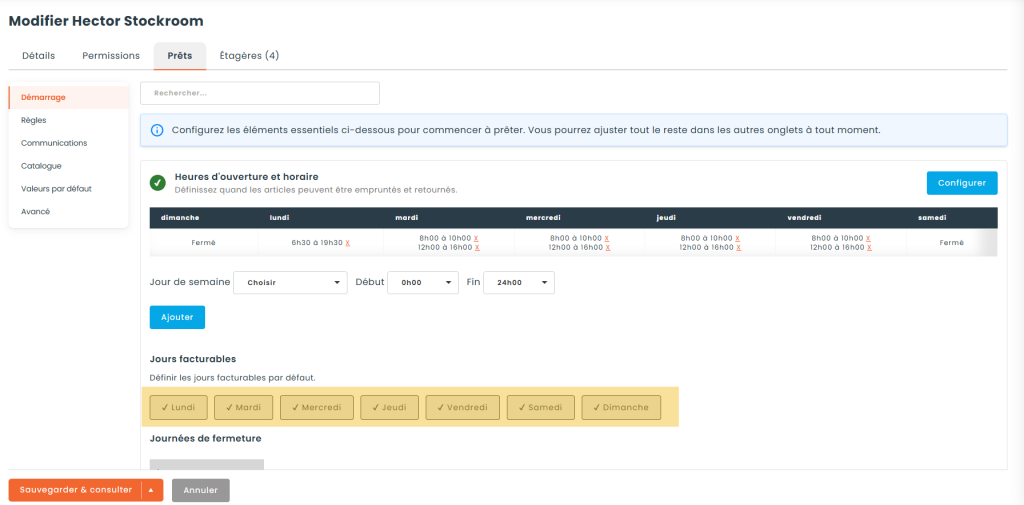
Chaque magasin de prêt utilise son propre horaire. Lorsque le module est actif, l’horaire du magasin affiche une section Jours facturables où vous choisissez les jours qui sont facturés. Les Journées de fermeture du magasin ne sont pas facturées.
Prêt d’une seule journée — facturé à l’heure, même pendant une journée de fermeture.
Prêt sur plusieurs jours — facturé à la journée, sans les journées de fermeture.
✏️ Changer le taux d’une ligne de prêt
Dans la liste des éléments du prêt, ouvrez le menu d’actions d’une ligne et cliquez sur Modifier pour ajuster son taux. Le nouveau taux s’applique à partir de maintenant; ce qui a déjà été facturé ne change pas.
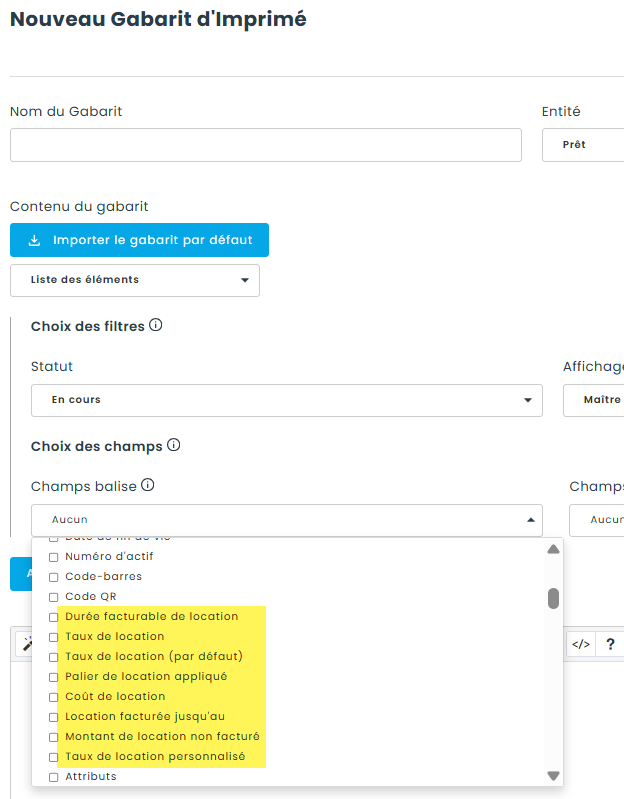
🖨️Imprimés personalisés
Lors de la création ou de la modification d’imprimés personalisés, des champs associés aux taux de location sont maintenance disponible à l’ajout.
📊 Étape 6 : Suivre une location en cours
🚜 Sur l’actif
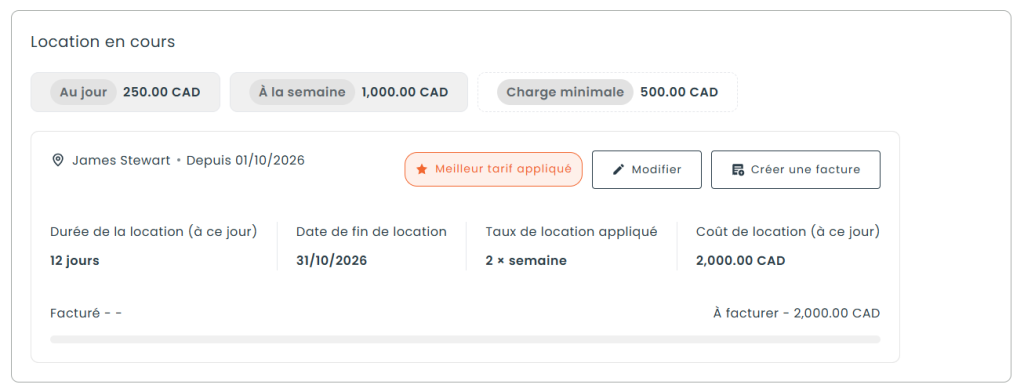
Dans l’onglet Détails de l’actif, la tuile Location en cours affiche :
Taux — à l’heure, au jour, à la semaine ou au mois, avec le badge Meilleur tarif appliqué lorsque c’est le cas.
Durée de la location (à ce jour), Date de fin de location, Taux de location appliqué et Coût de location (à ce jour).
Facturé / À facturer — une barre indiquant ce qui a déjà été facturé et ce qu’il reste à facturer.
Les boutons Modifierle taux et Créer une facture.
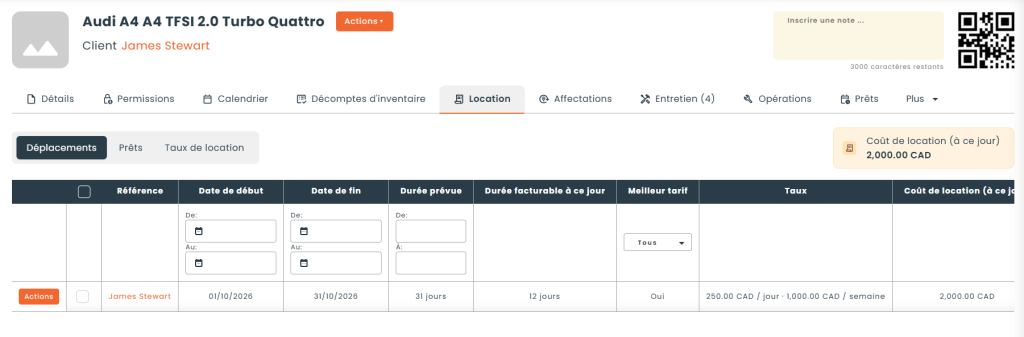
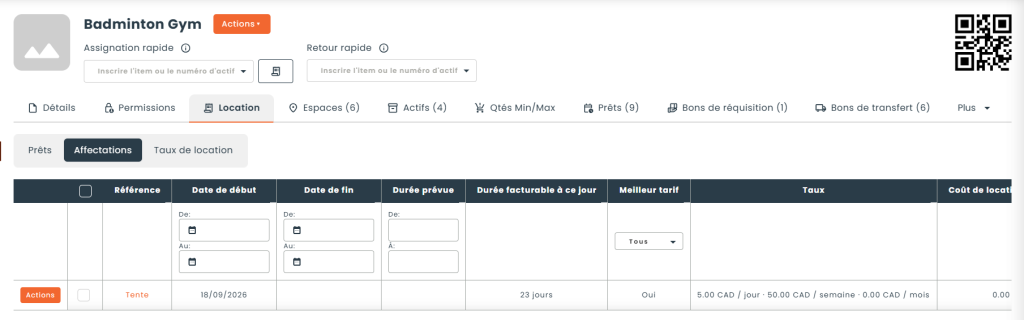
L’onglet Location de l’actif contient trois sous-onglets :
Déplacements — les locations provenant des affectations.
Prêts — les locations provenant des prêts.
Taux de location — le taux qui s’applique à cet actif et sa provenance.
Chaque liste affiche la période, la durée, le taux, le coût, l’état de la facturation et le statut. Utilisez les filtres Non facturé seulement / Facturé seulement et le menu d’actions de chaque ligne (Modifier le taux, Créer une facture). Un déplacement provenant d’un transfert peut être annulé tant qu’il n’a pas été facturé.
🏢 Sur les endroits, espaces, utilisateurs, clients, fournisseurs et contacts
Ces fiches ont aussi un onglet Location qui liste les locations qui leur sont liées (pour un endroit : Prêts, Affectations et Taux de location). Le sommaire affiche les Affectations de location actives, le Coût de location en cours et le Coût de location non facturé.
💡 Astuce : les valeurs Coût de location en cours et Coût de location non facturé sont aussi disponibles dans les impressions et les gabarits de courriel.
🧾 Étape 7 : Créer une facture
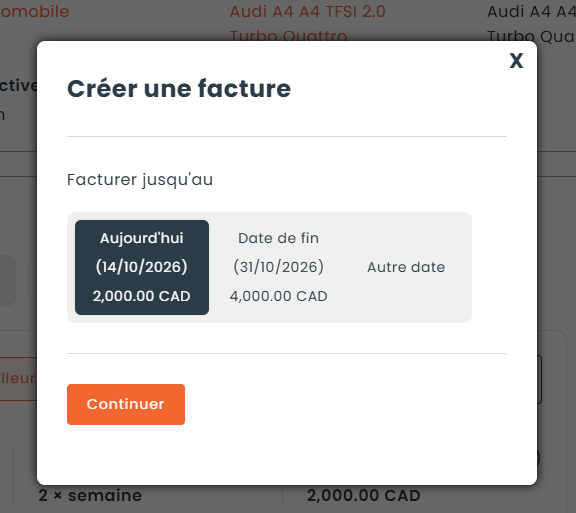
Cliquez sur Créer une facture à partir de la tuile Location en cours, du menu d’actions d’une location ou d’un prêt. Une fenêtre vous demande jusqu’à quelle date facturer (Facturer jusqu’au) :
Aujourd’hui — facturer tout jusqu’à maintenant.
Date de fin — facturer jusqu’à la fin prévue de la location (toute la période à l’avance).
Autre date — par exemple, la fin du mois.
Chaque choix affiche le montant qui sera facturé. Cliquez sur Continuer pour ouvrir la facture.
Lignes de facture — une ligne par palier utilisé, par exemple « Location (semaine) » et « Location (jour) ».
Facturé jusqu’au — Hector retient cette date. La facture suivante commence exactement là où la précédente s’est arrêtée : la même journée n’est jamais facturée deux fois.
Plusieurs locations — si elles sont facturées à des tiers différents, la facture est adressée au premier.
ℹ️ Note : une facture sauvegardée en brouillon compte aussi comme facturée. Si vous supprimez ce brouillon, la location n’est pas remise automatiquement « à facturer ».
📆 Changer les dates après la facturation
Lorsqu’une location a été facturée, sa date d’affectation ne peut plus être changée, et la date de retour ne peut pas être placée avant la date Facturé jusqu’au.
📥 Importer des taux de location
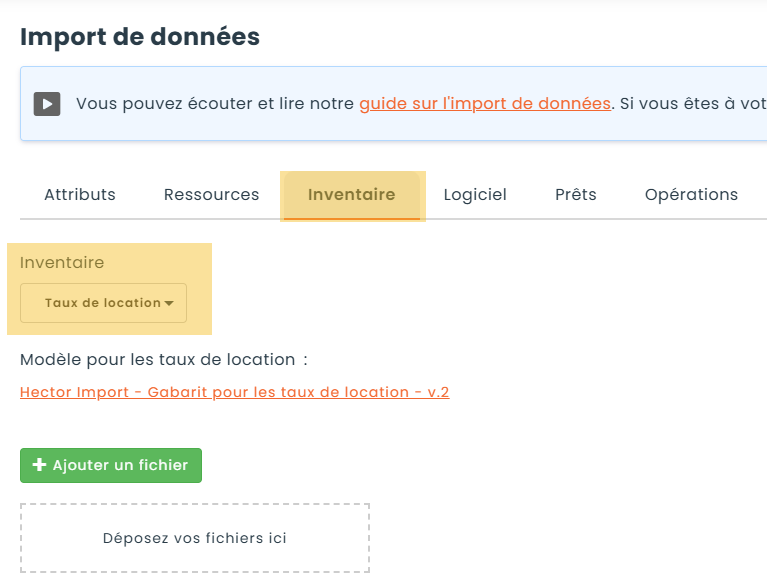
Pour définir plusieurs taux à la fois, allez dans Réglages > Import de données et téléchargez le Modèle pour les taux de location. Chaque ligne définit les taux d’une catégorie, d’un item, d’un actif, d’un endroit ou d’un espace, pour le contexte Assignment (affectation) ou Loaner (prêt).
Palier vide — laissez un palier vide s’il ne s’applique pas.
Palier à l’heure — s’applique seulement au contexte Loaner.
RestoreInheritance — inscrivez Yes et laissez les montants vides pour remettre un élément sur le taux hérité.
🔐 Permissions
L’accès aux taux de location est contrôlé par les permissions de rôle suivantes, dans Réglages > Rôles. Lors de l’ajout du module, les rôles existants ont automatiquement reçu des permissions selon ce qu’ils pouvaient déjà faire; nous vous recommandons de les valider.
Réglages > Location — accéder à la page Réglages > Taux de location.
Catégorie, Item, Actif et Endroit > Taux de location – Visionner — voir les taux de location sur ces fiches. Les espaces suivent les permissions de leur endroit.
Catégorie, Item, Actif et Endroit > Taux de location – Modifier — modifier les taux de location sur ces fiches.
Actif > Déplacement > Taux de location — une liste déroulante à trois choix :
Aucun — le taux est caché lors du déplacement d’un actif.
Lecture seule — le taux est affiché mais ne peut pas être changé.
Modifier — le taux peut être changé pour cette affectation.
Factures > élément Affectation (Visionner, Nouveau, Modifier, Supprimer, Ajouter des paiements) — gérer les factures créées à partir d’une location d’affectation.
🏷️ Aide-mémoire : vocabulaire
Terme dans Hector
Ce que cela veut dire
Taux de location
Les montants facturés à l’heure, au jour, à la semaine et au mois.
Palier
Une de ces périodes : heure, jour, semaine ou mois. Chaque palier peut être activé ou non.
Meilleur tarif
Hector choisit automatiquement la combinaison de paliers la moins chère. Nécessite au moins deux paliers actifs.
Charge minimale
Le montant minimal facturé pour une location, même très courte.
Jours facturables
Les jours de la semaine qui sont facturés (par exemple, du lundi au vendredi).
Journées de fermeture
Des dates précises qui ne sont jamais facturées (jours fériés, fermetures).
Hérité de
Le taux provient d’un niveau supérieur (item, catégorie, endroit ou taux par défaut).
Facturé jusqu’au
La date jusqu’à laquelle la location a déjà été facturée.
À facturer
Le montant qui n’est pas encore facturé.
🏷️ Aide-mémoire : statuts des locations
Actif — la location est en cours.
Terminé — la location est terminée (l’actif a été déplacé de nouveau ou retourné).
Annulé — le déplacement a été annulé avant d’être facturé.