
Vous voulez qu’Hector vous rappelle quand chaque actif doit être entretenu, donne à vos techniciens les bonnes instructions et la bonne liste de vérification, et crée même les bons de travail pour vous?
Les Plans d’entretien font exactement cela. Ce guide explique pourquoi les utiliser, comment créer et associer un plan, et comment se déroule un entretien, de la planification à l’historique : entretiens programmés sur chaque actif, personnalisation d’un plan pour un actif, exécution d’un entretien, plans qui créent des bons de travail, demandes de report et blocage des prêts.
🎯 Pourquoi utiliser les plans d’entretien dans Hector?
L’entretien préventif fonctionne seulement si rien ne passe entre les mailles du filet. Les plans d’entretien vous permettent de :
- Définir un entretien une seule fois et le réutiliser sur autant d’actifs que nécessaire.
- Donner plusieurs entretiens à un même actif, chacun avec sa propre fréquence (par exemple, une inspection chaque mois et une calibration chaque année).
- Planifier les entretiens selon le temps, selon l’usage (heures, kilomètres…), ou les deux.
- Guider les techniciens avec des instructions et une liste de vérification, et garder une trace de ce qui a été fait et de ce qui ne l’a pas été.
- Permettre aux techniciens de demander un report, tout en laissant un gestionnaire garder le contrôle des échéances.
📋 Prérequis
- Vous devez avoir un rôle avec les permissions des plans d’entretien. Voir la section Permissions à la fin de cet article.
- Les plans dont le résultat est Bon de travail exigent le module Opérations.
- Vos catégories, items et actifs doivent déjà exister dans Hector.
ℹ️ Note : certains noms utilisés dans cet article (item, magasin, utilisateur, bon de travail…) peuvent être différents dans votre Hector, selon la terminologie choisie pour votre instance.
🧠 Fonctionnement des plans d’entretien
Un plan d’entretien est un modèle réutilisable, par exemple « Changement d’huile – aux 6 mois » ou « Calibration – aux 500 heures ». Vous le créez une fois dans Réglages > Plans d’entretien, puis vous l’associez à des items ou à des actifs précis.
Chaque actif couvert par un plan reçoit son propre entretien programmé, avec ses propres dates de Dernier entretien et de Prochaine échéance. Un plan peut devenir dû :
- Selon le temps — après une période de temps (jours, semaines, mois…).
- Selon l’usage — après un nombre d’unités au compteur (heures, kilomètres…).
- Les deux — dès que la première des deux limites est atteinte, par exemple « aux 10 000 km ou chaque année ».
- Sur demande — sans fréquence : l’entretien est effectué au besoin et n’est jamais planifié à l’avance.
Consultez l’aide-mémoire du vocabulaire à la fin de cet article pour les termes utilisés dans les écrans d’entretien.
⚙️ Étape 1 : Créer un plan d’entretien
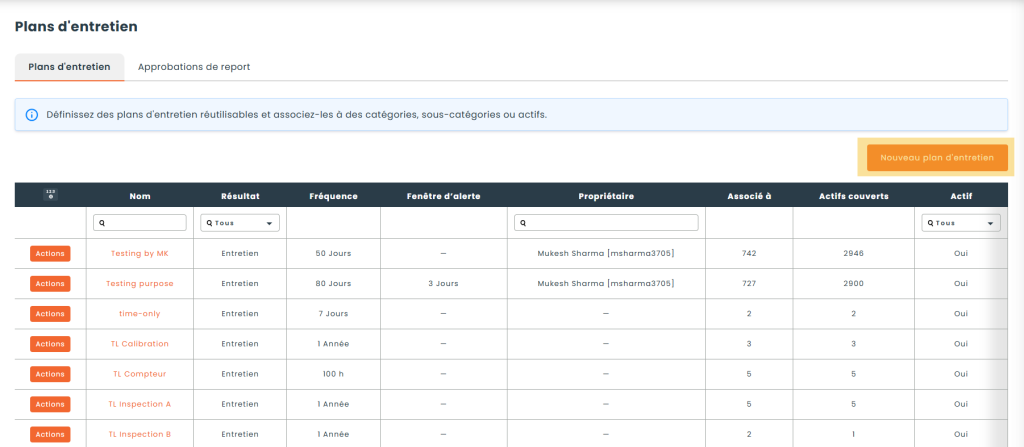
Allez dans le menu Réglages, puis Plans d’entretien, et cliquez sur Nouveau plan d’entretien.
ℹ️ Informations générales
- Nom — doit être unique parmi les plans actifs.
- Actif — un plan inactif n’est plus proposé et ne planifie plus rien.
- Résultat — ce que le plan produit lorsqu’il est effectué :
- Entretien — un enregistrement d’entretien est créé sur l’actif.
- Bon de travail — un bon de travail est créé (voir l’étape 6). Exige le module Opérations.
- Propriétaire — Aucun, un Utilisateur ou un Groupe. Le propriétaire décide des demandes de report.
- Instructions — affichées à la personne qui effectue l’entretien.
- Documents — joignez des procédures, des manuels, etc.
- Durée moyenne — le temps que prend habituellement un entretien.
- Coût moyen — ce que coûte habituellement un entretien, par actif. Prérempli lorsque l’entretien est effectué.
- Type et Tâche — le type et la tâche d’entretien par défaut, préremplis lors de l’entretien.
- Bloque les prêts lorsqu’un entretien est dû — voir Entretiens et prêts.
⏱️ Fréquence
- Selon le temps — activez-le et inscrivez la Fréquence (par exemple, 6 mois) et, au besoin, la Fenêtre d’alerte en jours.
- Selon l’usage — activez-le et inscrivez la Fréquence, l’Unité (par exemple, 500 heures) et, au besoin, la Fenêtre d’alerte.
La Fenêtre d’alerte indique combien de temps avant l’échéance (ou le relevé) l’entretien s’affiche comme À faire bientôt plutôt que simplement Planifié.
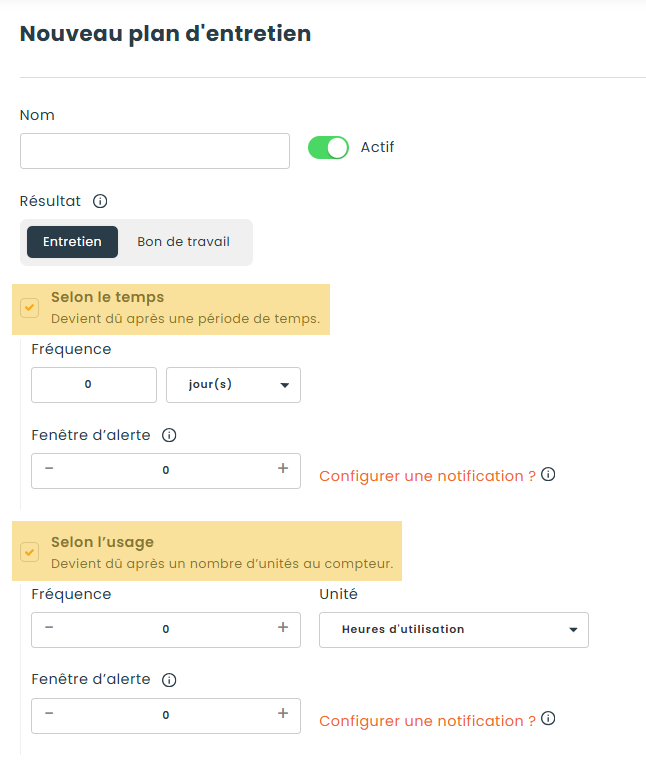
💡 Astuce : le lien Configurer une notification ? vous mène à la configuration des notifications, où vous pouvez ajouter des rappels pour vos entretiens.
✅ Liste de vérification
Pour les plans dont le résultat est Entretien, la section Liste de vérification contient les étapes que le technicien coche en effectuant l’entretien.
- Ajouter une étape — saisissez une ligne et appuyez sur Entrée pour passer à la suivante.
- Réordonner — glissez les lignes pour les réordonner.
- Enregistrer — rien n’est enregistré tant que le plan ne l’est pas.

ℹ️ Note : la liste de vérification est copiée sur chaque enregistrement d’entretien. Si vous renommez ou retirez une étape plus tard, les entretiens passés conservent la liste exactement comme elle était au moment de l’entretien.
🔗 Étape 2 : Associer le plan
Un plan ne fait rien tant qu’il n’est pas associé. Il y a trois façons de l’associer.
🗂️ À partir du plan
Dans la section Associé à du plan :
- Dans Associer à des catégories, sélectionnez une ou plusieurs catégories.
- Dans Associer à des items, sélectionnez les items visées par le plan. Toutes les items des catégories choisies sont proposées.
- Cliquez sur Sauvegarder.
Tous les actifs des items choisies reçoivent le plan. Retirer une sélection détache le plan lors de l’enregistrement.
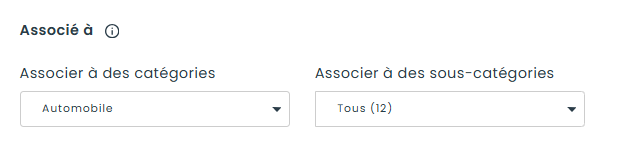
💡 Astuce : si vous laissez toutes les items d’une catégorie sélectionnées, le plan sera aussi associé automatiquement aux items créées plus tard dans cette catégorie.
📁 À partir d’une catégorie ou d’un item
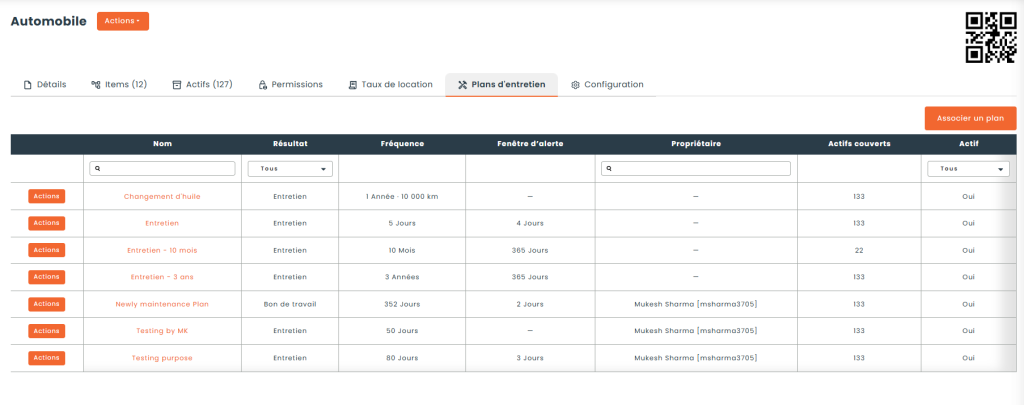
Ouvrez la catégorie ou l’item, allez dans l’onglet Plans d’entretien et cliquez sur Associer un plan. Associer un plan à une catégorie l’associe à toutes ses items, y compris celles créées plus tard.
🚜 Directement sur un actif
Sur l’actif, ouvrez l’onglet Entretien, sous-onglet Planifiés, et cliquez sur Associer un plan. Seul cet actif reçoit le plan; son item n’est pas touchée.
ℹ️ Note : lorsqu’un actif change d’item, les plans de l’ancien item sont retirés et ceux de la nouvelle sont ajoutés. Les plans associés directement à l’actif restent.
📅 Étape 3 : Suivre les entretiens programmés d’un actif
Sur l’actif, l’onglet Entretien contient deux sous-onglets :
- Planifiés — une ligne par plan, avec la Fréquence, le Dernier entretien, la Prochaine échéance et le Statut. Pour les plans selon l’usage, la ligne affiche aussi le Relevé actuel, le Prochain relevé d’échéance et l’Usage restant avant échéance.
- Historique — les entretiens effectués, avec le plan utilisé (Non planifié s’il n’y en a pas), le type et le compteur de la liste de vérification (par exemple, 4 / 4).
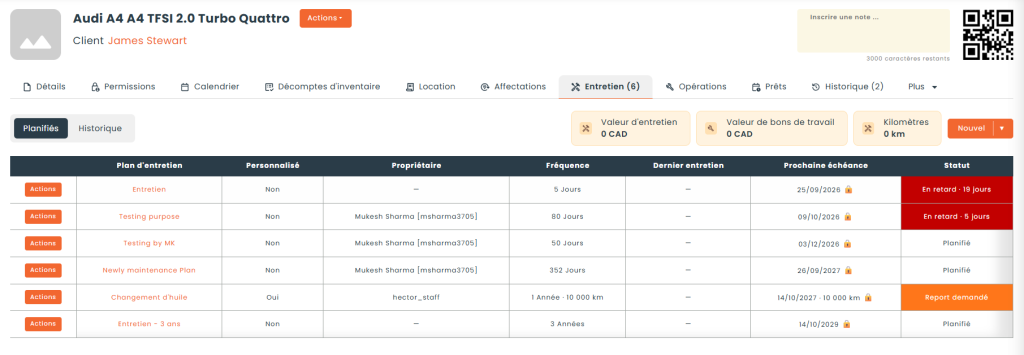
La fiche de l’actif affiche aussi la Valeur d’entretien et la Valeur de bons de travail, soit le coût total des entretiens et des bons de travail d’entretien. Dans la liste des actifs, la colonne Date du prochain entretien affiche la prochaine échéance la plus proche parmi tous les plans de l’actif.
Lorsqu’un actif a au moins un entretien selon l’usage d’une unité donnée, sa fiche affiche aussi une tuile cliquable pour gérer la quantité de cette unité.
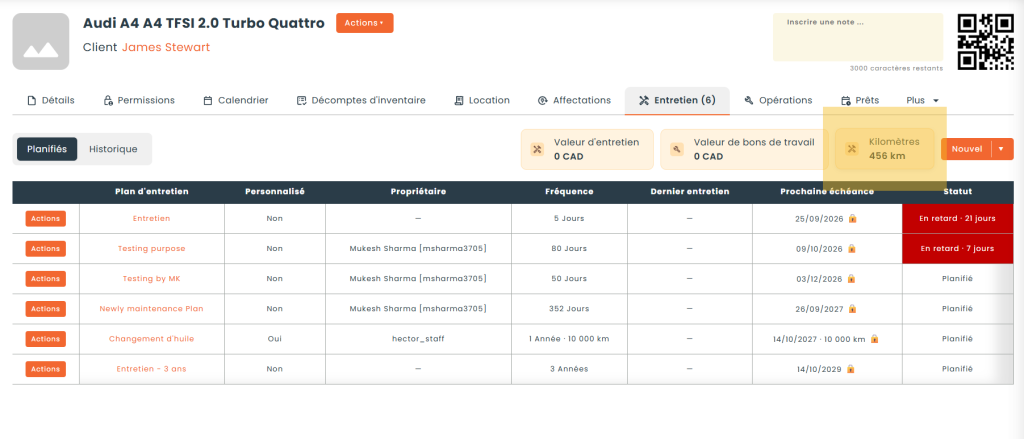
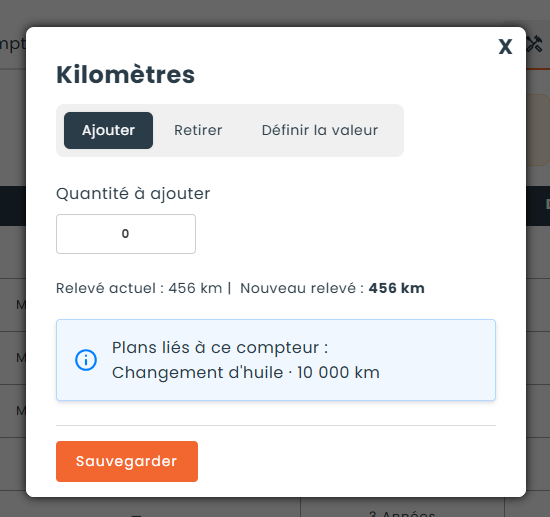
La fenêtre contextuelle permet d’ajouter, retirer ou définir une valeur exacte pour l’unité choisi.
Consultez l’aide-mémoire des statuts à la fin de cet article pour la signification de chaque statut.
🎛️ Étape 4 : Personnaliser un plan pour un actif
Parfois, un actif a besoin d’un rythme différent, par exemple une machine qui travaille dans des conditions plus difficiles.
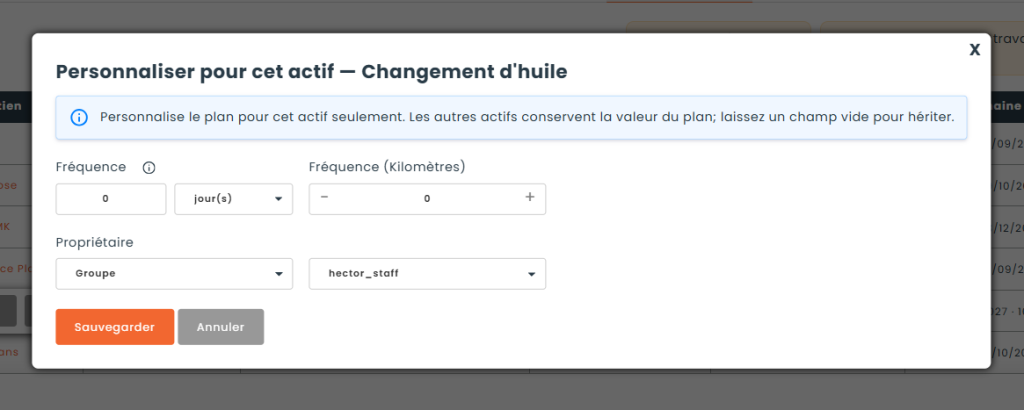
- Dans le sous-onglet Planifiés, ouvrez le menu d’actions de la ligne et cliquez sur Personnaliser.
- Changez la Fréquence, le Propriétaire ou, si votre rôle le permet, la Prochaine échéance.
- Cliquez sur Sauvegarder.
Seul cet actif est touché; les autres actifs conservent les valeurs du plan. Laissez un champ vide pour revenir à la valeur du plan.
🚫 Exclure un actif d’un plan
Si un actif d’un item ne doit pas suivre un plan, utilisez Exclure de cet actif dans le menu d’actions de la ligne. Le reste de l’item garde le plan, et l’historique de l’actif est conservé. Utilisez Réinclure pour le remettre.
🔧 Étape 5 : Effectuer un entretien
Cliquez sur Effectuer sur une ligne du sous-onglet Planifiés, ou utilisez l’action d’entretien de l’actif.
- Sur le plan — le formulaire s’ouvre directement.
- Sur l’actifs/les actifs — choisissez le plan, ou Non planifié pour un entretien hors de tout plan.
Le formulaire est prérempli avec le type, la tâche et le coût du plan, et affiche ses Instructions et sa Liste de vérification. Vous pouvez changer n’importe quelle valeur avant d’enregistrer.
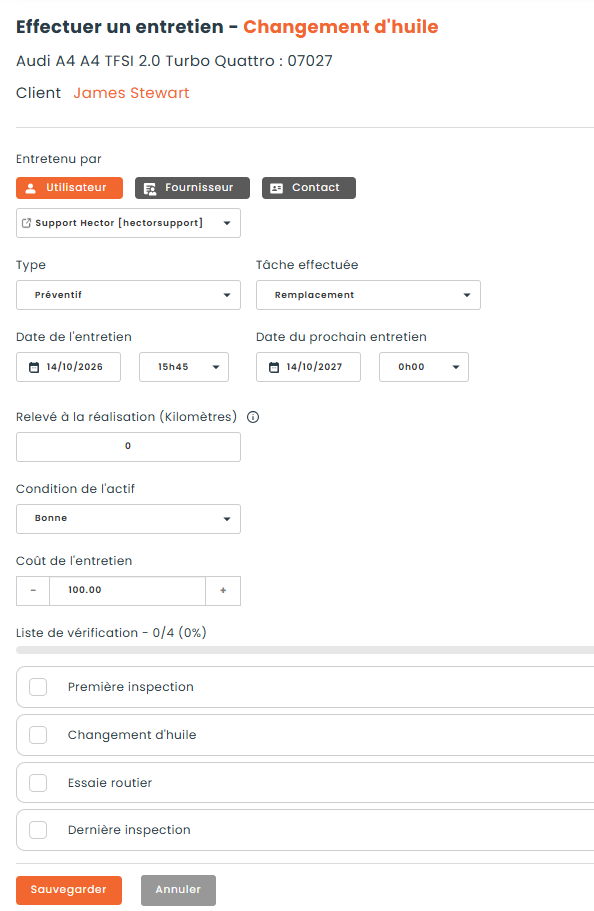
- Liste de vérification — cochez les étapes au fur et à mesure. Les étapes non cochées restent visibles dans l’historique.
- Dates — après l’enregistrement, le Dernier entretien est mis à jour et la Prochaine échéance est recalculée selon la fréquence du plan.
- Non planifié — un entretien non planifié ne déplace aucune date.
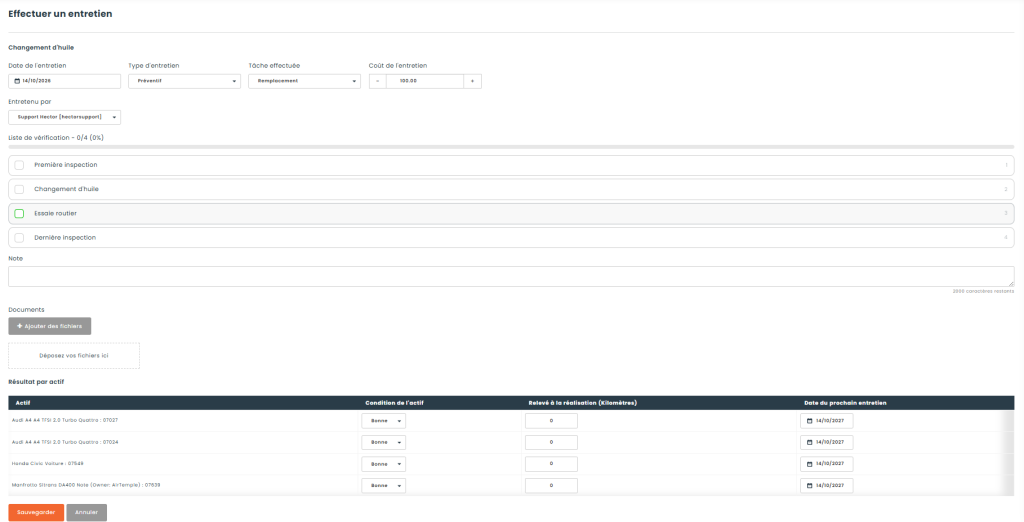
📑 Effectuer un entretien sur plusieurs actifs
- Dans la liste des actifs, sélectionnez les actifs.
- Cliquez sur Effectuer un entretien dans la barre d’actions. Le bouton apparaît seulement lorsque les actifs sélectionnés partagent au moins un plan (ou n’ont aucun plan).
- Choisissez le plan, remplissez l’information une seule fois et indiquez l’état de chaque actif dans Résultat par actif.
- Cliquez sur Sauvegarder. Chaque actif reçoit son propre enregistrement d’entretien et sa propre prochaine échéance.
🛠️ Étape 6 : Plans qui créent des bons de travail
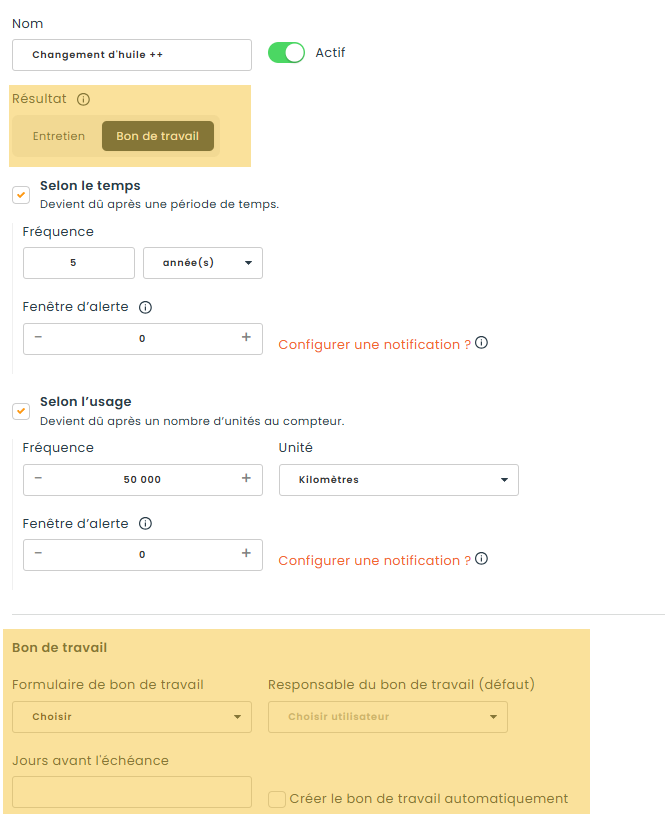
Lorsque le Résultat du plan est Bon de travail, effectuer l’entretien crée un bon de travail plutôt qu’un enregistrement d’entretien. Le plan affiche alors ces champs :
- Formulaire de bon de travail — le formulaire utilisé pour le bon de travail.
- Responsable du bon de travail (défaut) — l’utilisateur assigné au bon de travail.
- Créer le bon de travail automatiquement — Hector crée le bon de travail de lui-même.
- Jours avant l’échéance — combien de jours avant l’échéance le bon de travail automatique est créé.
Fonctionnement :
- Effectuer — ouvre le formulaire de création du bon de travail, prérempli. Rien n’est créé tant que vous n’enregistrez pas. Si un bon de travail est déjà ouvert pour cet entretien, Hector l’ouvre plutôt que d’en créer un second.
- Création automatique — les bons de travail sont créés chaque nuit à l’état Brouillon, une seule fois par échéance.
- Fin du bon de travail — lorsque le bon de travail est terminé, l’entretien programmé de l’actif avance automatiquement.
- Plusieurs actifs — un seul bon de travail est créé, avec une ligne par actif.
- Historique — les bons de travail liés à un plan apparaissent dans l’Historique d’entretien de l’actif.
ℹ️ Note : si le propriétaire du plan est un groupe, les bons de travail créés automatiquement ne sont assignés à personne.
⏳ Étape 7 : Reporter un entretien
Lorsqu’un entretien ne peut pas être fait à temps, un utilisateur qui n’a pas la permission Modifier la date d’échéance peut demander de le reporter. Un utilisateur qui a cette permission peut simplement changer la date.
ℹ️ Note : des notifications (automatisations) peuvent être configurées pour toutes étapes de la demande de report (demandé, approuvé ou refusé).
📨 Demander un report
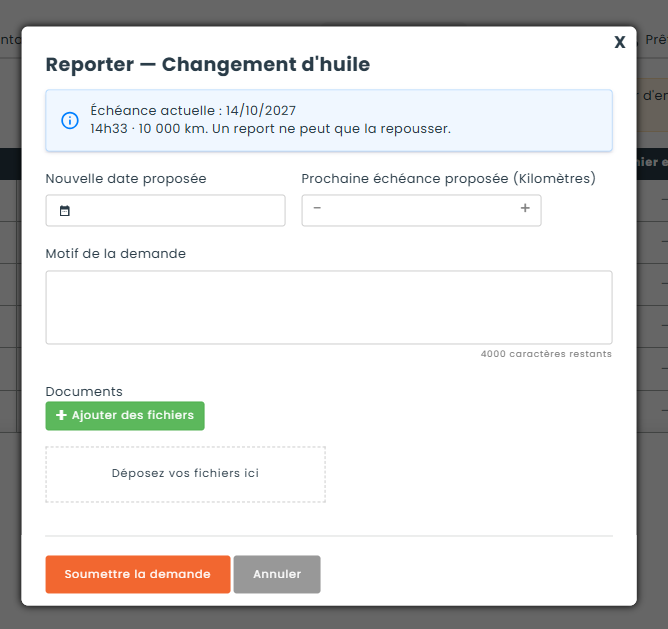
- Dans le sous-onglet Planifiés, ouvrez le menu d’actions de la ligne et cliquez sur Reporter….
- Inscrivez la Nouvelle date proposée (ou le relevé) et le Motif de la demande. Vous pouvez ajouter des documents.
- Cliquez sur Soumettre la demande.
La prochaine échéance ne bouge pas tant que la demande n’est pas approuvée. En attendant, la ligne affiche Report demandé. Vous pouvez Retirer la demande tant qu’elle est en attente. Une seule demande à la fois peut être ouverte par entretien programmé.
👍 Approuver ou refuser
Le Propriétaire du plan (un utilisateur, ou n’importe quel membre du groupe propriétaire) qui a la permission Approuver un report décide. Si le plan n’a pas de propriétaire, la permission suffit.
- Ouvrez la demande à partir de l’actif avec Reporter…, ou à partir de Réglages > Plans d’entretien > Approbations de report.
- Inscrivez une Date accordée si vous voulez accorder une autre date (laissez vide pour accorder la date proposée) et le Motif de la décision.
- Cliquez sur Approuver ou Refuser.
👤 Suivre les demandes
- Mes demandes de report — cette tuile de l’espace de travail liste vos demandes et celles qui attendent votre décision. Elle s’active dans les options d’espace de travail du rôle.
- Historique des reports — dans le menu d’actions de la ligne, affiche toutes les demandes faites sur cet entretien programmé.
- Réglages > Plans d’entretien > Approbations de report — un administrateur peut voir toutes les demandes de report dans cette section des réglages.
- Audit — chaque changement de date est aussi consigné dans l’audit de l’actif.
📦 Entretiens et prêts
L’option Bloque les prêts lorsqu’un entretien est dû empêche le prêt d’un actif lorsque cet entretien est dû. Elle bloque seulement si le magasin refuse aussi les prêts pendant un entretien (option du magasin Permettre la réservation d’un actif pendant sa période d’entretien décochée).
| Le magasin permet les prêts pendant l’entretien | Option du plan « Bloque les prêts » | Résultat |
|---|---|---|
| Oui | Activée ou non | Prêt permis |
| Non | Désactivée | Prêt permis |
| Non | Activée | Prêt bloqué, avec un message qui nomme le plan |
💡 Astuce : vous choisissez ainsi quels entretiens bloquent un prêt : par exemple, une calibration bloque, mais un nettoyage non.
🗄️ Désactiver ou supprimer un plan
- Désactiver — décochez Actif sur le plan. Il n’est plus proposé et ne planifie plus rien, mais son historique est conservé.
- Supprimer — possible seulement lorsque le plan n’a aucun historique d’entretien. Sinon, désactivez-le plutôt.
- Dissocier — retirer un plan d’un item ou d’un actif retire ses entretiens programmés. Les entretiens déjà effectués restent dans l’historique avec le nom du plan.
🔄 Qu’est-il arrivé à mes anciens réglages d’entretien?
Avant, la fréquence d’entretien, la durée moyenne, le coût moyen et le responsable étaient définis directement sur l’a sous-catégorie’item, et la date du prochain entretien sur l’actif. Avec les plans d’entretien :
- Réglages convertis — vos réglages existants ont été convertis automatiquement en plans d’entretien, associés aux mêmes items. Ils sont nommés selon la tâche et la fréquence, par exemple « Entretien — 6 mois ». Les items qui avaient exactement les mêmes réglages partagent le même plan.
- Dates conservées — la date du prochain entretien de chaque actif a été conservée dans son nouvel entretien programmé.
- Champs déplacés — ces champs n’apparaissent plus dans les formulaires d’e sous-catégorie d’item et d’actif. La prochaine échéance se gère maintenant dans l’onglet Entretien de l’actif.
- Historique conservé — les entretiens effectués avant l’arrivée des plans s’affichent comme Non planifié.
💡 Astuce : prenez un moment pour renommer les plans convertis afin de les reconnaître plus facilement.
📊 Rapports et visibilité
Pas besoin d’ouvrir chaque actif pour savoir où en sont vos entretiens. Hector vous offre trois vues sur l’ensemble de vos actifs.
📄 Rapports d’entretien
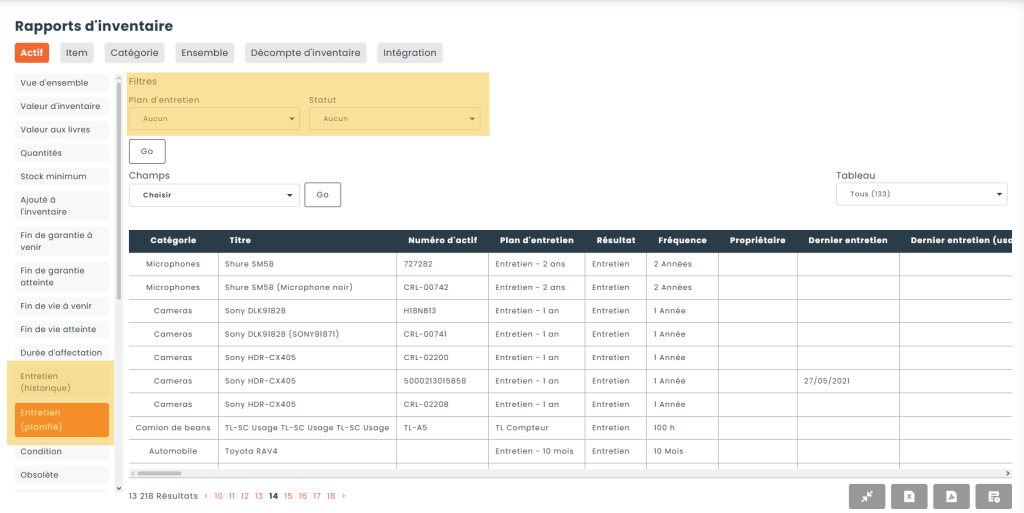
Dans Rapports, la section Inventaire contient deux rapports d’entretien :
- Entretien (planifié) — ce qui s’en vient. Le sous-onglet Planifiés de tous les actifs dans une seule liste : le plan, la fréquence, le responsable, la Dernier entretien, la Prochaine échéance, la lecture actuelle et le statut. Filtrez-le par Plan d’entretien et par Statut, par exemple pour ne voir que les entretiens en retard.
- Entretien (historique) — ce qui a été fait. Le sous-onglet Historique de tous les actifs dans une seule liste : le plan (Non planifié s’il n’y en a pas), le compteur de la liste de vérification, qui l’a fait, la date, l’avance ou le retard, le type, la tâche, l’état et le coût. Filtrez-le par Plan d’entretien, par exemple pour voir tous les étalonnages faits et leur coût.
📈 Tuiles du tableau de bord
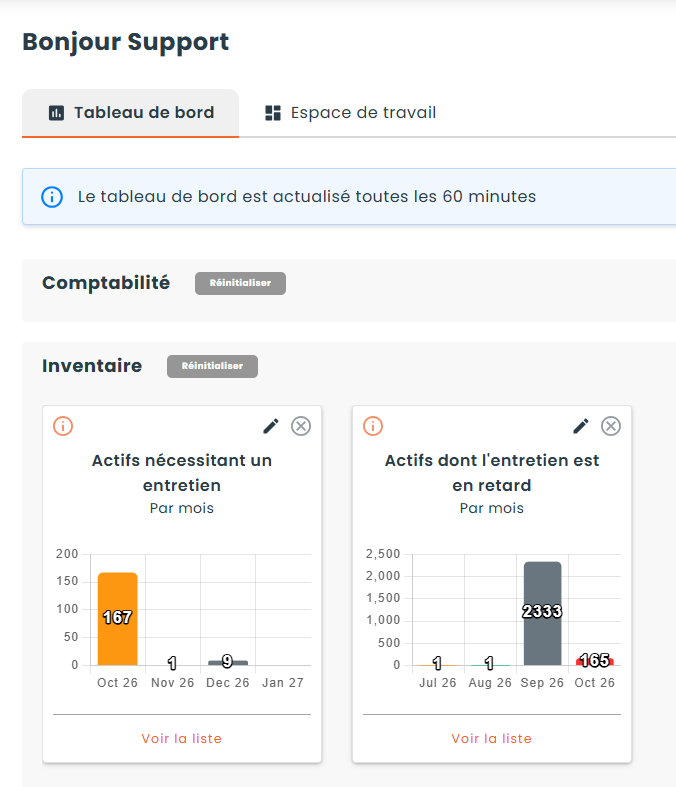
Deux tuiles peuvent être affichées dans le tableau de bord :
- Actifs nécessitant un entretien — le nombre d’actifs dont l’entretien arrive à échéance, pour chacun des prochains mois.
- Actifs dont l’entretien est en retard — le nombre d’actifs dont l’entretien est en retard, par mois.
Un actif dont l’entretien est dû à cause de son utilisation (heures, kilomètres…) est compté dans le mois courant. Cliquez sur une barre pour voir les actifs.
⚠️ Onglet Entretien requis de la liste des actifs
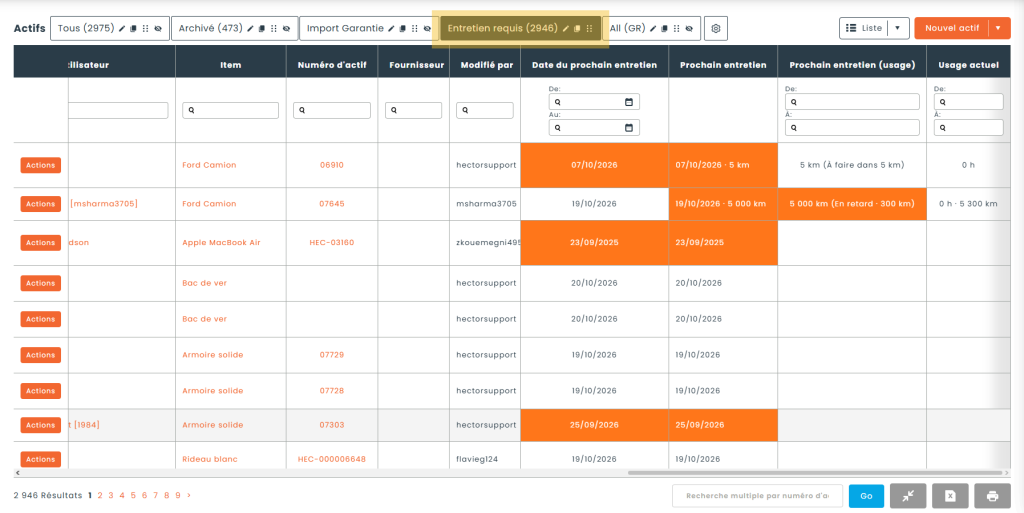
Dans la liste des actifs, l’onglet Entretien requis montre les actifs qui demandent votre attention maintenant : tous les actifs qui ont au moins un entretien à faire bientôt ou en retard. L’onglet indique combien il y en a.
- À faire bientôt — l’entretien est entré dans la Fenêtre d’alerte de son plan. Chaque plan a la sienne, vous choisissez donc à quel moment chaque entretien apparaît. Si un plan n’a pas de fenêtre d’alerte, ses actifs n’apparaissent qu’une fois l’entretien dû.
- Entretiens basés sur l’utilisation — inclus. L’actif apparaît lorsque sa lecture actuelle entre dans la fenêtre d’alerte de la prochaine lecture d’échéance.
ℹ️ Note : avant les plans d’entretien, cette fenêtre était un seul réglage pour tous les actifs. Chaque plan a reçu cette même valeur lors de l’installation du module, votre liste n’a donc pas changé.
🔐 Permissions
L’accès aux plans d’entretien est contrôlé par les permissions de rôle suivantes, dans Réglages > Rôles. Lors de l’installation du nouveau module, les rôles existants ont automatiquement reçu des permissions selon ce qu’ils pouvaient déjà faire, pour que personne ne perde d’accès; nous vous recommandons de les valider.
⚙️ Onglet Réglages – Plans d’entretien
- Visionner, Nouveau, Modifier, Supprimer — consulter et gérer les plans d’entretien dans Réglages > Plans d’entretien.
- Associer / dissocier — associer ou dissocier un plan d’entretien à une catégorie, un item ou un actif, et le personnaliser à ce niveau.
🚜 Onglet Actifs – Entretien programmé
- Modifier la date d’échéance — modifier directement la date du prochain entretien, sans passer par une demande de report.
- Reporter — soumettre une demande pour reporter un entretien à une date ultérieure.
- Approuver un report — approuver ou refuser les demandes de report. Seul le propriétaire du plan peut décider.
- Personnaliser la planification — personnaliser la fréquence ou le propriétaire d’un plan pour un seul actif.
💡 Astuce : un technicien a habituellement Reporter et Personnaliser la planification, mais pas Modifier la date d’échéance : il peut demander de déplacer une date, et un gestionnaire l’approuve.
🏷️ Aide-mémoire : statuts des entretiens programmés
- Planifié — l’entretien est prévu, rien à faire pour l’instant.
- À faire bientôt / Dans N j — l’entretien est entré dans sa fenêtre d’alerte.
- Dû aujourd’hui — l’entretien est dû aujourd’hui.
- En retard — la date (ou le relevé) d’échéance est passée.
- Report demandé — une demande de report attend une décision.
🏷️ Aide-mémoire : statuts des demandes de report
- En attente — attend la décision du propriétaire.
- Approuvé — la prochaine échéance a été déplacée.
- Refusé — la prochaine échéance est inchangée.
- Retirée — le demandeur a retiré sa demande.
🏷️ Aide-mémoire : vocabulaire
| Terme dans Hector | Ce que cela veut dire |
|---|---|
| Plan d’entretien | Le modèle réutilisable : fréquence, propriétaire, instructions, liste de vérification, etc. |
| Entretien programmé | Un plan appliqué à un actif, avec ses propres dates. |
| Résultat | Ce que le plan produit lorsqu’il est effectué : un enregistrement d’Entretien ou un Bon de travail. |
| Selon le temps | L’entretien devient dû après une période de temps. |
| Selon l’usage | L’entretien devient dû après un nombre d’unités au compteur. |
| Sur demande | Un plan sans fréquence, effectué au besoin. |
| Fenêtre d’alerte | Combien de temps avant l’échéance l’entretien s’affiche comme À faire bientôt. |
| Propriétaire | L’utilisateur ou le groupe responsable du plan; décide des demandes de report. |
| Associé à | Les catégories, items et actifs auxquels le plan est associé. |
| Non planifié | Un entretien effectué sans plan. |