
Les bons de travail utilisent maintenant les formulaires personnalisables. Vous pouvez choisir les champs affichés, leur ordre, leurs libellés et leurs valeurs par défaut, mais aussi les types de ligne permis, les colonnes de la grille des lignes et le comportement des options de ligne. Cet article explique comment configurer chaque type de formulaire de bon de travail.
📑 Types de formulaire
Chaque formulaire de bon de travail a un usage, choisi dans le champ Utilisé pour :
- Formulaire de création : la page du bon de travail (création, modification et consultation). Il contrôle les champs de l’en-tête, les lignes et le menu de chaque ligne.
- Signalement : la fenêtre Signaler un problème, ouverte depuis une liste d’actifs, d’endroits ou d’espaces, ou depuis un prêt. C’est un formulaire court ; le bon créé continue ensuite avec un formulaire de création.
- Complétion : la fenêtre qui s’ouvre à l’action Terminer. Il contrôle les champs à remplir en terminant le bon et les cases de complétion de chaque ligne.
Un formulaire de création peut aussi être un formulaire d’assemblage (voir plus bas). Ce que le formulaire ne contrôle pas : les états du bon, les actions offertes à chaque état et les permissions des rôles.
● Formulaires par défaut
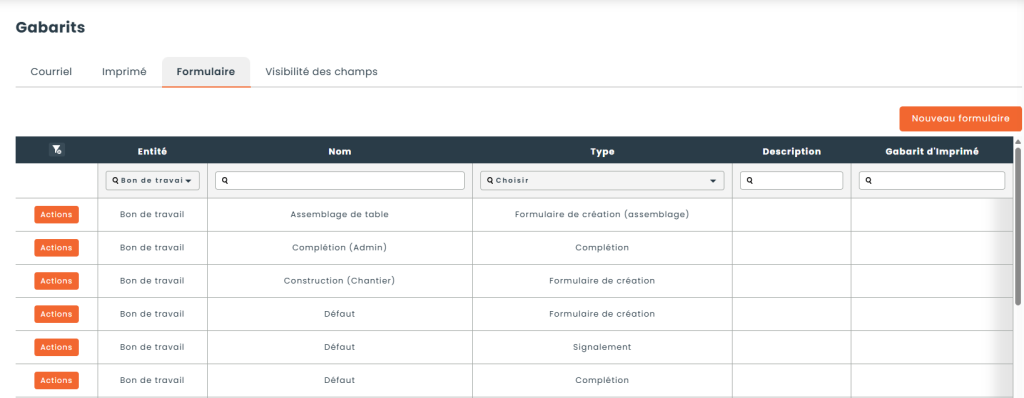
Hector vous propose trois formulaires, un par type. Ils portent tous le nom Défaut : la colonne Type de la liste permet de les distinguer. Ils reproduisent le comportement des bons de travail d’avant la refonte et ne peuvent pas être modifiés : copiez-les pour les adapter.
Si vos anciens réglages de bons de travail différaient du comportement standard (demandeur, état ou termes par défaut, champs de facturation, condition et document au signalement, case cochée à la complétion, colonnes renommées), ils ont été reportés dans un formulaire nommé Défaut utilisateur, qui est devenu votre formulaire par défaut. Vous pouvez le modifier librement.
● Formulaires issus des anciens gabarits
Les gabarits de bons de travail n’existent plus en tant que tels. Chaque gabarit actif a été converti en formulaire de création qui porte son titre : ses lignes, sa description, ses instructions, ses termes, sa note, son numéro de référence, sa devise, son demandeur et son propriétaire sont devenus les valeurs par défaut du formulaire. Pour partir d’un ancien gabarit, il suffit donc de choisir ce formulaire en créant le bon.
⚙️ Configuration
Les formulaires se créent et se modifient à partir des Réglages › Gabarits › Formulaire.
● Créer ou copier un formulaire
- Dans l’onglet Formulaire, cliquez sur Copier à côté d’un formulaire existant (recommandé : la copie reprend tous les champs et toute la configuration des lignes), ou sur Nouveau formulaire pour partir de zéro.
- Dans l’onglet Détails, choisissez l’entité Bon de travail, puis l’usage dans Utilisé pour.
- Configurez l’onglet Permissions, la liste des champs et les lignes, comme décrit ci-dessous.
- Cliquez sur Sauvegarder.
Sur la page d’un bon de travail, les icônes à côté du choix du Formulaire permettent de modifier le formulaire en cours ou d’en créer un nouveau, dans un nouvel onglet.
Détails
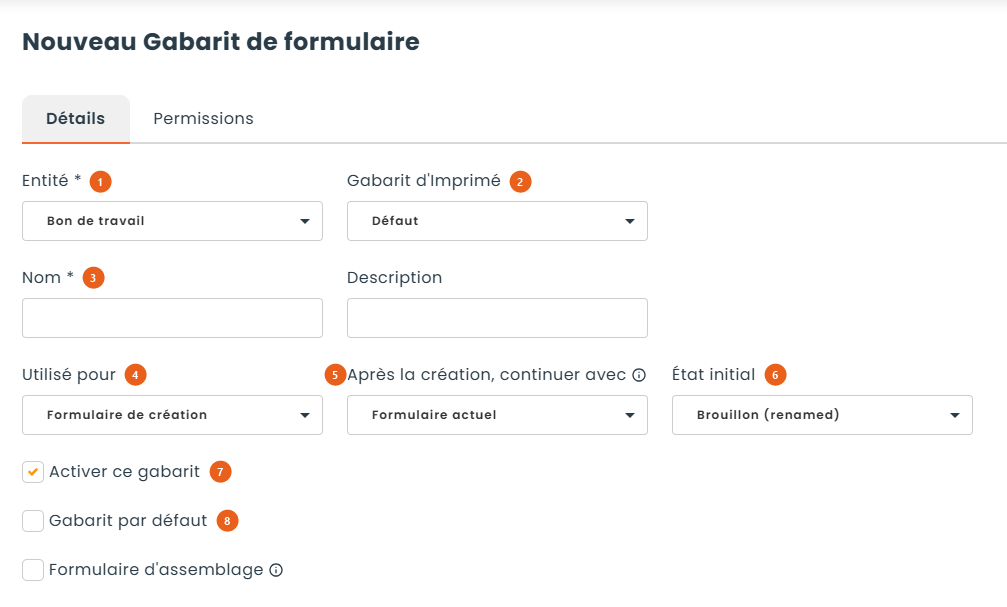
1. Entité : choisissez Bon de travail pour afficher les options propres aux bons de travail.
2. Gabarit d’Imprimé : la mise en page utilisée pour imprimer les bons créés avec ce formulaire. Défaut utilise l’imprimé standard.
3. Nom et Description : l’identification du formulaire. Le nom est celui que les utilisateurs voient dans le choix du formulaire.
4. Utilisé pour : Formulaire de création, Signalement ou Complétion.
5. Après la création, continuer avec : le formulaire que le bon adopte ensuite. Sur un formulaire de création, Formulaire actuel garde le même formulaire toute la vie du bon ; un autre choix fait basculer le bon vers ce formulaire dès qu’il dépasse l’état En attente d’approbation. Ce passage est vérifié à chaque avancement, donc un bon qui saute une étape bascule quand même à la suivante. Sur un formulaire de signalement, ce choix est obligatoire : c’est le formulaire de création sur lequel vivra le bon signalé. Lors du basculement, les valeurs par défaut du formulaire cible ne sont pas appliquées.
6. État initial : l’état dans lequel le bon est enregistré à sa création. Brouillon suit le réglage d’approbation (le bon est En attente d’approbation si l’approbation est requise, sinon Brouillon). En attente d’approbation, Nouveau et En cours s’imposent, même contre le réglage d’approbation. Avec En cours, les actifs réservés sont verrouillés sur le bon dès sa création.
7. Activer ce gabarit : un formulaire inactif n’est plus offert, mais les bons déjà créés avec lui restent intacts.
8. Gabarit par défaut : le formulaire proposé d’office. Il y a un seul défaut par type : un pour la création, un pour le signalement et un pour la complétion.
À noter : sur un formulaire de complétion, les champs Après la création, continuer avec et État initial sont désactivés, car la complétion enregistre sur le bon existant.
Permissions
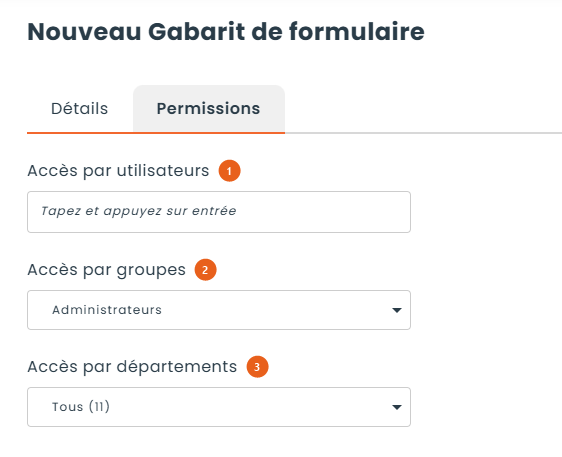
1. Accès par utilisateurs : des utilisateurs précis.
2. Accès par groupes : les membres de ces groupes.
3. Accès par départements : les membres de ces départements.
Si les trois listes sont vides, le formulaire est offert à tout le monde. Dès qu’une liste contient une valeur, seules les personnes visées voient le formulaire. Vous pouvez ainsi offrir un formulaire de signalement différent à chaque équipe.
À noter : l’onglet Visibilité des champs de la page Gabarits est différent. Il décide qui voit quel champ à l’intérieur des formulaires (par utilisateur, rôle, département ou groupe), alors que l’onglet Permissions décide qui peut utiliser un formulaire. Les deux se combinent.
Tableau des champs
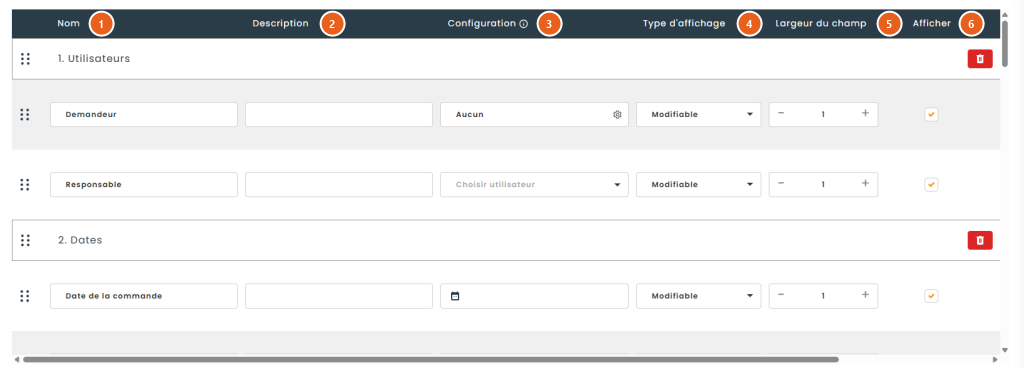
1. Nom : le nom du champ. Il peut être personnalisé ; si vous l’effacez, le nom standard revient.
2. Description : un texte d’aide affiché dans une bulle d’information à côté du champ.
3. Configuration : le comportement du champ et sa valeur par défaut. Une valeur par défaut définie ici a priorité sur toute logique système qui remplirait ce champ.
4. Type d’affichage : Modifiable ou Lecture seule.
5. Largeur du champ : de 1 à 5 colonnes.
6. Afficher : décoché, le champ n’apparaît pas du tout dans le formulaire.
7. Requis : le champ doit être rempli pour sauvegarder.
8. Saut de ligne : les champs suivants commencent sur une nouvelle ligne.
9. Ajouter une nouvelle section : crée un titre de section pour regrouper vos champs. Glissez-déposez les lignes pour changer l’ordre des champs.
Un formulaire de création offre les champs Demandeur, Propriétaire, Priorité, Date de la commande, Date de début prévue, Date de fin prévue, Numéro de référence, Fournisseur, Devise, Description, Instructions, Termes, Note, Lignes et Documents, ainsi que vos attributs de bons de travail. Quelques précisions :
- Demandeur : sa configuration précise les entités offertes (utilisateur, client, endroit), l’entité proposée par défaut et la valeur par défaut, par exemple Utilisateur actuel.
- Propriétaire : la valeur par défaut peut être Utilisateur actuel ou une personne précise. Seuls les utilisateurs dont le rôle a la permission Responsable sont offerts.
- Fournisseur : le fournisseur qui effectue le travail (entretien externe, calibration…), avec son contact. Il s’ajoute au propriétaire, qui reste la personne responsable à l’interne.
- Dates : la valeur par défaut Date de création inscrit la date du jour à la création du bon.
- Facturable : il n’y a plus de case Facturable dans l’en-tête. Un bon est facturable dès qu’une de ses lignes l’est.
À noter : dans un formulaire de complétion, une valeur par défaut ne remplit qu’un champ encore vide. Elle n’écrase jamais une valeur déjà saisie sur le bon.
🧾 Lignes
Sur la ligne Lignes du tableau des champs, l’engrenage de la colonne Configuration ouvre la fenêtre Configuration des lignes.
Gabarit
Cet onglet n’existe que sur un formulaire de création.
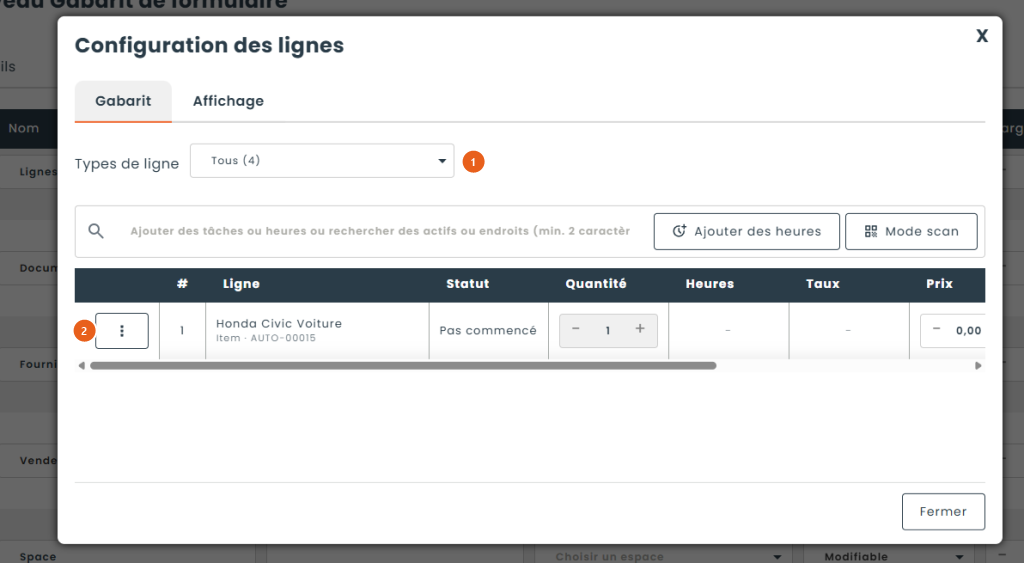
1. Types de ligne : les types que la barre d’ajout propose sur ce formulaire, parmi Tâche, Heures, Actif et Endroit. Un formulaire de demande peut, par exemple, n’offrir que les actifs.
2. Lignes par défaut : les lignes avec lesquelles chaque nouveau bon commence. C’est ici que vivent les anciens gabarits de bons de travail.
Affichage
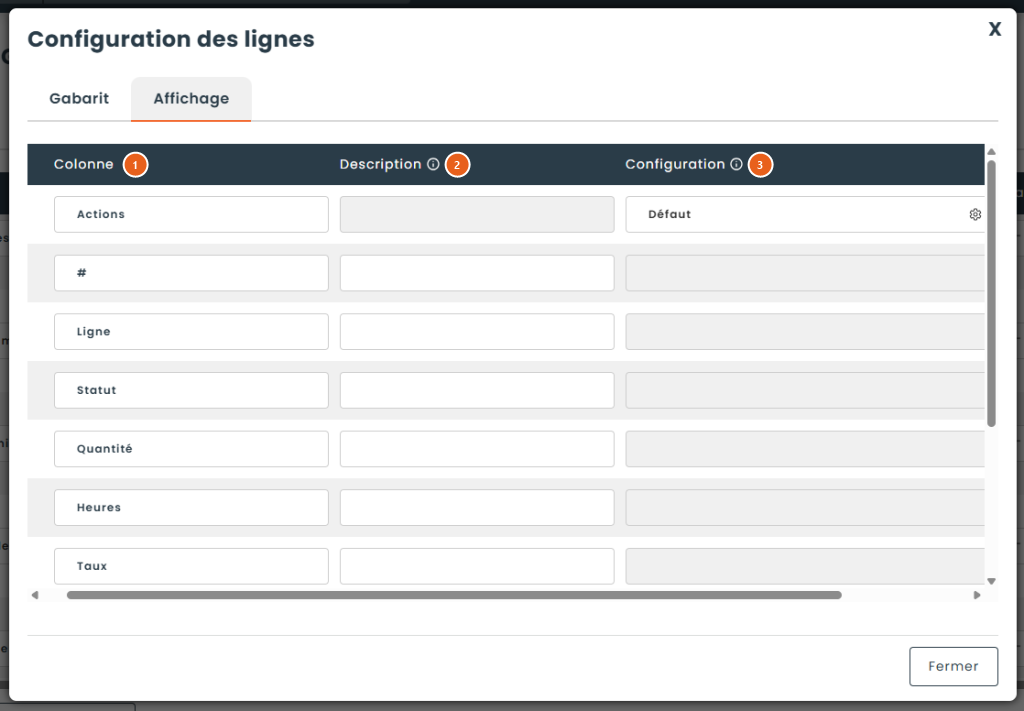
1. Colonne : le nom de la colonne dans la grille des lignes. Glissez-déposez les lignes pour changer l’ordre ; la colonne # reste toujours la première.
2. Description : un texte d’aide affiché pour cette colonne dans la grille.
3. Configuration : sur la colonne Facturable, la case cochée rend chaque nouvelle ligne facturable par défaut. Sur la ligne Actions, l’engrenage ouvre les options d’automatisation.
4. Afficher : décochée, la colonne est masquée.
Les colonnes offertes dépendent du type de formulaire :
- Formulaire de création : #, Ligne, Statut, Quantité, Heures, Taux, Prix, Rabais (%), Facturable, Montant et Actions. Pour un formulaire sans facturation, masquez Taux, Prix, Rabais (%), Facturable et Montant.
- Signalement : #, Ligne et Condition.
- Complétion : #, Ligne, Quantité, Prix, Condition et Actions.
Les fenêtres des formulaires de signalement et de complétion n’ont pas d’onglets : elles affichent directement la liste des colonnes.
Options d’automatisation d’un formulaire de création
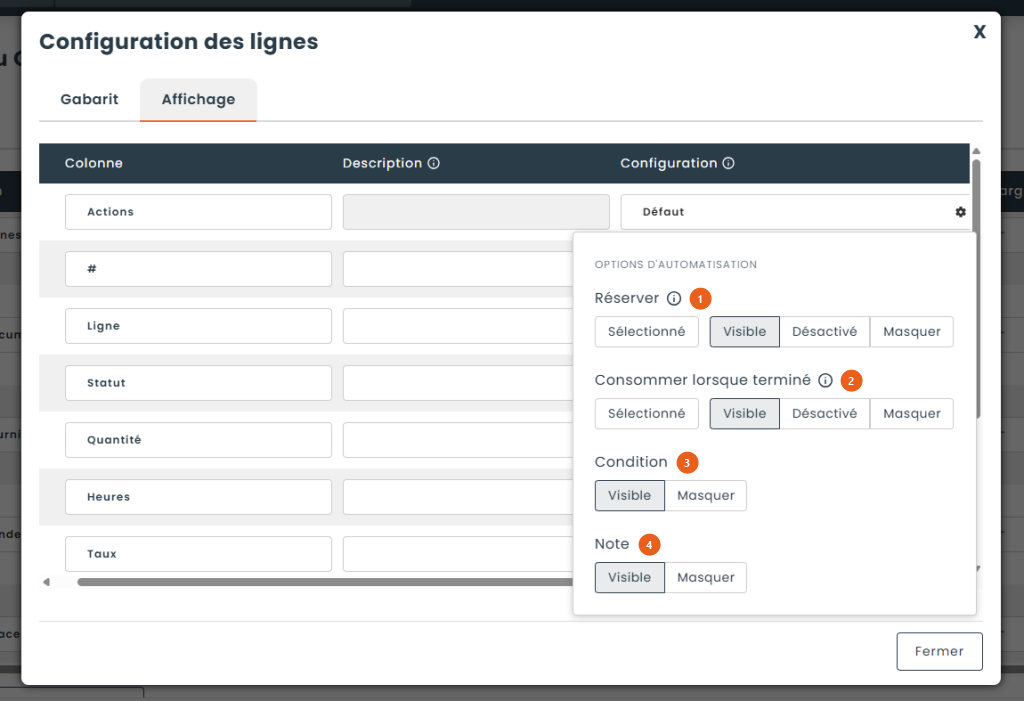
Ces options configurent le menu de chaque ligne.
1. Réserver : Sélectionné, puis Visible, Désactivé ou Masquer.
2. Consommer lorsque terminé : Sélectionné, puis Visible, Désactivé ou Masquer.
3. Condition : Visible ou Masquer.
4. Note : Visible ou Masquer.
5. Réinitialiser : apparaît dès qu’un réglage diffère du défaut et remet tout le menu à son état standard.
Le résumé de la ligne Actions affiche Défaut tant que rien n’est changé, puis Personnalisé.
Options d’automatisation d’un formulaire de complétion
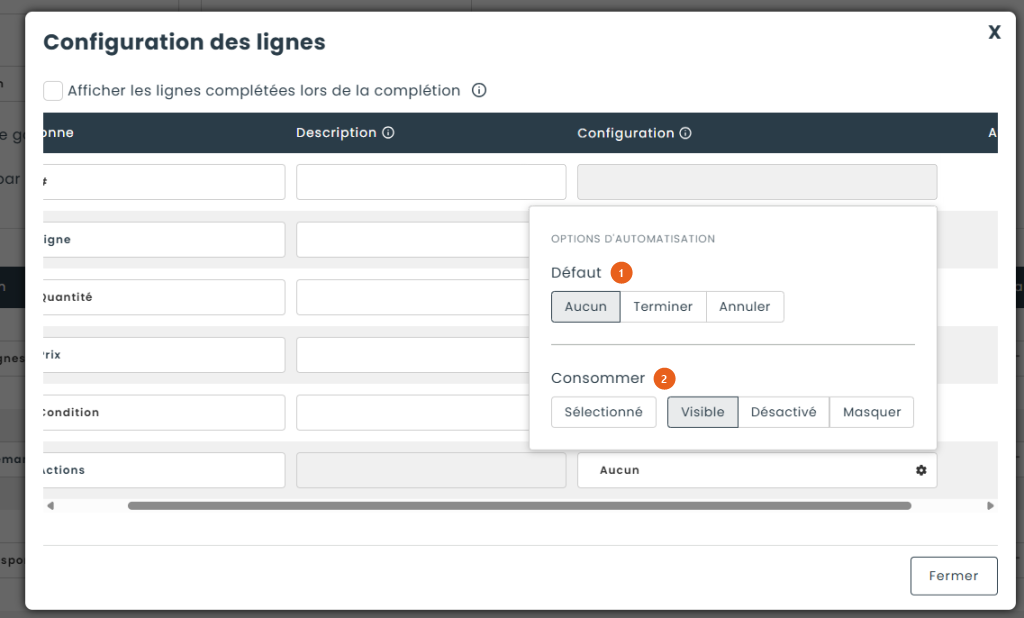
Ces options configurent les cases de chaque ligne dans la fenêtre de complétion.
1. Défaut : Aucun, Terminer ou Annuler, la case cochée d’office sur chaque ligne.
2. Consommer : Sélectionné, puis Visible, Désactivé ou Masquer.
● Comment se combinent les options
- Sélectionné, sur un formulaire de création, veut dire qu’une nouvelle ligne commence avec cette valeur. Le menu affiche toujours la valeur réelle de la ligne.
- Une option masquée applique quand même sa valeur. Par exemple, Consommer masqué et sélectionné consomme toujours, sans laisser le choix à l’utilisateur.
- Désactivé affiche l’option mais la verrouille. Ce réglage peut seulement être plus strict que les règles de base : Réserver, par exemple, n’est modifiable que tant que la ligne n’est pas commencée, et aucune configuration ne lève cette règle.
- Si toutes les options du menu sont masquées, le menu ⋮ disparaît et la ligne n’offre que le bouton de suppression.
🚩 Signalement et complétion
Plusieurs réglages qui se trouvaient sur la page des réglages des bons de travail dépendent maintenant de chaque formulaire. Vous pouvez donc avoir, par exemple, deux formulaires de signalement aux règles différentes.
● Condition par défaut
Sur la ligne Condition de la liste des colonnes, la colonne Configuration contient une liste : Valeur actuelle, Inconnue, Bonne, Mauvaise ou Brisée.
- Sur un formulaire de signalement, la condition choisie est écrite sur les actifs signalés. Valeur actuelle ne change rien.
- Sur un formulaire de complétion, la condition choisie est seulement présélectionnée sur chaque ligne ; l’utilisateur peut la changer.
● Document requis au signalement
Sur un formulaire de signalement, cochez Requis sur la ligne Document du tableau des champs pour obliger l’utilisateur à joindre un document, par exemple une photo du bris.
● Afficher les lignes complétées
Sur un formulaire de complétion, la case Afficher les lignes complétées lors de la complétion se trouve dans la fenêtre Configuration des lignes. Sur un bon partiellement complété, la fenêtre de complétion affiche alors aussi les lignes déjà complétées ou annulées, en lecture seule.
● Où sont passés les anciens réglages
- « Demandeur sélectionné par défaut » : champ Demandeur d’un formulaire de création.
- « Termes par défaut » : valeur par défaut du champ Termes d’un formulaire de création.
- « Activer les champs de facturation » : colonnes de facturation et case Facturable des lignes d’un formulaire de création.
- « Définir la condition de la ligne à « Brisé » lors du signalement d’un actif » : condition par défaut Brisée d’un formulaire de signalement.
- « Obliger le téléchargement de documents lors du signalement d’un problème » : case Requis de la ligne Document d’un formulaire de signalement.
- « Complété est coché par défaut » : option Défaut = Terminer d’un formulaire de complétion.
Vos valeurs ont été reportées automatiquement dans le formulaire Défaut utilisateur. La page des réglages des bons de travail affiche un avis avec le lien Aller aux gabarits de formulaire.
À noter : si votre instance avait déjà ses propres formulaires par défaut de signalement ou de complétion, ils n’ont pas été modifiés. Vérifiez-les et appliquez-y ces options au besoin.
🏭 Formulaire d’assemblage
Un formulaire de création peut être coché Formulaire d’assemblage. Il devient alors une recette : la complétion d’un bon créé avec ce formulaire consomme les composants inscrits sur ses lignes et crée le produit final.
1. Produit final : le produit fabriqué par la recette. À la complétion, les composants consommés sont retirés et ce produit est créé dans le magasin de destination.
2. Quantité produite : le nombre d’actifs produits par l’assemblage.
3. Permettre des extras : permet à l’opérateur d’augmenter le nombre d’actifs produits sur le bon de travail. La quantité prévue est toujours créée.
Ces formulaires apparaissent dans la liste avec le type Formulaire de création (assemblage). Un formulaire d’assemblage ne peut pas être le formulaire de bon de travail par défaut.
💡 Exemples
● Un formulaire de demande pour une équipe
Les employés d’un département demandent une réparation avec un formulaire court, puis les gestionnaires traitent le bon avec le formulaire complet.
- Copiez le formulaire de création Défaut et nommez-le « Demande de réparation ».
- Dans Détails, choisissez votre formulaire complet dans Après la création, continuer avec, et En attente d’approbation comme État initial.
- Dans Permissions, choisissez le département visé dans Accès par départements.
- Dans le tableau des champs, n’affichez que Demandeur (valeur par défaut Utilisateur actuel, en Lecture seule), Priorité, Description (Requis), Lignes et Documents.
- Dans la configuration des lignes, ne cochez que le type Actif, puis masquez les colonnes de prix.
● Un signalement qui marque l’actif comme brisé
- Copiez le formulaire de signalement Défaut et nommez-le « Bris d’équipement ».
- Dans Détails, choisissez votre formulaire complet dans Après la création, continuer avec.
- Sur la ligne Condition des colonnes, choisissez Brisée.
- Sur la ligne Document du tableau des champs, cochez Requis.
- Cochez Gabarit par défaut si ce formulaire doit être proposé d’office.
● Une complétion en un clic
- Copiez le formulaire de complétion Défaut.
- Dans les options d’automatisation, choisissez Défaut = Terminer et Consommer = Sélectionné et Masquer.
- Cochez Gabarit par défaut.
À la complétion, toutes les lignes sont cochées Terminer et la consommation se fait toujours.
Une fois la configuration terminée, cliquez sur « Enregistrer » : votre formulaire sera alors prêt à l’emploi ! Pour en savoir plus sur l’utilisation quotidienne des bons de travail (création, cycle de vie, clôture et facturation), consultez l’article correspondant dans le Guide de l’utilisateur des bons de travail. Si vous avez des questions ou si vous souhaitez bénéficier d’une assistance personnalisée, n’hésitez pas à contacter notre équipe commerciale à l’adresse [email protected] ou votre chargé de compte.