
Avec Hector, vous pouvez activer les prêts magasin par magasin, afin que vos utilisateurs, employés, chantiers, clients ou étudiants puissent réserver de l’équipement. Chaque magasin conserve ses propres règles, son horaire, son catalogue, ses messages et ses notifications.
Vous trouverez ci-dessous la marche à suivre pour permettre les prêts par magasin dans votre instance Hector.
Prérequis
- Le module de prêt doit être actif dans votre instance.
- Votre rôle doit vous accorder la gestion des prêts (complète ou limitée) sur les magasins, sinon l’onglet Prêts demeure masqué.
Étape 1 – Créer le magasin
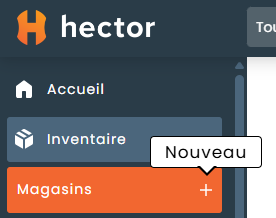
Rendez-vous dans Inventaire > Magasins et créez un nouveau magasin.
Étape 2 – Remplir l’onglet Détails et activer les prêts
Le formulaire du magasin est divisé en onglets : Détails, Permissions, Prêts et Tablettes. Commencez par Détails et saisissez les informations du magasin — Nom, Description, Note, Adresse, ville, Code postal, Utilisateur d’expédition par défaut, vos attributs personnalisés, vos documents et une image.
À droite de l’onglet Détails, activez l’interrupteur Activer les prêts. Deux choses se produisent :
- Un nouvel onglet Prêts apparaît ; il contient tous les paramètres de prêt de ce magasin.
- L’onglet Permissions se voit ajouter les types de permission propres aux prêts.
Le même panneau contient également Activer les tablettes et Exclure des réquisitions.
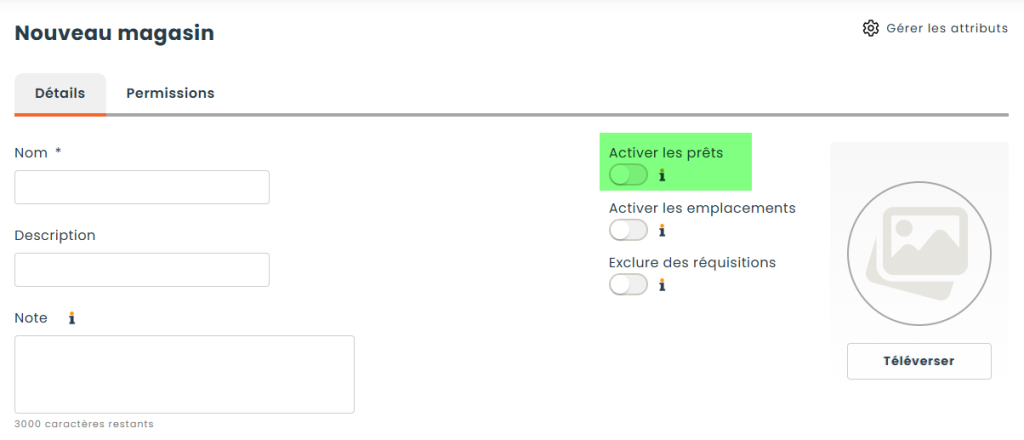
À noter : les prêts sont une fonctionnalité payante. Si l’interrupteur n’est pas visible, c’est que le module n’est pas activé dans votre instance.
Étape 3 – Définir les permissions et le personnel
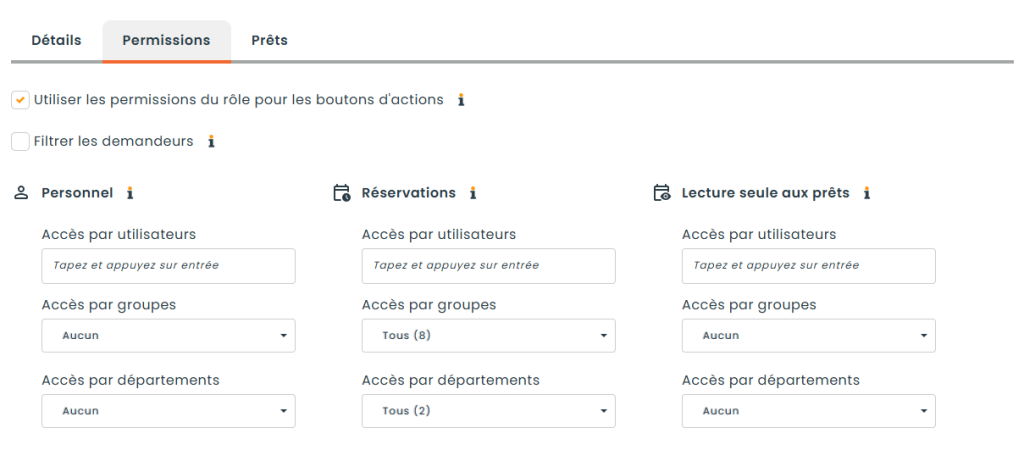
Ouvrez l’onglet Permissions. Le personnel n’est plus un champ distinct du formulaire de prêt : c’est désormais l’un des types de permission que vous attribuez ici, à des groupes, des départements ou des utilisateurs individuels.
- Personnel — les personnes qui s’occupent des actifs et des prêts de ce magasin. Ce sont aussi elles qui reçoivent les courriels configurés dans Communications > Notifications.
- Réservations — qui a le droit de réserver dans ce magasin.
- Lecture seule aux prêts — qui peut consulter les prêts sans pouvoir agir dessus.
- Approbations — qui peut approuver ou refuser les réservations, directement depuis sa page d’accueil. Le personnel possède déjà ce droit et n’a pas à être ajouté une seconde fois.
- Visionner et Gestion — les accès standards au magasin et à ses actifs.
- Restriction d’accès pour les opérations — délimite les opérations qui s’appliquent à ce magasin.
Deux options se trouvent en haut de l’onglet : Utiliser les permissions du rôle pour les boutons d’actions et Filtrer les demandeurs, qui limite la liste des demandeurs, lors d’une réservation faite par le personnel, aux utilisateurs qui peuvent réellement réserver dans ce magasin.
Étape 4 – Se repérer dans l’onglet Prêts
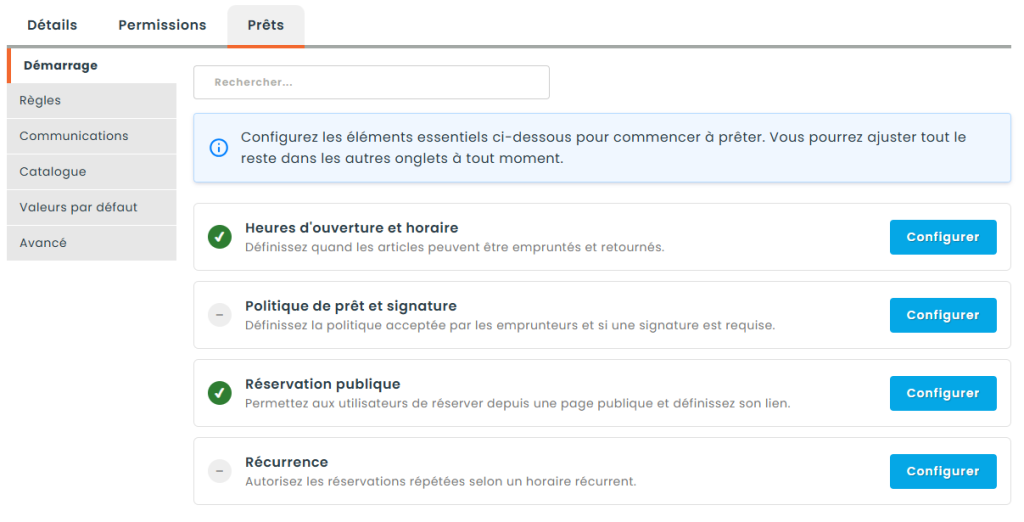
L’onglet Prêts regroupe les paramètres en six sections, listées sur le côté gauche :
- Démarrage — l’essentiel pour commencer à prêter.
- Règles — approbations, prolongations, durées, retards, restrictions, entretien et pénalités.
- Communications — les messages affichés aux utilisateurs et les notifications par courriel.
- Catalogue — ce que le catalogue de réservation affiche et quels éléments il propose.
- Valeurs par défaut — les dates, durées et réglages de calendrier proposés aux utilisateurs.
- Avancé — l’automatisation et les options moins courantes.
Les paramètres sont nombreux. Utilisez le champ Rechercher… au-dessus des sections pour aller directement à un paramètre par son nom : Hector bascule vers la bonne section et met le champ en évidence.
Étape 5 – Démarrage
Cette section est une courte liste des quatre éléments à configurer avant que le magasin puisse prêter quoi que ce soit. Chaque élément indique s’il est déjà configuré, et un bouton Configurer le déplie sur place. Tout le reste pourra être ajusté plus tard dans les autres sections.
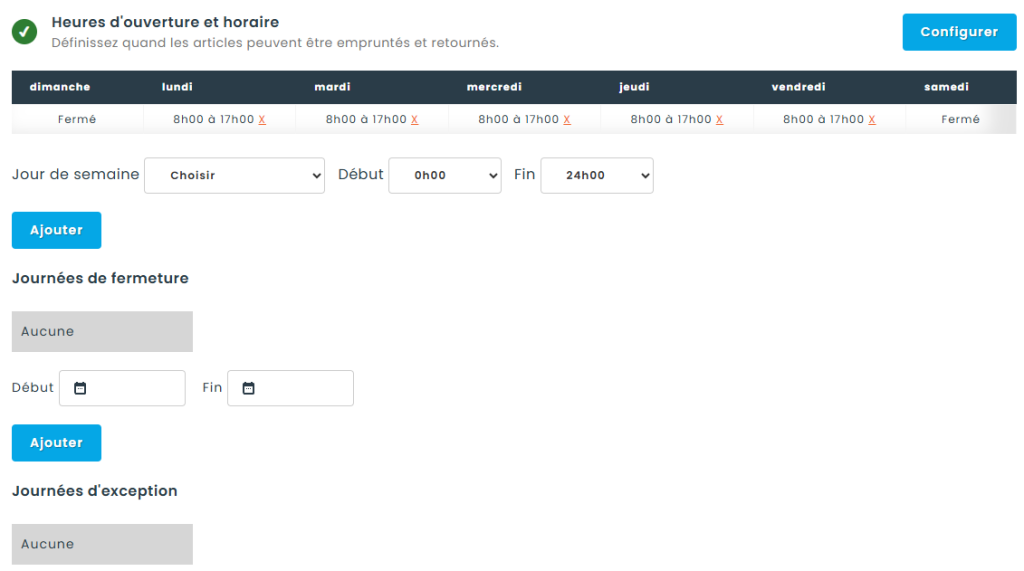
Heures d’ouverture et horaire
Définissez quand les articles peuvent être empruntés et retournés. Les heures d’ouverture peuvent varier d’une journée à l’autre. Juste en dessous, vous pouvez également déclarer :
- Journées de fermeture — les périodes pendant lesquelles le magasin ne prête pas du tout.
- Journées d’exception — des périodes avec leurs propres Heures d’ouverture, pour les congés ou les horaires réduits.
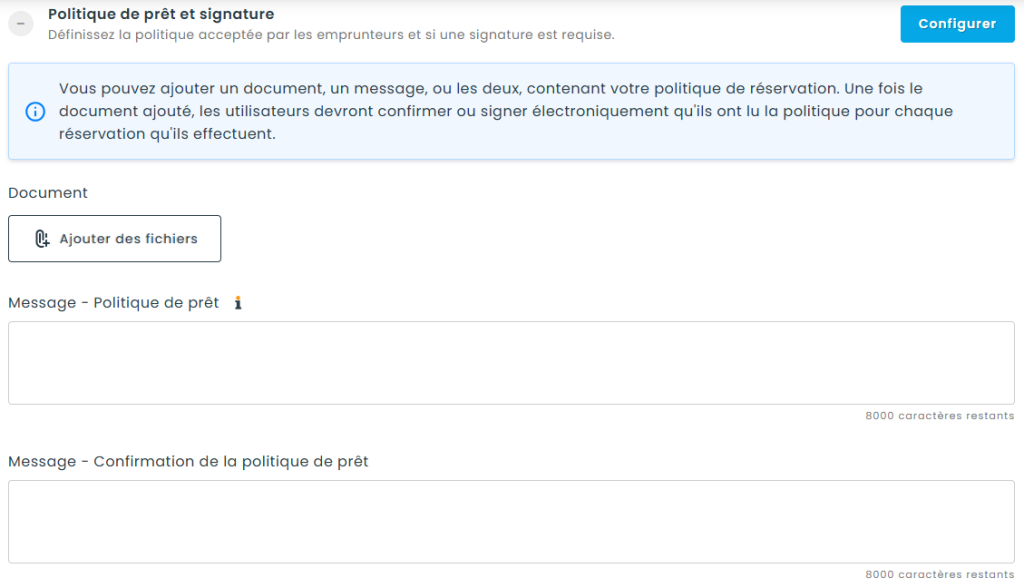
Politique de prêt et signature
Définissez la politique acceptée par les emprunteurs et si une signature est requise. Vous pouvez ajouter un document, un message, ou les deux. Lorsqu’une politique est en place, les utilisateurs doivent confirmer — ou signer électroniquement — qu’ils en ont pris connaissance à chaque réservation.
- Politique de prêt — le document et le message affiché au bas de la page de réservation publique.
- Confirmation de la politique de prêt — le libellé de la confirmation elle-même.
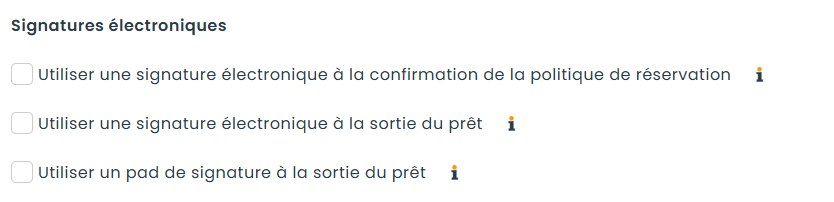
- Utiliser une signature électronique à la confirmation de la politique de réservation — remplace la case à cocher par un champ de signature dans le catalogue public.
- Permettre la signature à distance par courriel — envoie la demande de signature à l’emprunteur par courriel.
- Utiliser une signature électronique à la sortie du prêt — force une signature avant qu’un prêt puisse passer au statut « sorti ». À noter que cela bloque la configuration de sortie automatique.
- Permettre la signature à distance par courriel à la sortie — même principe, demandé par courriel au moment de la sortie.
- Utiliser un pad de signature à la sortie du prêt — permet de signer sur un pad de signature Topaz.
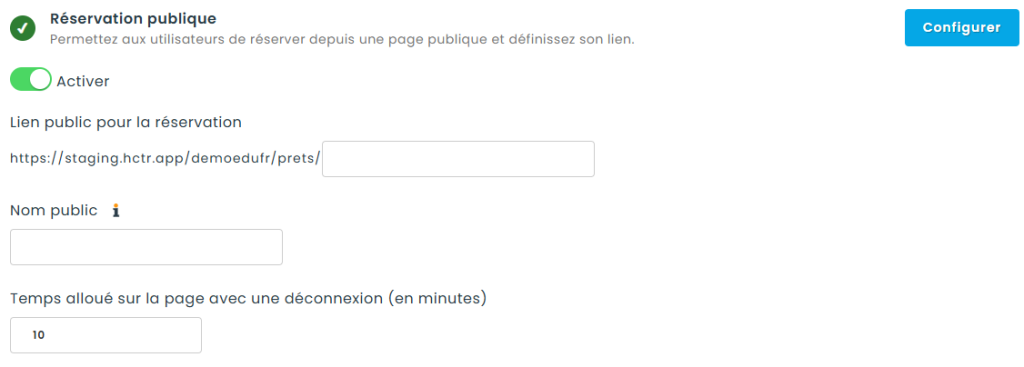
Réservation publique
Cliquez sur Activer pour permettre aux utilisateurs de réserver depuis une page publique, puis renseignez :
- Lien public pour la réservation — la fin de l’adresse que vous partagez. Elle est pré-remplie à partir du nom du magasin et peut être modifiée.
- Nom public — si le nom du magasin sert à un usage interne, donnez un autre titre à la page publique.
- Temps alloué sur la page avec une déconnexion (en minutes) — le minuteur d’inactivité de la page publique.
Important : les personnes avec qui vous partagez le lien doivent tout de même posséder un compte dans votre instance Hector.
Récurrence
Autorisez les réservations répétées — quotidiennes, hebdomadaires, mensuelles ou annuelles. La récurrence s’active séparément avec Permettre sur la page privée et Permettre sur la page publique, ce qui vous permet de l’offrir au personnel sans l’exposer publiquement.

Étape 6 – Règles
C’est ici que vous décidez ce que les utilisateurs ont — ou n’ont pas — le droit de faire.
Prolongation
Permettre les demandes de prolongation de prêts, exiger que les demandes de prolongation doivent être approuvées, et choisir si l’approbateur peut ajouter un message — et si ce message est obligatoire à l’approbation, au refus, ou les deux.
Approbation
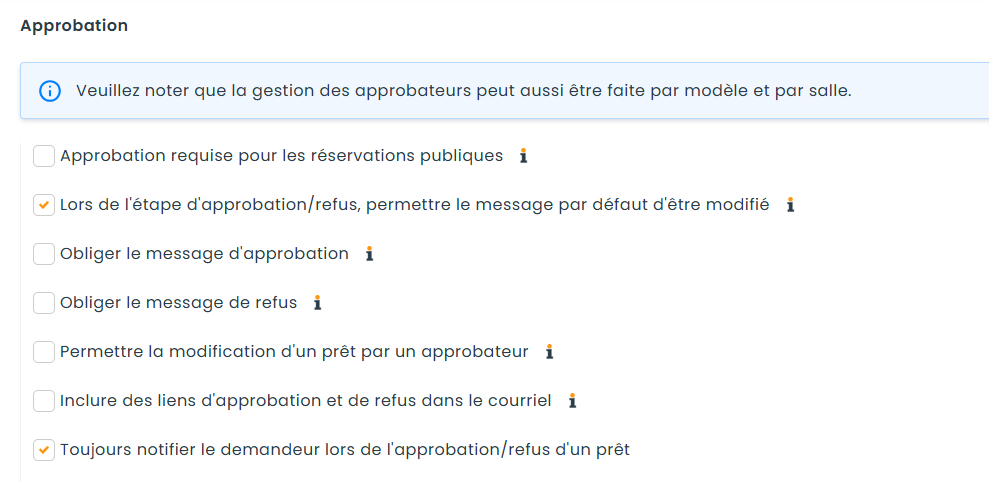
- Approbation requise pour les réservations publiques — chaque nouvelle réservation publique doit être approuvée par un membre du personnel ou par un approbateur d’item ou d’endroit.
- Lors de l’étape d’approbation/refus, permettre le message par défaut d’être modifié — désactivez-le pour éviter que la fenêtre s’ouvre à chaque réservation.
- Obliger le message d’approbation et Obliger le message de refus.
- Permettre la modification d’un prêt par un approbateur — l’approbateur peut corriger un prêt dont il est l’approbateur d’item ou d’endroit.
- Inclure des liens d’approbation et de refus dans le courriel — attention : certains outils antipourriel suivent automatiquement les liens et peuvent approuver un prêt avant vous.
- Toujours notifier le demandeur lors de l’approbation/refus d’un prêt, ainsi que deux listes d’utilisateurs toujours informés d’une demande d’approbation et d’une réservation approuvée.
- Message d’approbation et Message de refus — le libellé envoyé par courriel à l’utilisateur.
La gestion des approbateurs peut aussi être faite par item et par endroit, pas uniquement ici.
Durée
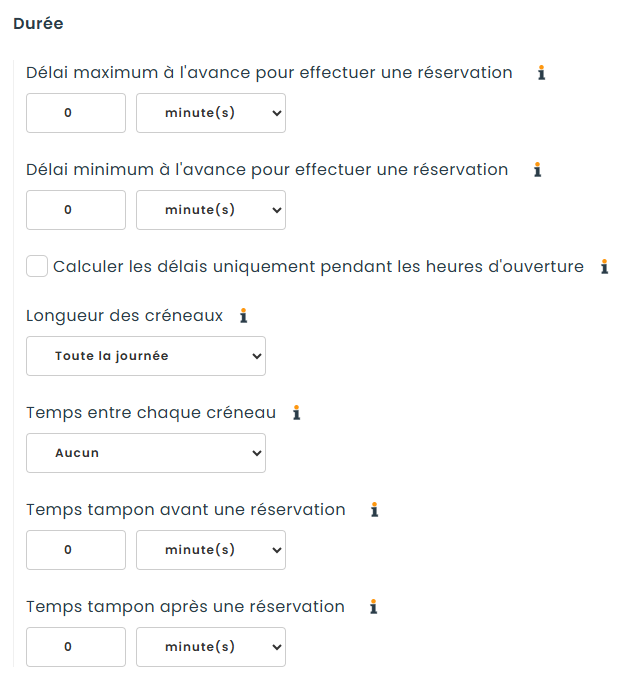
- Délai maximum / minimum à l’avance pour effectuer une réservation — combien de temps à l’avance une réservation peut ou doit être faite. Laissez à 0 pour ignorer le réglage.
- Calculer les délais uniquement pendant les heures d’ouverture — les délais ne s’écoulent que lorsque le magasin est ouvert : un délai amorcé après la fermeture repart à la prochaine ouverture.
- Longueur des créneaux et Temps entre chaque créneau — le découpage d’une journée.
- Temps tampon avant une réservation et Temps tampon après une réservation — une marge autour d’un prêt, généralement pour inspecter le matériel retourné.
Ces restrictions ne s’appliquent pas aux réservations faites par un membre du personnel depuis la page de réservation d’administration. Les durées maximale et minimale d’une réservation se configurent dans Valeurs par défaut.
Retards
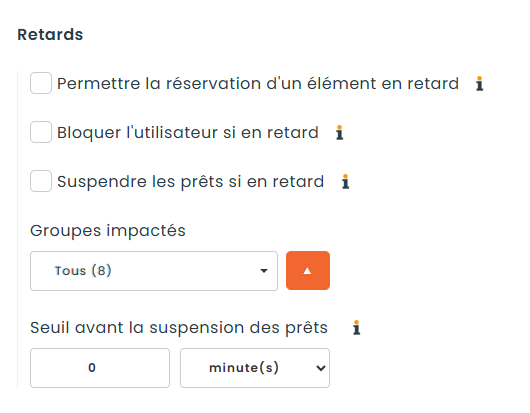
- Permettre la réservation d’un élément en retard — un élément en retard sur un autre prêt peut quand même être réservé. Cela peut créer des conflits à gérer si l’élément n’est pas retourné à temps.
- Bloquer l’utilisateur si en retard — l’utilisateur ne peut plus emprunter tant que tout ce qui est en retard n’est pas retourné.
- Suspendre les prêts si en retard — tous les prêts à venir de cet utilisateur sont suspendus jusqu’au retour des éléments en retard.
- Seuil avant la suspension des prêts et Groupes impactés — un délai de grâce, et les personnes visées par ces règles.
Restrictions
- Nombre maximal d’éléments pouvant être réservés par un utilisateur en tout temps (0 pour illimité) — se règle séparément pour Tous, les Actifs et les Endroits.
- Nombre maximal d’éléments pouvant être réservés en une seule requête (0 pour illimité).
- Temps tampon entre deux réservations du même item par le même utilisateur — évite qu’une seule personne monopolise un élément.
Entretien et fin de vie
Décidez si un actif peut être réservé pendant une période d’entretien, ou lorsqu’un entretien planifié est déjà en retard. Vous pouvez aussi définir les Critères d’annulation automatique lors de chevauchement entre un entretien et un prêt :
- Pourcentage de chevauchement maximum toléré — au-delà de cette proportion du prêt empiétée par l’entretien, la réservation est annulée.
- Durée restante des prêts minimum tolérée — en deçà de cette durée restante, la réservation est annulée.
Le même bloc contrôle si un actif peut encore être réservé après sa date de fin de vie, et combien de temps avant cette date les réservations doivent cesser.
Pénalités
Si la fonctionnalité de pénalités est activée dans votre instance, vous pouvez activer des paramètres de pénalité propres à ce magasin. Ils remplacent les paramètres globaux dès qu’une pénalité est détectée ici, et couvrent autant le calcul que le traitement des éléments endommagés.

Étape 7 – Communications
Messages
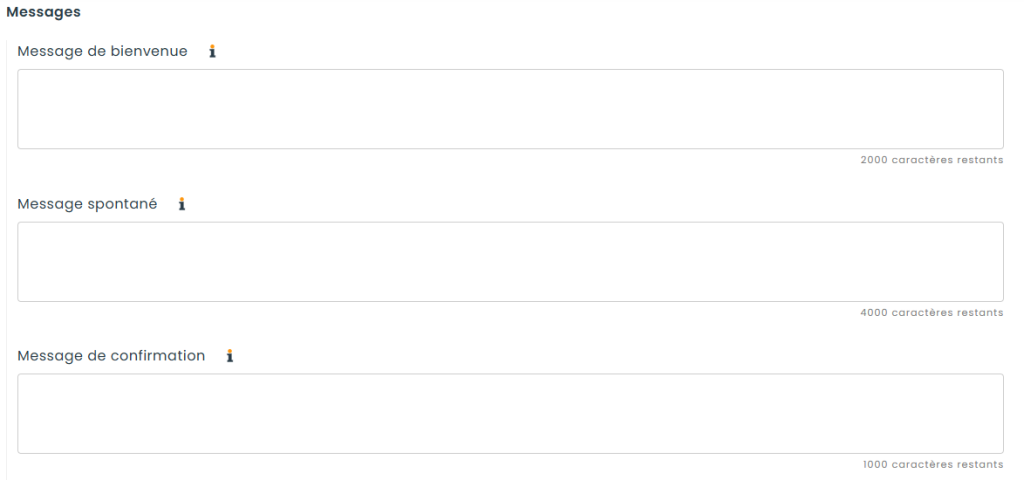
- Message de bienvenue — affiché lorsqu’un utilisateur arrive sur la page de réservation publique.
- Message spontané — affiché juste en dessous. Laissez vide pour n’afficher aucun message.
- Message de confirmation — affiché après une réservation réussie.
- Lors de l’annulation d’un prêt, permettre la possibilité d’ajouter un message.
Notifications
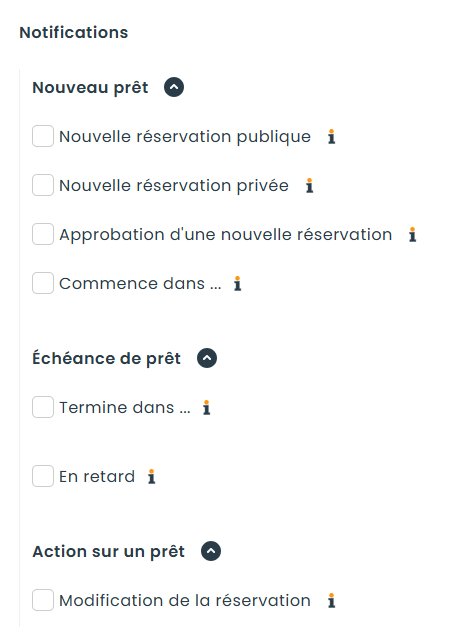
Les notifications par courriel sont regroupées en quatre sections dépliables. Pour la plupart, vous choisissez non seulement s’il faut envoyer le courriel, mais aussi qui le reçoit : le Demandeur, le Personnel, ou des Groupes à notifier précis.
- Nouveau prêt — nouvelle réservation publique, nouvelle réservation privée, et approbation d’une nouvelle réservation.
- Échéance de prêt — les rappels ponctuels autour des dates du prêt.
- Action sur un prêt — modification de la réservation (avec des déclencheurs par champ : demandeur, propriétaire, dates, items et statut), annulation de la réservation, et échange d’un actif brisé.
- Notifications variées — retour d’un prêt provenant d’un autre magasin, et information de l’utilisateur lorsqu’il est bloqué.
En bas, la section Corps du Courriel détermine ce que les courriels contiennent : les attributs du prêt, les attributs de l’item et les composants de l’item.
Étape 8 – Catalogue
Le catalogue, c’est ce que les utilisateurs parcourent au moment de réserver.
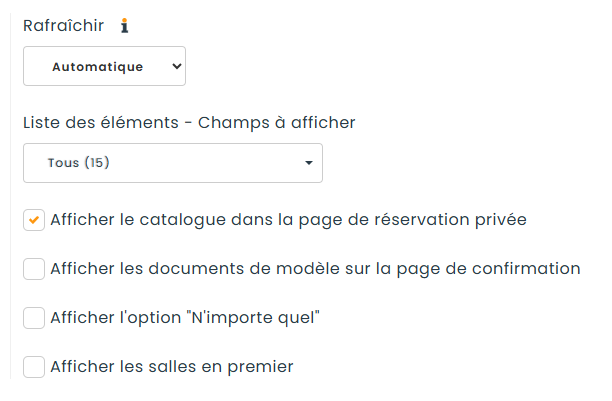
- Rafraîchir — comment et quand le catalogue recalcule la disponibilité.
- Liste des éléments – Champs à afficher — les champs qui apparaissent sur chaque fiche du catalogue.
- Afficher le catalogue dans la page de réservation privée — offre au personnel la même expérience de navigation.
- Afficher les documents de l’item sur la page de confirmation.
- Afficher l’option « N’importe quel » — permet à l’utilisateur d’accepter l’unité disponible, quelle qu’elle soit.
- Afficher les endroits en premier.
- Filtres — les filtres offerts aux utilisateurs dans le catalogue.
- Critères de condition — une grille des conditions (Aucune, Inconnue, Bonne, Mauvaise, Brisé) où vous décidez, pour chacune, si les éléments sont Afficherés et si vous Permettre la réservation.
- Tri — l’ordre d’affichage des éléments.
Étape 9 – Valeurs par défaut
Ces paramètres déterminent ce qu’Hector propose avant que l’utilisateur ne modifie quoi que ce soit.
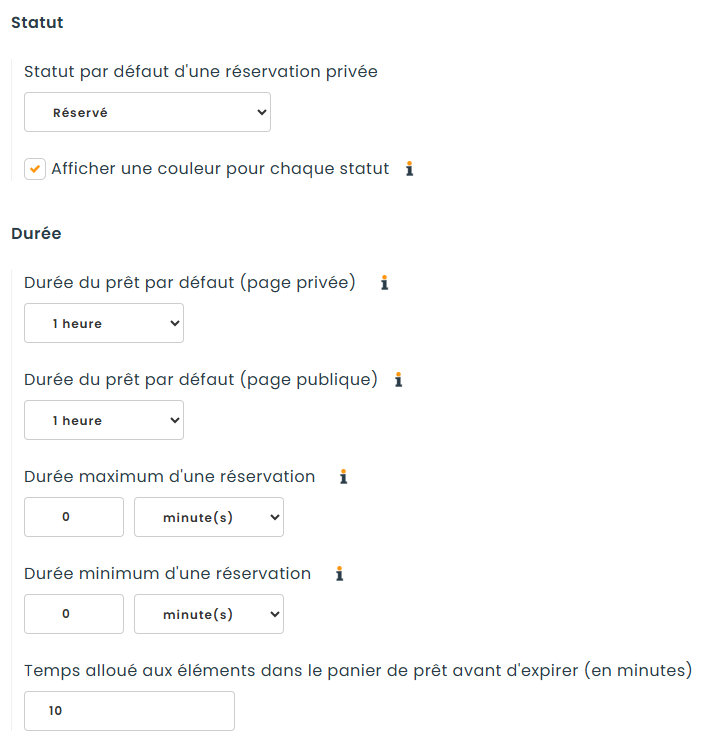
- Statut par défaut d’une réservation privée, et Afficher une couleur pour chaque statut — dans un magasin très actif, la couleur permet de distinguer bien plus vite les réservations des prêts.
- Durée du prêt par défaut, réglée séparément pour la page privée et la page publique.
- Durée maximum / minimum d’une réservation — combien de temps un élément peut être conservé. Laissez à 0 pour ignorer le réglage.
- Temps alloué aux éléments dans le panier de prêt avant d’expirer (en minutes).
- Date de début par défaut et Date de début minimum (page publique).
- Permettre un prêt sans date de fin, Date de fin par défaut et Date de fin fixe.
- Calendrier — incrément d’heure pour le sélecteur de date et pour les calendriers de gestion, journée de début de la semaine, affichage des prêts sur les calendriers, et affichage des périodes fermées.
Étape 10 – Avancé
Options
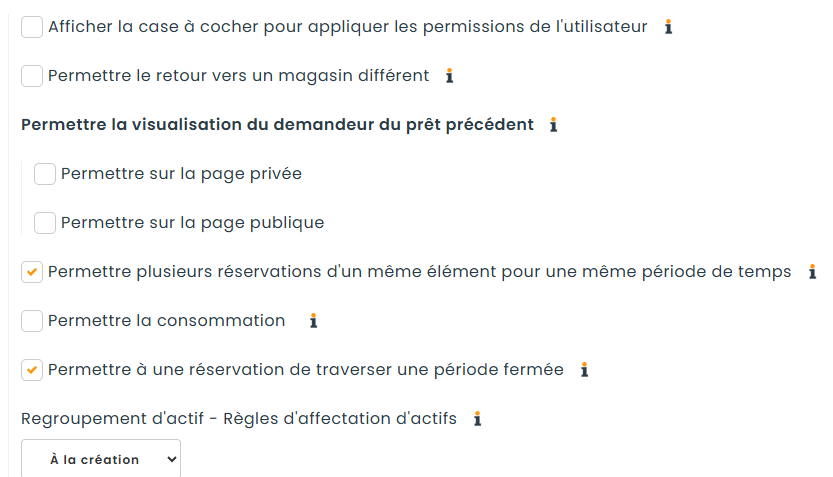
- Afficher la case à cocher pour appliquer les permissions de l’utilisateur — permet à un membre du personnel de voir quels éléments sont disponibles selon les permissions du demandeur.
- Permettre le retour vers un magasin différent — utile lorsqu’un autre magasin s’occupe des réparations, de l’entretien ou du nettoyage.
- Permettre la visualisation du demandeur du prêt précédent — à activer séparément pour la page privée et la page publique. Pratique lorsque les éléments passent directement d’un emprunteur au suivant.
- Permettre plusieurs réservations d’un même élément pour une même période de temps.
- Permettre la consommation — ajoute une case « consommer » afin qu’un actif puisse être consommé sur un prêt.
- Permettre à une réservation de traverser une période fermée — à condition qu’elle commence et se termine pendant une période d’ouverture.
- Règles d’affectation d’actifs — lorsque le regroupement d’actif est activé sur un item, choisissez quels actifs sont retenus selon leurs attributs.
Automatisation
- Ajouter automatiquement au panier — lors des réservations du personnel, un actif ou un endroit disponible pour la période demandée est ajouté automatiquement au panier au moment du scan.
- Sélectionner automatiquement les éléments lors de la recherche — lorsqu’une recherche du personnel ne laisse qu’un seul résultat, celui-ci est sélectionné.
- État automatique de sorti — la réservation passe à « sorti » lorsque sa date de début est atteinte. Ne fonctionne pas si une signature est exigée à la sortie du prêt.
- État automatique de fermeture — le prêt est complété une fois la date de fin passée, si son statut est sorti, en retard, à inspecter ou endommagé.
- État automatique d’annulation, avec un Seuil — une réservation encore en attente d’approbation, assignée ou nouvelle après sa date de début est annulée une fois le seuil dépassé.
- Ordre par défaut lors de l’ajout d’un actif faisant partie d’un groupement.
Ressources et affichage
- Ajouter un champ ressource au prêt — ajoute un champ endroit, acheteur, fournisseur ou contact à l’en-tête du prêt. Vous choisissez la Ressource à utiliser, si plusieurs éléments peuvent être sélectionnés, si le champ apparaît sur le catalogue public, s’il est obligatoire et s’il est filtré par magasin.
- Ordre de préparation par catégorie — l’ordre dans lequel les éléments d’un prêt sont disposés selon leur catégorie.
- Lien Affluences — relie le magasin à Affluences.
- Gestion d’affichage de la planification des prêts — dont Afficher uniquement le jour en cours pour l’affichage des heures, qui masque les périodes fermées et rend la vue bien plus lisible.
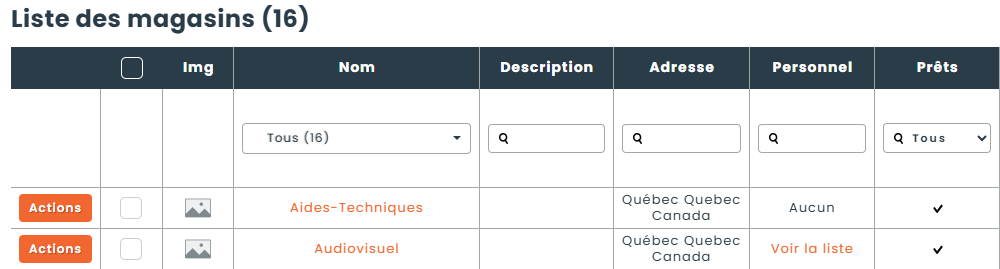
Étape 11 – Vérifier la liste des magasins
Une fois enregistré, le magasin apparaît dans la liste des magasins. Un crochet dans la colonne des prêts confirme qu’il permet les prêts.
Prochaine étape – Ajouter des actifs au magasin
Le magasin est configuré, mais encore vide. Ajoutez-y des actifs et vous pourrez gérer les prêts et les réservations.