
Vous souhaitez réduire le nombre d’actifs visibles dans votre catalogue d’items ? Ce guide est fait pour vous : nous allons voir comment grouper les actifs par catégorie ou par item afin d’obtenir une vue plus condensée dans le catalogue de prêts.
Avant de commencer
- Le module Prêts doit être activé dans votre environnement. Sans lui, aucune des options de groupement ci-dessous n’est affichée.
- Le groupement n’est pas disponible sur les catégories de type Taille du lot. Ces catégories fonctionnent déjà avec des quantités : l’option est donc masquée et ne peut pas être enregistrée.
- Le groupement est ultimement enregistré sur l’item. Le réglage de la catégorie sert de valeur par défaut pour les nouveaux items, en plus d’être un outil pour propager le changement aux items existants.
Étape 1 – Configurez votre catégorie
Dans cet exemple, nous allons configurer notre catégorie Livres afin de grouper tous les actifs ensemble.
Rendez-vous d’abord dans la catégorie de votre choix, puis cliquez sur le bouton Modifier.


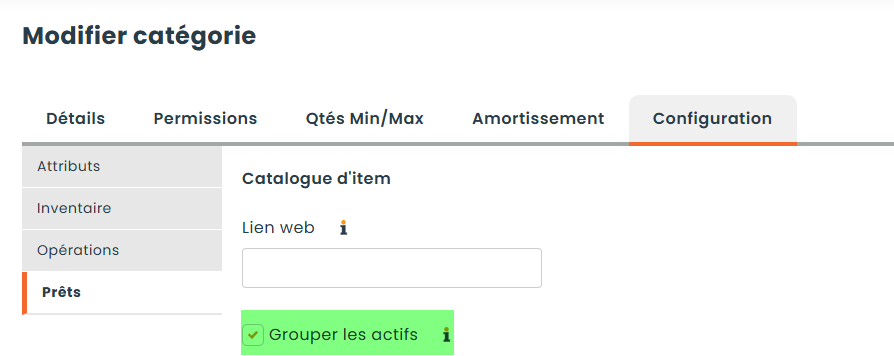
Une fois dans la catégorie, ouvrez l’onglet Configuration, puis la section Prêts. Sous Catalogue d’item, cochez l’option Grouper les actifs.
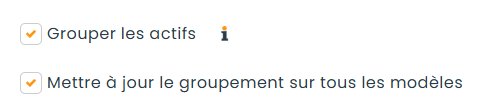
Une fois l’option cochée, vous pouvez également cocher Mettre à jour le groupement sur tous les items afin que tous les items de cette catégorie groupent leurs actifs dans le catalogue. Cette étape vous évite d’avoir à configurer le groupement item par item.
*Note : à elle seule, la case de la catégorie ne définit que la valeur par défaut des items créés à partir de maintenant. Les items existants conservent leur configuration jusqu’à ce que vous cochiez « Mettre à jour le groupement sur tous les items » et que vous sauvegardiez.
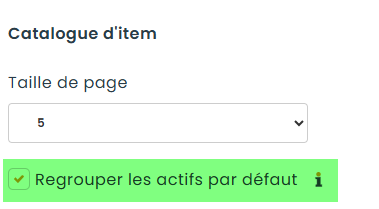
Si vous souhaitez que chaque nouvelle catégorie soit créée avec le groupement déjà activé, activez Regrouper les actifs par défaut dans Réglages > Prêts > Général, sous Catalogue d’item.
Étape 2 – Configurez vos attributs (facultatif)
Cette étape est facultative et demande une bonne compréhension d’Hector.
Après avoir configuré le groupement pour votre catégorie et mis à jour les items qui lui appartiennent, vous pouvez vous pencher sur les attributs.
Dans certains cas, vous aurez des attributs rattachés à votre catégorie qui n’ont aucun impact sur le groupement. Par exemple, un numéro de série ne devrait pas sortir un actif de son groupe. C’est logique, puisque les demandeurs se soucient rarement du numéro de série d’un actif en particulier.
En revanche, un second attribut comme Dimension peut avoir un impact sur le demandeur. Par exemple, un actif deux fois plus grand qu’un autre, dans la même catégorie et le même item, peut influencer le choix du demandeur. Dans ces cas, vous voudrez des lignes distinctes dans le catalogue pour représenter les différents choix de dimension.
Pour ce faire, restez dans l’onglet Configuration de la catégorie et ouvrez la section Attributs. Dans la liste Actifs, cochez Prêts (exclure du groupement) vis-à-vis de l’attribut. Les actifs qui partagent la même valeur pour cet attribut restent groupés, et les actifs dont la valeur diffère obtiennent leur propre ligne dans le catalogue.
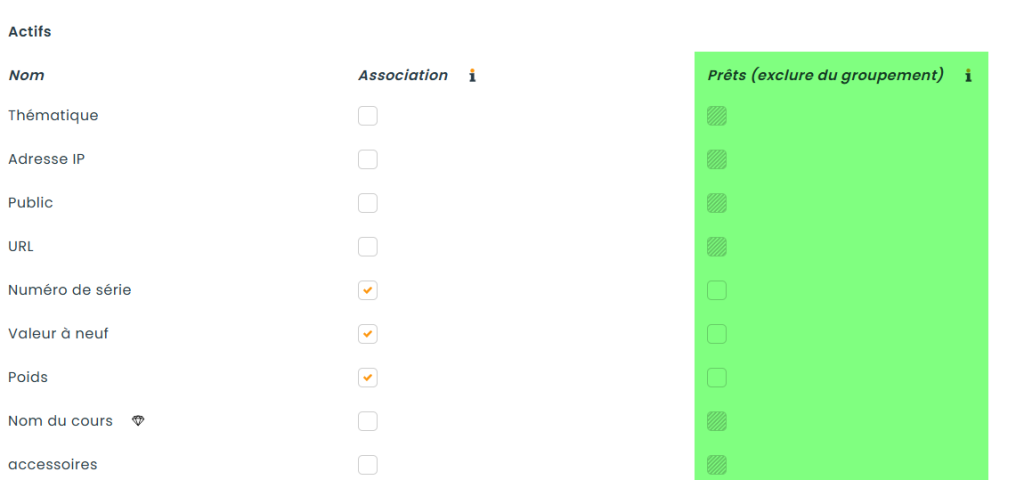
Quelques précisions sur cette colonne :
- Elle n’apparaît qu’une fois l’option Grouper les actifs cochée pour la catégorie. Si vous ne la voyez pas, retournez dans la section Prêts et cochez d’abord l’option.
- Elle n’est disponible que pour les attributs d’actif. Les attributs d’item ne séparent jamais un groupe, puisqu’un groupe ne s’étend jamais sur plus d’un item.
- Le réglage est enregistré par catégorie : le même attribut peut donc être exclu dans une catégorie et ignoré dans une autre.
- Les actifs rangés dans des tablettes différentes sont toujours affichés sur des lignes distinctes, qu’un attribut soit exclu ou non.
- La sauvegarde de la catégorie recalcule les groupes en arrière-plan. Il n’y a rien d’autre à lancer.
Étape 3 – Configurez vos items (facultatif)
Si vous préférez gérer le groupement directement par item, vous pouvez le faire depuis l’écran de modification de l’item. Les prêts doivent être activés dans votre environnement avant de pouvoir effectuer cette étape.
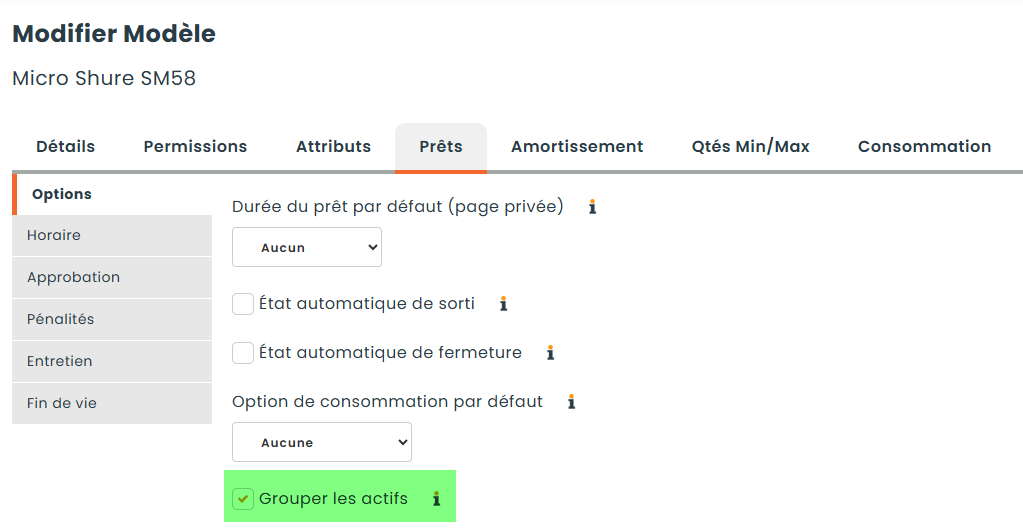
Une fois dans l’écran de modification, rendez-vous dans l’onglet Prêts, puis dans la section Options.
Dans cette section, vous trouverez l’option Grouper les actifs. Lorsque vous créez un nouvel item, cette case suit la catégorie sélectionnée : elle est cochée par défaut si le groupement est activé sur cette catégorie, et décochée sinon. Elle n’est pas affichée du tout sur les items de type Taille du lot.
Étape 4 – Consultez votre catalogue
Nous avons configuré nos microphones avec un numéro de série unique pour chacun et différentes dimensions selon ce que nous avons en inventaire. On constate que chaque microphone a été groupé selon sa dimension, avec un sélecteur de quantité au lieu d’une ligne par actif. Comme le numéro de série n’était pas exclu du groupement, cette information n’apparaît pas, puisqu’elle n’a aucune valeur pour nos demandeurs.
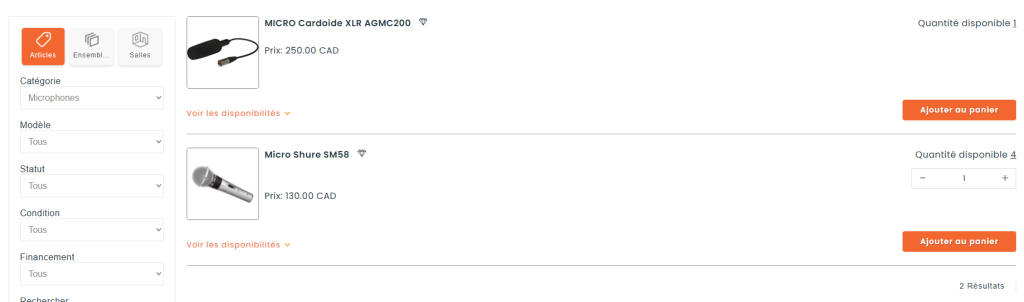
Comme le demandeur choisit une quantité dans un groupe plutôt qu’un actif précis, Hector détermine plus tard quel actif est réellement affecté. Ce moment est contrôlé par magasin avec Regroupement d’actif – Règles d’affectation d’actifs, dans Magasin > Prêts > Avancé :
- À la création : un actif précis est réservé dès l’ajout de l’item à la réservation.
- À la sortie : la réservation retient une quantité du groupe, et l’actif n’est affecté qu’au moment de la sortie.
*Note : si le catalogue de votre magasin n’est pas rafraîchi automatiquement, vos changements de groupement ne seront visibles qu’après un rafraîchissement du catalogue. Consultez notre guide sur le fonctionnement des options de rafraîchissement du catalogue de prêts (en anglais).
Et voilà. C’est ainsi que vous pouvez configurer le groupement des actifs pour le catalogue d’items de prêts, afin d’offrir une vue condensée des actifs à vos utilisateurs.