
Identifier vos actifs est essentiel pour une gestion d’inventaire efficace. Dans ce guide, nous vous montrons comment il est possible de concevoir, personnaliser et générer vos étiquettes codes-barres/QR depuis le logiciel Hector.
📖 Avant de débuter : Tendances des codes-barres : L’avenir de la gestion d’inventaire
⚙️ Configuration des étiquettes
La liste de vos étiquettes est disponible à partir des Réglages › Étiquettes.
● Étiquettes par défaut
Par défaut, Hector vous propose deux modèles d’étiquettes :
- Modèle d’étiquette pour les sous-catégories
- Modèle d’étiquette pour les actifs

Vous pouvez en tout temps modifier et personnaliser ces modèles afin de les adapter à vos besoins.
● Étiquettes personnalisées
Il est également possible de créer vos propres étiquettes, de A à Z. Voici comment ça fonctionne :
Aperçu de l’étiquette
Dans le coin supérieur droit de la page de création d’étiquette, un aperçu de votre étiquette est disponible afin de visionner le résultat de vos configurations. Il est également possible d’utiliser cet aperçu afin de positionner les différents éléments (code-barres, code QR, texte, logo, image).

Détails

1. Nom : Le nom de votre étiquettes personnalisée.
2. Description : La description de votre étiquette personnalisée.
3. Entité : Permet d’associer l’étiquette à l’une des nombreuses entités du logiciel. Il serait ainsi possible de créer une étiquette pour vos entrepôts ou vos utilisateurs par exemple.
4. Par défaut : Permet de spécifier s’il s’agit de l’étiquette par défaut de l’entité. Une seule étiquette par défaut peut être définie par entité.
5. Unité de mesure : Permet de définir l’unité de mesure utilisée pour la configuration de l’étiquettes (en mm ou en pouces)
6. Note : Une note pour ajouter plus d’informations sur votre étiquette personnalisée.
Général

1. Type : Permet de choisir entre un code-barres, un code QR ou une étiquette vide. Il est également possible de sélectionner un format pour l’impression multiple des étiquettes :
- 1 par page : Option à privilégier lors de l’utilisation d’une imprimante thermique.
- Lettre / A4 : Options à privilégier lors de l’utilisation d’une imprimante standard.
- LSL-POLY-MDA 51x25mm : Format préconfiguré pour l’impression de planches d’étiquettes.
- LSL-POLY-MDA 38x19mm : Format préconfiguré pour l’impression de planches d’étiquettes.
- LSL-POLY-MDA 64x25mm : Format préconfiguré pour l’impression de planches d’étiquettes.
2. Dimensions : Permet de configurer les dimensions de l’étiquette ainsi que la hauteur du code-barres ou du code QR. Si vous optez pour l’utilisation d’une imprimante thermique, nous vous invitons à consulter notre article portant sur les configurations clés à effectuer afin d’assurer une impression optimale des étiquettes.
3. Marges : Permet de configurer les marges (haut, bas, gauche, droite) de l’étiquette.
Texte

1. Format : Permet de configurer la taille et l’alignement du texte.
2. Lignes : Permet d’afficher ou retirer des champs de l’étiquette et de personnaliser l’ordre d’affichage.
Image

1. Utiliser l’image du magasin : Permet d’afficher l’image du magasin sur l’étiquette (si applicable).
2. Utiliser l’image de l’enregistrement : Permet d’afficher l’image de l’enregistrement sur l’étiquette. Par exemple, s’il s’agit d’une étiquette reliée à l’entité Actifs, l’image de l’actif pour lequel vous souhaitez générer une étiquette sera affichée.
3. Utiliser le logo (si aucune image) : Permet d’afficher le logo de votre organisation sur l’étiquette.
📖 Suggestion de lecture : Bien choisir ses étiquettes à code-barres ou code QR
🖨️ Options d’impression des étiquettes
Vous trouverez ci-dessous les différentes options disponibles pour générer et imprimer vos étiquettes :
● Impression unique
Si vous souhaitez imprimer une étiquette pour un seul enregistrement, deux options s’offrent à vous :
1. Tableau des enregistrements de l’entité
Si vous souhaitez imprimer une étiquette pour un enregistrement précis (un actif par exemple), il est possible de le faire en passant par le tableau des actifs en cliquant sur le menu d’actions de l’actif en question :

2. Fiche de l’enregistrement
Un code QR générique pouvant être imprimé est disponible sur la fiche de chaque enregistrement. Il est possible d’activer ou désactiver cette option pour chaque entité via les rôles (réglages › rôles) :


Il serait également possible d’accéder et d’imprimer vos étiquettes personnalisées à partir du bouton d’actions de la fiche de l’enregistrement :

● Impression multiple
Si vous souhaitez imprimer plusieurs étiquettes en une seule transaction, deux options s’offrent à vous :
1. Sélection multiple
Si vous souhaitez imprimer les étiquettes de plusieurs enregistrement en une seule transaction (des actifs par exemple), il est possible de le faire en passant par le tableau des actifs en cochant chaque actif souhaité et en cliquant sur le bouton d’impression disponible au bas de la page :

2. Bouton d’impression de tous les enregistrements
Il est également possible d’utiliser le bouton d’impression disponible au bas à droite de chaque tableau. Ce bouton vous permettrait par exemple d’imprimer les étiquettes de tous les actifs créés sur votre plateforme en une seule transaction :

● Module d’impression spontanée
Ce module vous permet de personnaliser et d’imprimer vos étiquettes avant même avoir procédé à la création de vos enregistrements dans Hector. Vous pourriez ainsi imprimer vos étiquettes en amont, les poser sur chaque actif et ensuite les scanner afin d’ajouter ces actifs dans votre inventaire Hector.

📖 Suggestion de lecture : Comment choisir son imprimante à code-barres ou code QR ?
⚡ Actions possibles avec le scan des étiquettes
Une fois vos étiquettes codes-barres ou codes QR imprimées et apposées sur vos actifs, vous pouvez désormais les scanner afin d’effectuer plusieurs actions telles que :
- La recherche d’un actif en inventaire
- Le déplacement de plusieurs actifs d’une localisation vers une autre
- Le retrait d’actifs de votre inventaire
- L’ajout et le retour d’actifs sur un prêt
- L’ajout d’actifs sur un bon de réquisition, de transfert ou de travail
💡 Simplifiez et accélérez vos transactions en jumelant vos étiquettes avec le module Iris !
Une feuille d’actions de codes-barres est aussi disponible dans Hector afin de vous permettre d’effectuer de la saisie de données rapide lors de l’ajout d’actifs ou lors de la gestion de prêts de matériel :


📱 Outils pour la lecture des étiquettes
● Avec l’application web
Scanner avec ou sans fil
L’utilisation d’un scanner est recommandée lorsque la gestion de votre inventaire est effectuée depuis un poste de travail fixe (depuis un bureau ou au comptoir de prêts par exemple). Le logiciel Hector est compatible avec n’importe quel type de scanner vendu sur le marché, qu’il soit avec ou sans-fil.
📖 Suggestion de lecture : Gérer votre inventaire avec un scanner de code-barres
● Avec l’application mobile
L’utilisation d’une application mobile est recommandée lorsque vous souhaitez gagner en mobilité dans la gestion de votre inventaire (en entrepôt ou sur un chantier par exemple). L’application mobile d’Hector est disponible gratuitement sur Android et iOS et elle peut être téléchargée sur n’importe quel appareil mobile (téléphone, tablette électronique).
Voici deux options pour lire vos étiquettes avec l’application mobile d’Hector :
1. Avec la caméra de votre appareil mobile
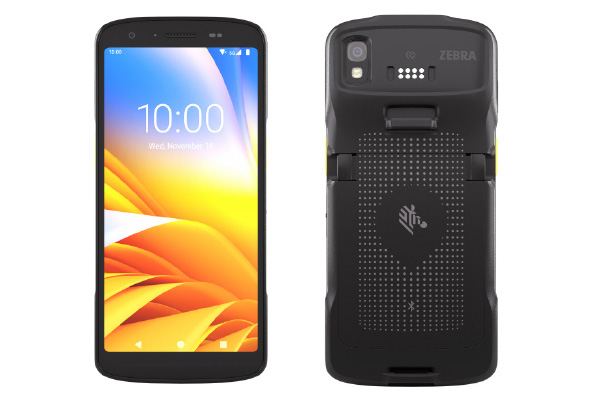
2. Avec un appareil Zebra : L’application mobile d’Hector est intégrée avec les appareils Zebra TC22/27, qui sont dotés d’une excellente performance de scan. Il s’agit également d’une option à considérer si vous souhaitez éviter l’utilisation des appareils mobiles personnels des employés.
📖 Suggestion de lecture : Pourquoi choisir un logiciel d’inventaire avec application mobile et code-barres ?
Voilà, vous avez maintenant tous les ingrédients en main afin de débuter la personnalisation et la génération de vos étiquettes code-barres ou code QR avec le logiciel Hector! Si vous avez des questions ou souhaitez obtenir de l’accompagnement personnalisé, n’hésitez pas à contacter notre équipe des ventes à [email protected] ou votre chargé de compte.